FactuSmart

FactuSmart

¿Estás listo para aprender?

Primeros pasos

Aprende y emprende con nuestro sistema de facturación electrónica.

Bienvenida

Esta guía pretende facilitar la puesta en marcha del sistema de facturación, sugiriendo unos simples pero efectivos pasos, es importante luego revisar el capítulo de “Habilitar facturación electrónica SUNAT” para que puedas emitir tus facturas y/o boletas.

Antes de empezar, mira este video introductorio que te ayudará a comprender como funciona nuestro sistema de facturación electrónica y gestión de negocios.

Configuraciones y personalizaciones iniciales

En este capítulo aprendemos configurar y a personalizar por primera vez el sistema.

Creando mis primeros productos o servicios

Para comenzar a crear sus primeros productos puede dirigirse al módulo de “Productos y servicios > Productos > Nuevo”. A continuación le explicamos cómo crear sus productos correctamente y todo lo que necesita saber:

Personalizar logo e información del negocio

En esta sección podremos editar información del negocio como el nombre de la tienda, dirección, logo del negocio, entre otros datos.

1. Para poder colocar la información sobre su empresa debemos ingresar al módulo: Usuarios y Locales > Establecimientos.

2. Editar el establecimiento que desea actualizar la información (por defecto solo aparece uno).

3. Colocar la información según desee mostrar en los comprobantes de pago, notas de venta, cotizaciones, etc.

  • La imagen del logo de su empresa para subirla al sistema (se recomienda resoluciones 700×300 en fondo transparente).
  • También puede subir un favicon, que será el ícono de pestaña en su navegador (se recomienda resoluciones 50×50 en fondo transparente).

    Puede seguir el proceso completo guiándose del siguiente videotutorial:

    Importación masiva de productos

    Si ya deseamos empezar a vender y a facturar, es necesario registrar nuestros productos al sistema. En el caso que tengamos muchos productos por registrar, una forma rápida y sencilla de hacerlo, es mediante la importación de forma masiva, para ello, elaboramos la siguiente guía para que pueda realizarlo paso a paso:

    1. Para iniciar la importación debe dirigirse al módulo de Productos y Servicios > Productos > Importar > Productos.

    2. Descargue el formato excel de ejemplo para poder colocar sus productos.

    ¿Cuáles son los datos obligatorios que se deben ingresar en mi plantilla?

    Datos obligatorios Ingresar el dato referencial
    Código tipo de unidad NIU
    Código tipo de moneda PEN
    Precio unitario de venta  (Ingrese el valor “0” si no desea ingresar el precio de venta)
    Código Tipo de Afectación del Igv Venta 10 (Si está exonerado, vea el siguiente artículo)
    Tiene Igv SI o NO
    Precio Unitario Compra  (Ingrese el valor “0” si no desea ingresar el precio de compra)
    Código Tipo de Afectación del Igv Compra 10
    Stock  (Ingrese el valor “0” si no desea ingresar stock)
    Stock Mínimo  (Ingrese el valor “0” si no desea ingresar Stock mínimo)

    Si deseas conocer más unidades de medida, ingresa al siguiente articulo 

    ¿Existe alguna plantilla ya hecha con algunos datos para poder guiarme?

    Puede descargar la siguiente plantilla para guiarse (No realice la importación de esta plantilla)

    Si desea conocer el procedimiento completo, visualice el siguiente video:

    Importación de productos exonerados de impuesto#

    Las empresas ubicadas en la Amazonía, cualquiera sea la actividad que realicen están exoneradas del IGV, por las operaciones indicadas en el artículo 13° de la Ley de la Amazonía (Ley N° 27037), incluyendo los servicios prestados en dicha zona aún cuando el usuario de los servicios no domicilie en la misma.

    Para realizar la importación de los productos al sistema de forma exonerada, deberá registrar el siguiente código en el campo Código Tipo de Afectación del Igv Venta de su plantilla de importación, en este caso, Exonerado – Operación Onerosa.

    Código Descripción
    10 Gravado – Operación Onerosa
    11 Gravado – Retiro por premio
    12 Gravado – Retiro por donación
    13 Gravado – Retiro
    14 Gravado – Retiro por publicidad
    15 Gravado – Bonificaciones
    16 Gravado – Retiro por entrega a trabajadores
    17 Gravado – IVAP
    20 Exonerado – Operación Onerosa
    21 Exonerado – Transferencia Gratuita
    30 Inafecto – Operación Onerosa
    31 Inafecto – Retiro por Bonificación
    32 Inafecto – Retiro
    33 Inafecto – Retiro por Muestras Médicas
    34 Inafecto – Retiro por Convenio Colectivo
    35 Inafecto – Retiro por premio
    36 Inafecto – Retiro por publicidad
    37 Inafecto – Transferencia gratuita
    40 Exportación de bienes o servicios

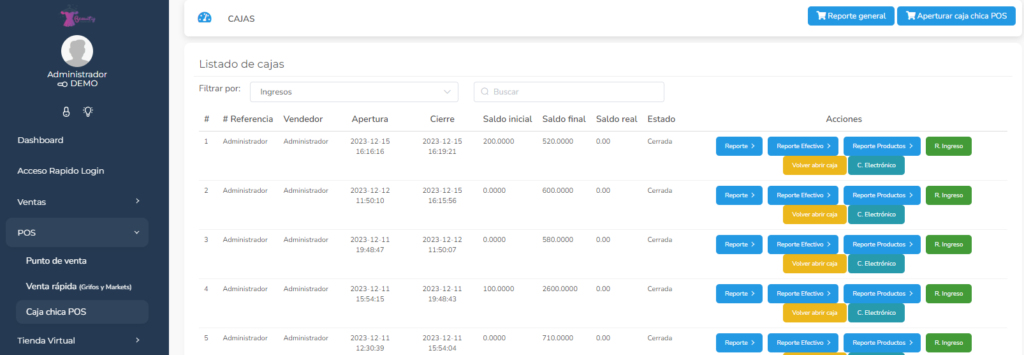
    Aperturando mi caja chica

    Si desea tener un registro más detallado de sus ventas y egresos, recomendamos aperturar su caja chica, para ello, debemos realizarlo desde el módulo POS > Caja chica POS

    Puede visualizar el siguiente video para poder entender el proceso completo de Caja chica.

    Registrando mis clientes en el sistema

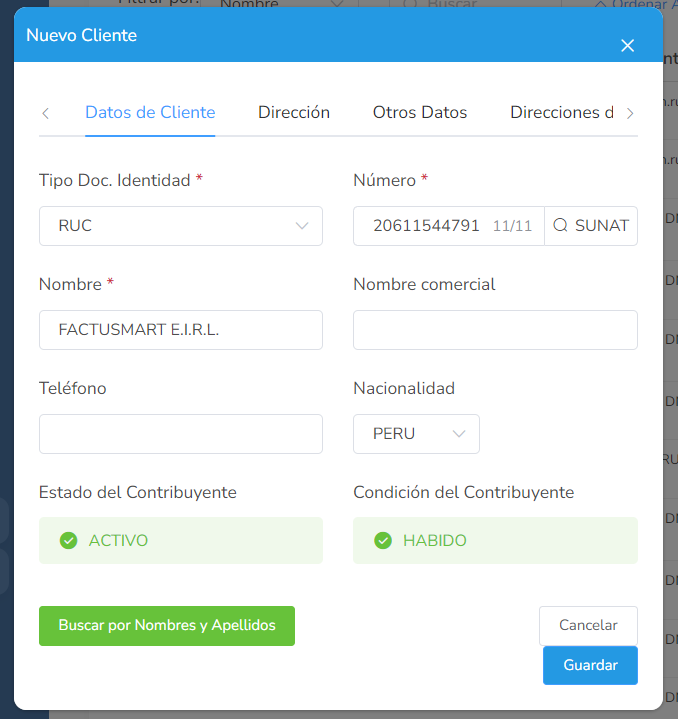
    Por default el sistema permite extraer la información de su cliente una vez ingresado el número de RUC o DNI.

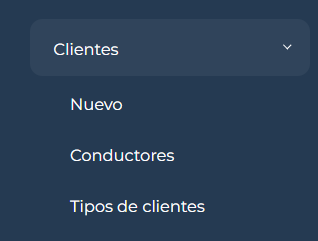
    Para registrar nuestro primer cliente, debemos ingresar al módulo Clientes > Clientes.

    Por default el sistema permite extraer la información de su cliente una vez ingresado el número de RUC o DNI.

    Para registrar nuestro primer cliente, debemos ingresar al módulo Clientes > Clientes

    Para realizar las consulta automática del RUC, es necesario presiona el botón SUNAT, este ultimo parámetro cambia si se selecciona DNI, PASAPORTE, etc.

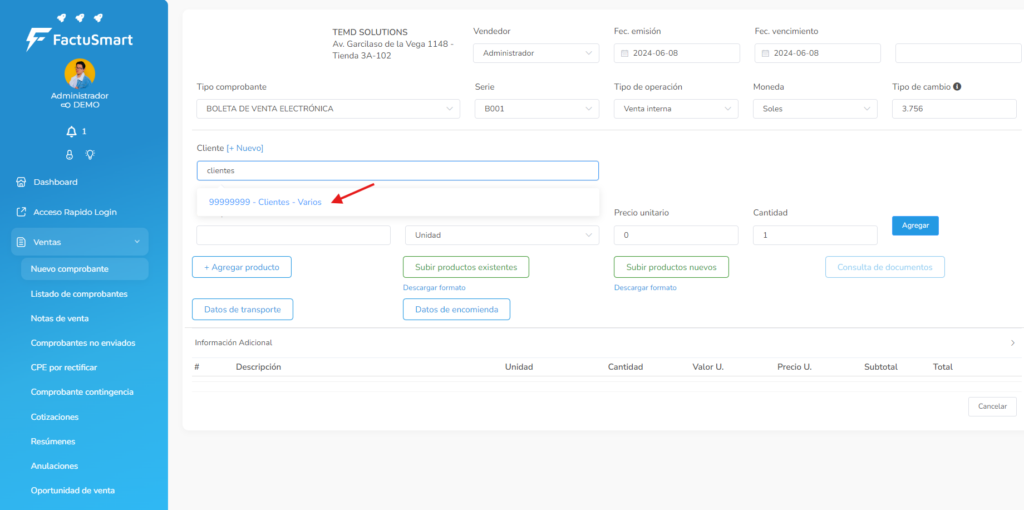
    ¿Qué pasa si al momento de generar una boleta de venta, el cliente no desea facilitarme sus datos personales?

    De ser el caso, para una venta rápida, podrá ingresar en el buscador el nombdre de “Clientes – Varios” para cualquier venta en donde el cliente no le facilite su número de indetificación (DNI o RUC), esto lo podrá realizar de la siguiente manera:

    Considerar que si la venta que está emitiendo supera el monto de los S./700.00 Usted deberá ingresar el número de documento del cliente obligatoriamente según la normativa de SUNAT.

    Descargar la App Móvil

    También podrás usar nuestra Aplicación móvil en tu celular (solo está disponible para Android). Para ello por favor haz clic en el siguiente botón para iniciar la descarga del APK:

    Por favor, sigue el siguiente video explicaivo sobre cómo instalar la App correctamente (hasta el segundo 40):

    Para iniciar sesión en la aplicación, deberás tener a la manos los accesos al sistema que el equipo de soporte te proporcionó por WhatsApp. Por ejemplo:

    Datos de acceso al sistema:

    🔗 Acceso web: beautyfashion.e.factusmart.pe

    ✉️ Email[email protected]

    🔒 Contraseña: 10773449622


    Tendrás que colocar el correo y contraseña en los dos primeros campos. En el tercer recuadro debes colocar el nombre de tu negocio tal y como está en tu “Acceso web”, es decir para este ejemplo solo sería beautyfashion .̶e̶.̶f̶a̶c̶t̶u̶s̶m̶a̶r̶t̶.̶p̶e̶ (sin el punto ni las siguientes palabras). Te debería quedar de la siguinte manera:

    Con esto ya puedes acceder a la App de FactuSmart con tus accesos al sistma de tu negocio. Recuerda que cualquier duda que tengas, puedes consultarlo con el WhatsApp de soporte, te estarán ayudando con mucgo gusto.

    Emitiendo mi primer comprobante electrónico

    Una vez que soporte haya confirmado su ALTA, usted podrá emitir su primera boleta o factura electrónica.

    Si anteriormente ha utilizado otro sistema de facturación electrónica, por favor lea el siguiente articulo.

    Mi primera Factura Electrónica

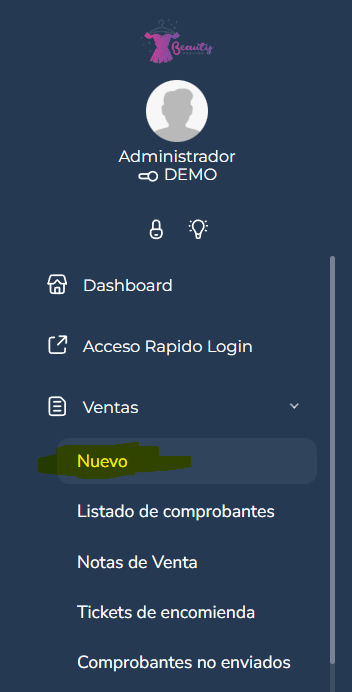
    Para emitir su primer comprobante electrónico, debemos ingresar al módulo Ventas > Nuevo.

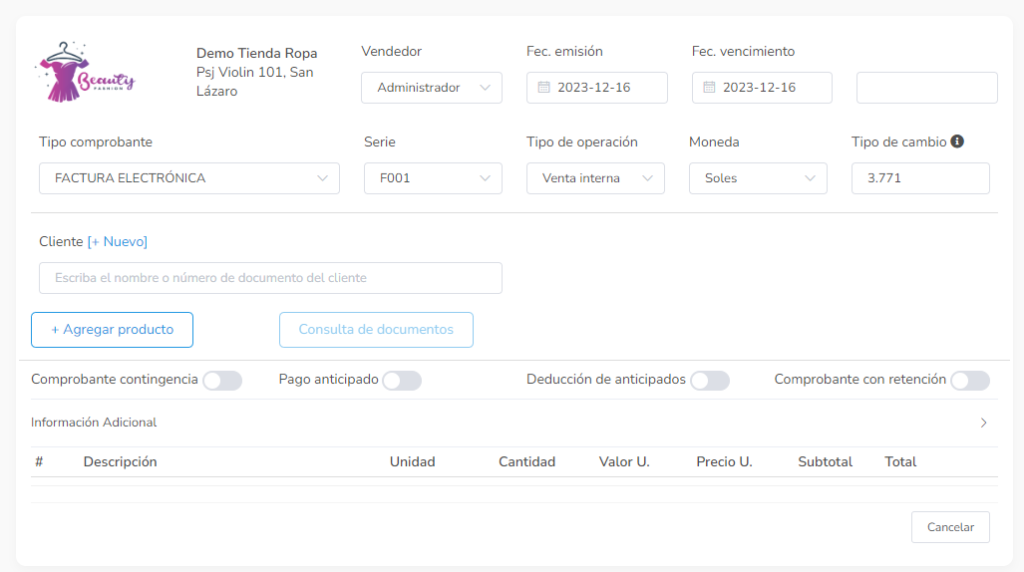
    Una vez que hayamos ingresado al botón para emitir un nuevo comprobante, el sistema nos cargará una vista con los siguientes campos para emitir nuestro comprobante.

    Si deseamos emitir una boleta, solo hacemos click en el aparatado tipo de comprobante y seleccionamos boleta electrónica

    ¿Las facturas y boletas se envían de forma automática a SUNAT?

    Sí, todos los comprobantes se envían automáticamente a SUNAT. Esto lo podremos verificar cuando el estado del comprobante está en color verde como «Aceptado».

    Anulando mi comprobante

    Si ha realizado la emisión de un comprobante erroneo y desea anularlo, existen 2 formas para realizar este proceso:

    1. Anulando el comprobante desde el sistema
    2. Generando una nota de crédito para anular el comprobante

    Anulando el comprobante desde el sistema FactuSmart.

    Si deseamos anular el comprobante de esta manera, solo es necesario realizar los siguientes pasos. Ingresar al módulo Ventas > Listado de comprobantes

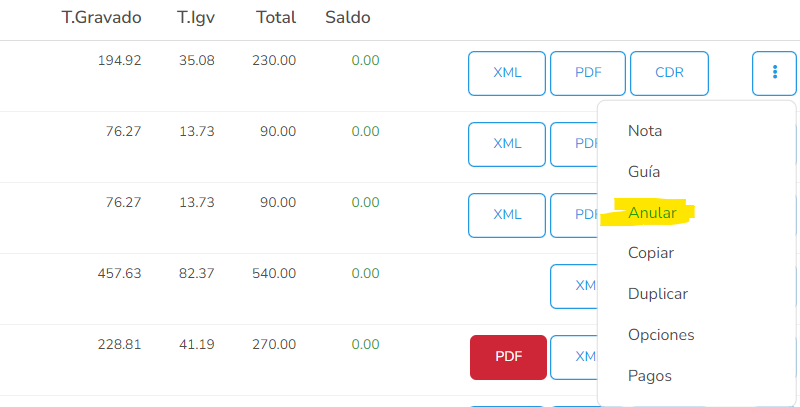
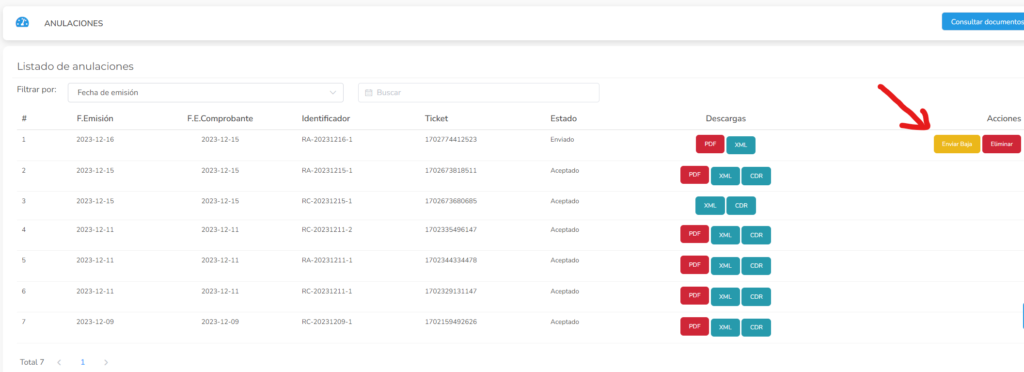
    Al realizar click en el botón, debemos ingresar a la opción de Anular. Luego de ingresar la descripción por el motivo de la anulación del comprobante, debemos confirmar la anulación de la misma.
    Al realizar click en el botón, debemos ingresar a la opción de Anular. Luego de ingresar la descripción por el motivo de la anulación del comprobante, debemos confirmar la anulación de la misma.

    Si deseas conocer el proceso completo, mira el siguiente video:

    Emitiendo una Nota de Venta interna

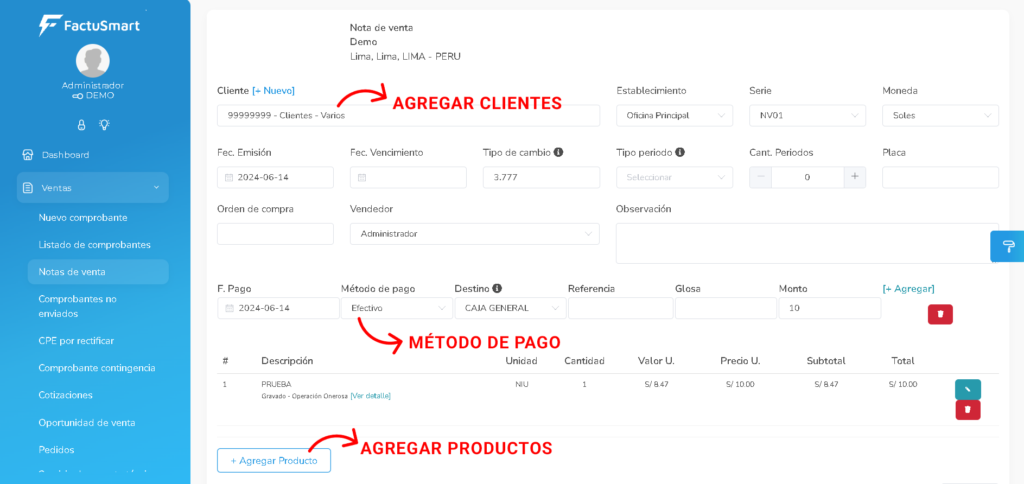
    Si lo que deseas es registrar una venta en el sistema, pero que no se informe a SUNAT, la nota de venta es el documento interno que necesitas. Cuando registres una venta con Nota de Venta, el stock se reducirá y se registrarán en los reportes de ventas. Para emitir una nueva nota de venta, debe dirigirsa al módulo de Ventas > Notas de venta.

    Vea el video a continuación para una explicación más detallada:

    Generando mi primer reporte

    El sistema de facturación FactuSmart permite generar reportes dependiendo de la información que se desea visualizar, entre ellas, las más comunes son las siguientes:

    Reporte de caja chica

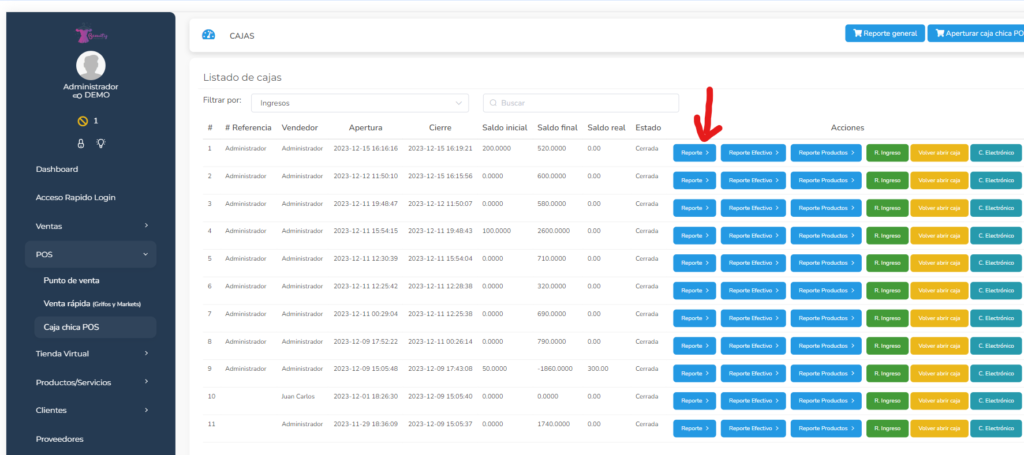
    Para generar el reporte de caja chica, debemos ingresar al módulo correspondiente. POS > Caja chica POS.

    Al presionar el botón reporte, el sistema nos preguntará en que formato deseamos generar el reporte. Al hacer clic en alguna de ellas, se descargara el reporte solicitado

    Reporte de ventas

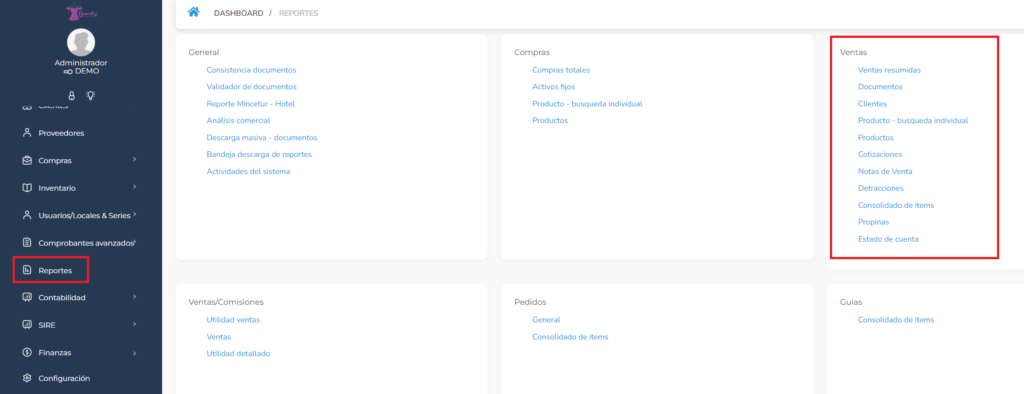
    Si deseamos generar un reporte general con las ventas realizadas en nuestro sistema, debemos ingresar al módulo de Reportes.

    El sistema permite generar reporte por las ventas realizadas, por documentos, por clientes, por productos, cotizaciones, etc.

    Reporte de compras

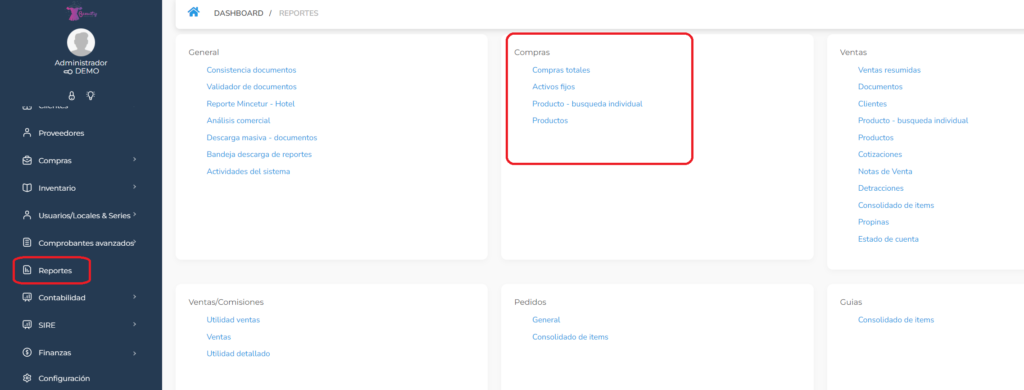
    Si deseamos generar un reporte general de las compras realizadas en nuestro sistema, debemos ingresar al módulo de Reportes .

    En dicho módulo, obtendremos información de las compras realizadas

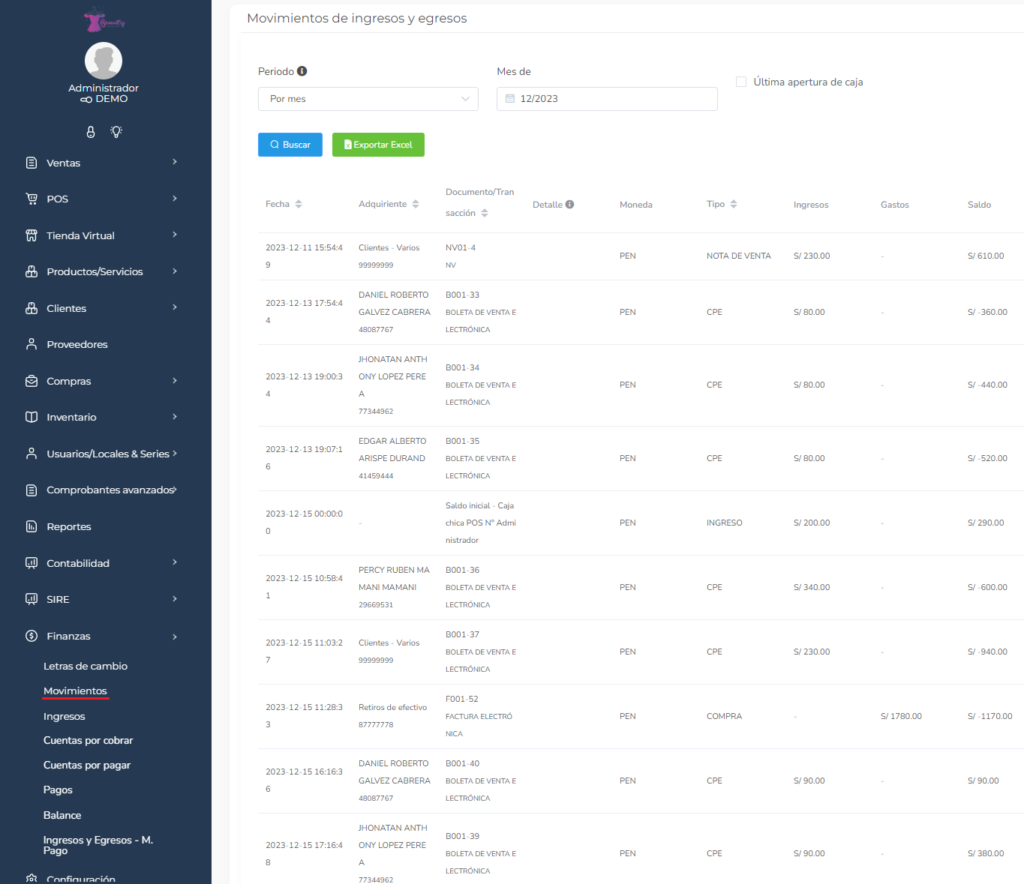
    Movimientos de ingresos y egresos

    Si deseamos visualizar o generar un reporte de ingresos y egresos desde el sistema, debemos ingresar al módulo correspondiente, para ello nos dirigimos al modulo de finanzas > Movimientos. Este módulo estará disponible dependiendo del plan que hayas contratado.

    Los formatos disponibles parar realizar dicha exportación, es en PDF y Excel.

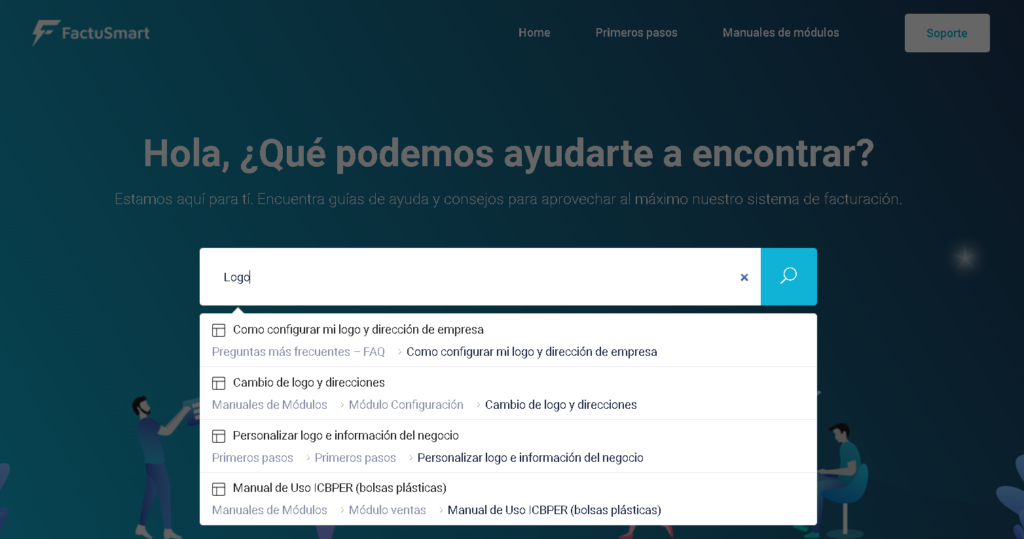
    ¿Cómo aprender más?

    Esta capacitación es corta y solo te enseña lo básico. Si necesitas utilizar otras funciones que no encontraste en esta guía. Debes colocar la palabra clave en el buscador de la página de esta web de ayuda. Como por ejemplo: