1. Otras empresas

1.1 Transporte de pasajeros y encomiendas

1.1.1 Agregar nueva agencia

Para agregar una nueva agencia y esta pueda ser seleccionada al momento de la venta tanto para transporte de pasajeros como para encomiendas debe seguir los siguientes pasos:

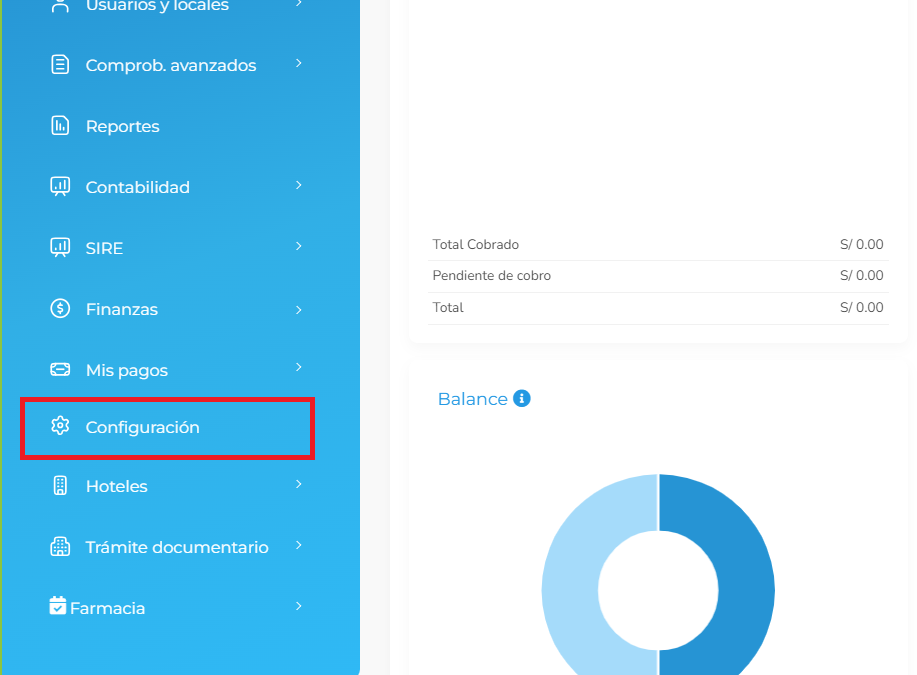
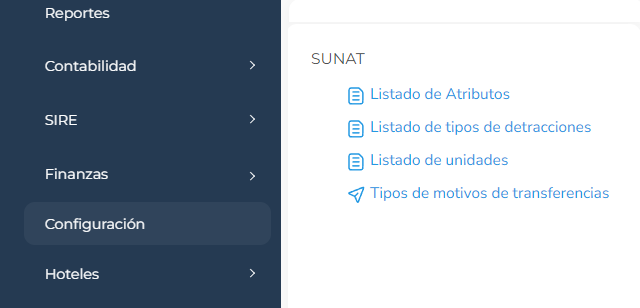
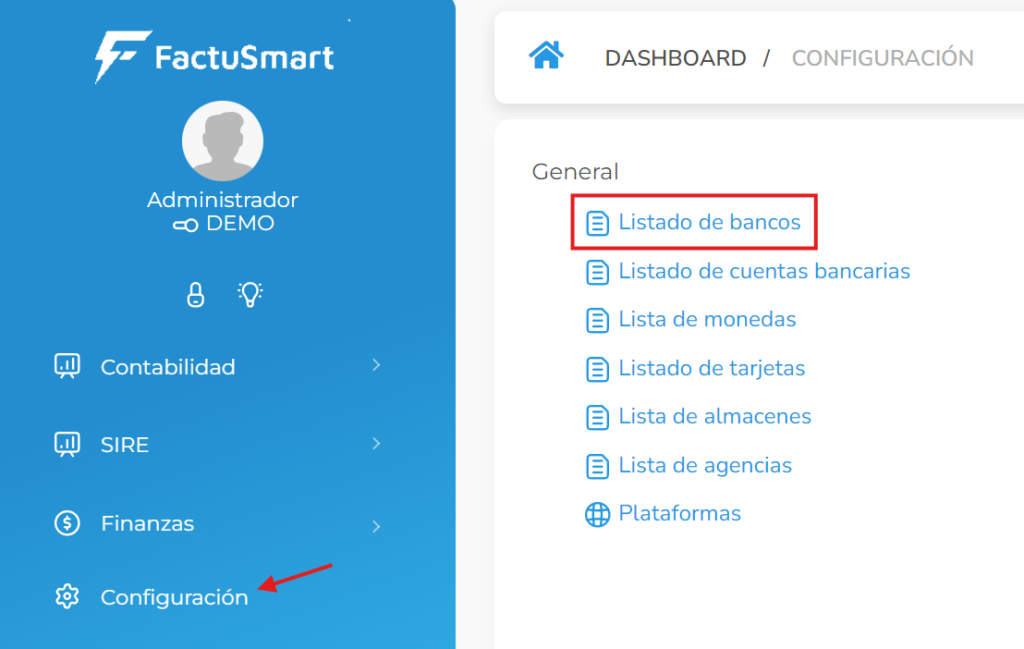
  • Primero, vamos al módulo de Configuración:
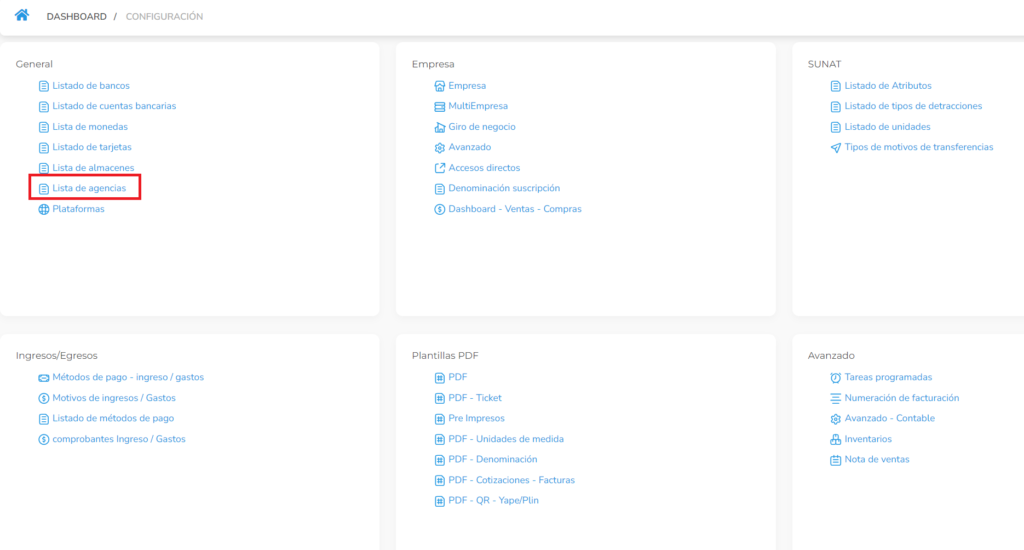
  • Luego nos dirigimos a General > Lista de agencias:
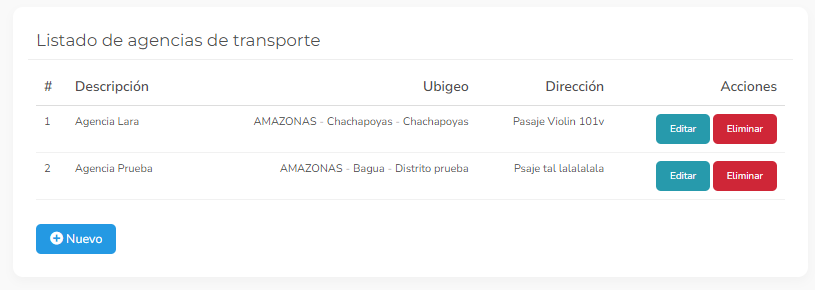
  • Ahora podremos agregar una nueva agencia haciendo clic en el botón “Nuevo”:
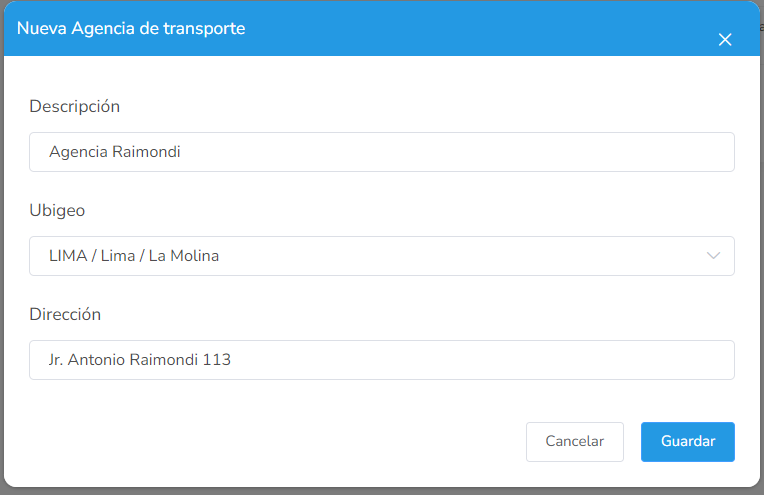
  • Puede llenar la información de la agencia como se muestra en el siguiente ejemplo y le damos clic a “Guardar”:

Listo, ahora esta agencia podrá ser seleccionada al momento de la venta desde Transporte de pasajeros o Encomiendas.

1.1.1 Agregar nuevo Ubigeo

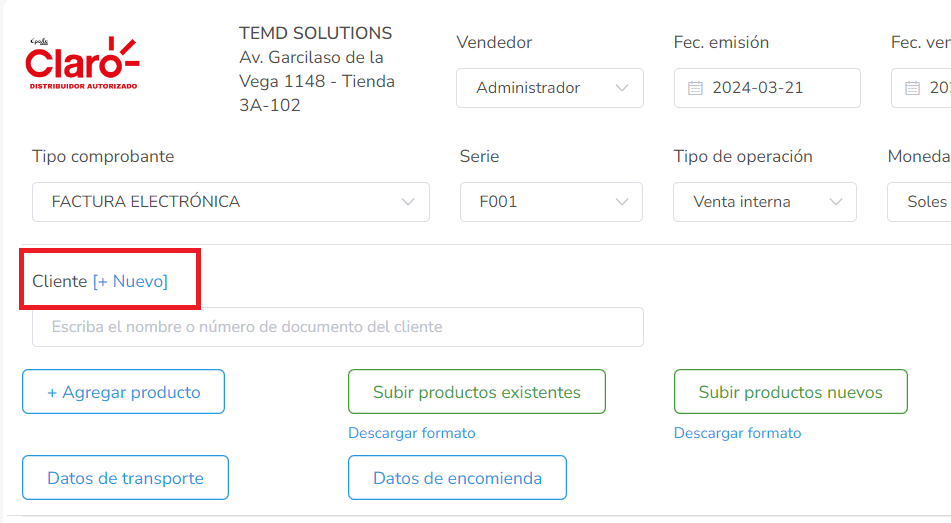
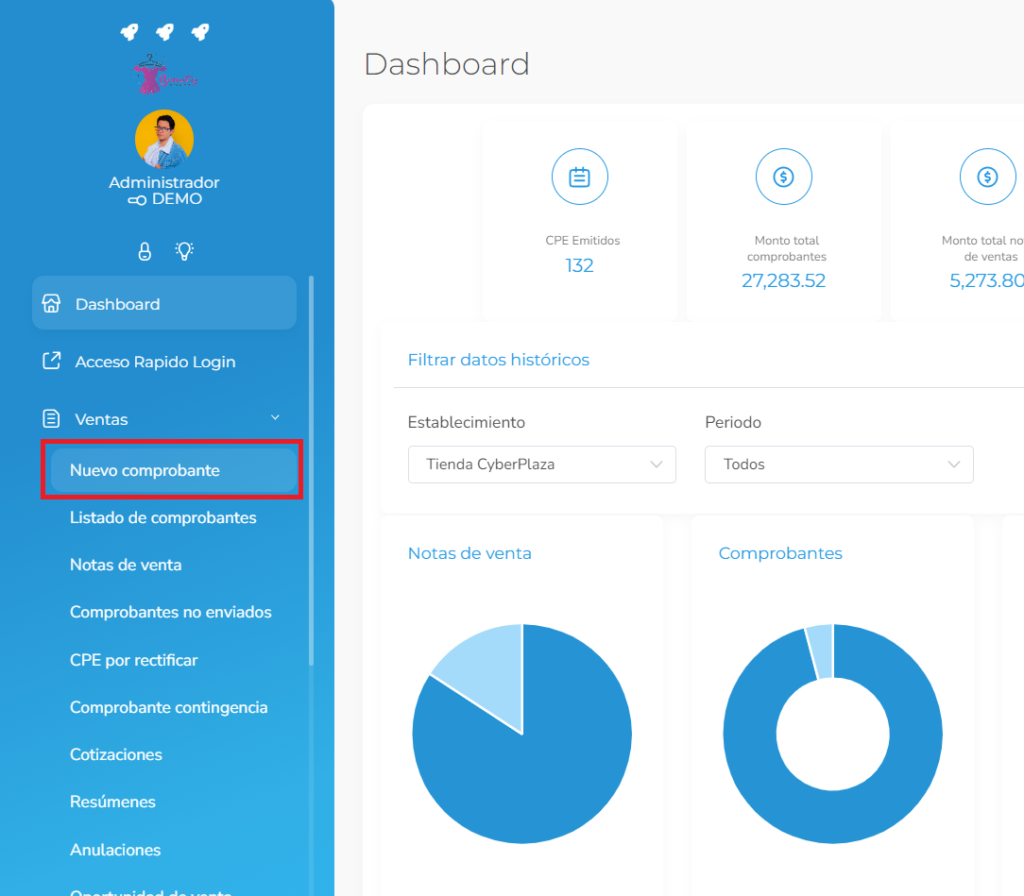
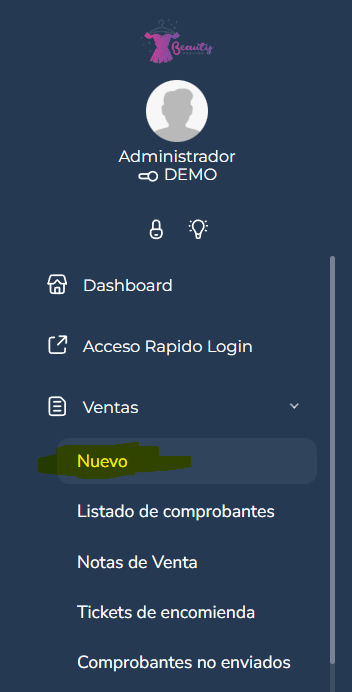
  • Para agregar un nuevo Ubigeo ( Código de Ubicación Geográfica) puede hacerlo desde Ventas > Nuevo comprobante:
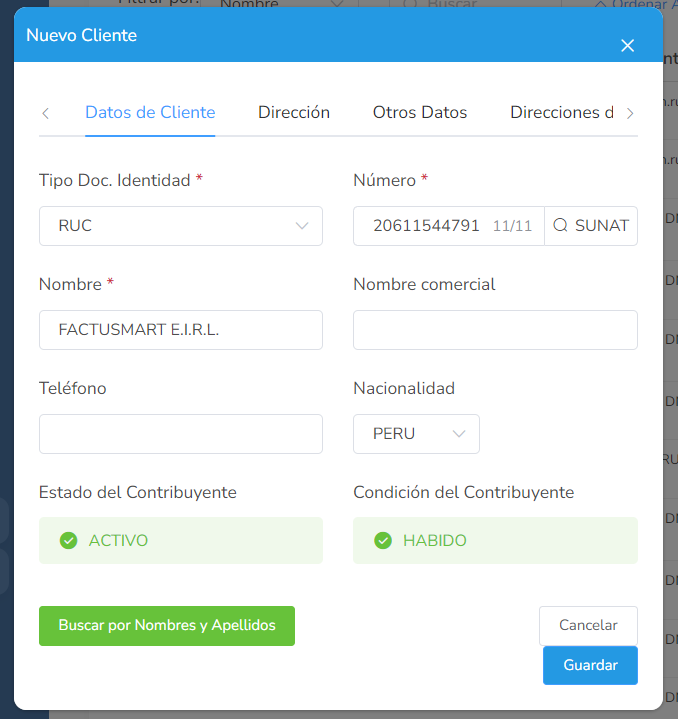
  • Posteriormente le daremos clic a agregar nuevo cliente:
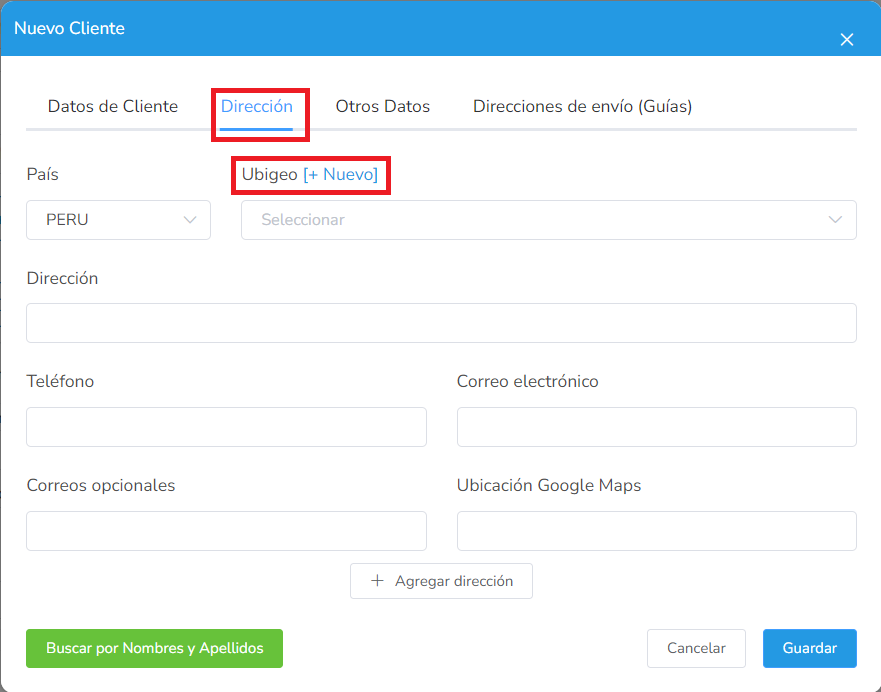
  • Diríjase a la sección “Dirección” y encontrará la opción para agregar un nuevo Ubigeo:
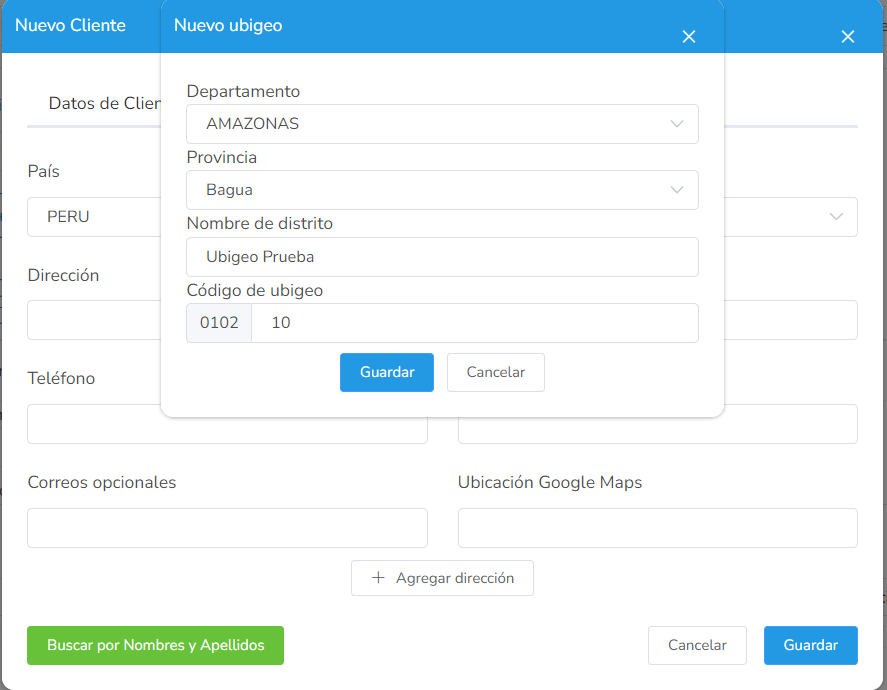
  • Cree su nuevo Ubigeo y dele clic a Guardar:

Ahora su nuevo Ubigeo está guardado y puede ser seleccionado para la creación de agencias o sucursales para empresas de transportes o encomiendas.

Nota: No es necesario crear un nuevo cliente, este procedimiento es solo para acceder a la opción de crear nuevo Ubigeo.

1.1.1 Crear una venta de transporte de pasajeros

  • Para poder emitir un nuevo comprobante de transporte de pasajeros, por favor diríjase a Ventas > Nuevo comprobante:
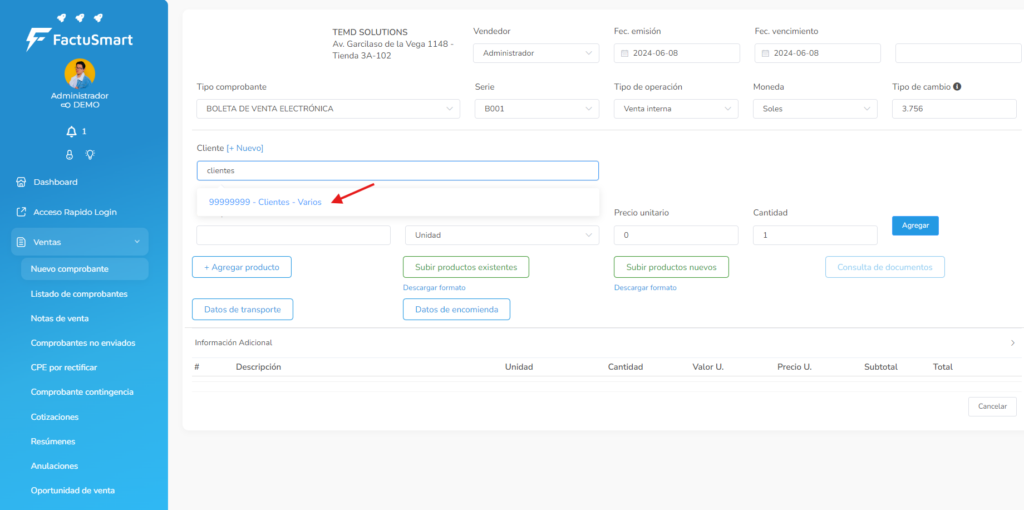
  • Seleccione el tipo de comprobante, agregue el servicio que venderá y seleccione el cliente.
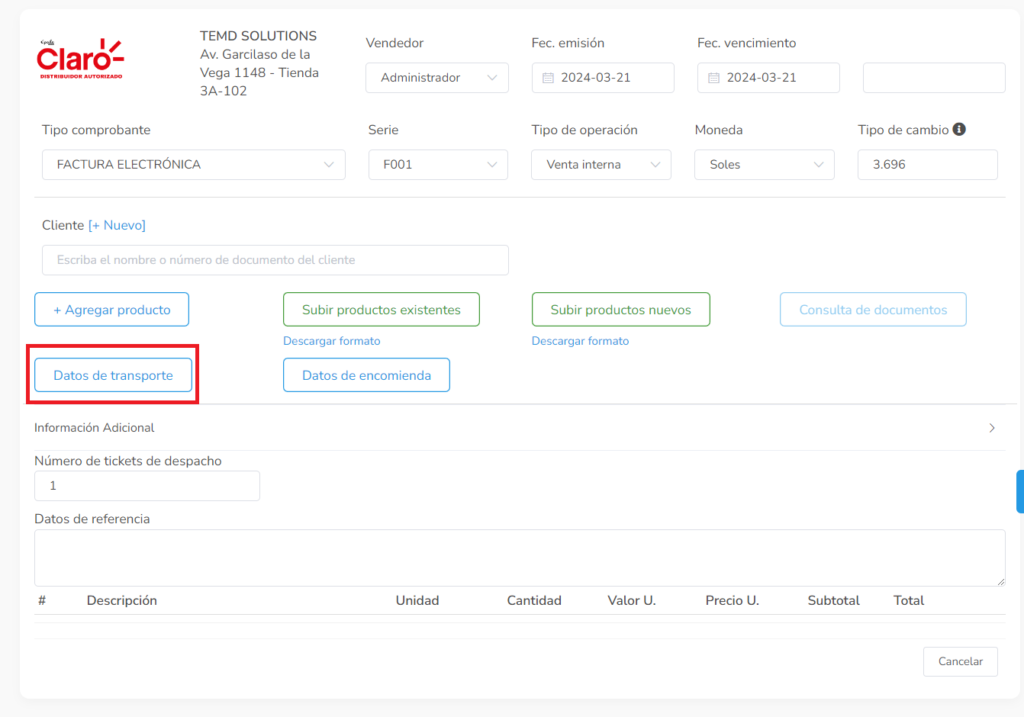
  • Para poder abrir el formulario de transporte de pasajeros, por favor haga clic en “Datos de transporte”:
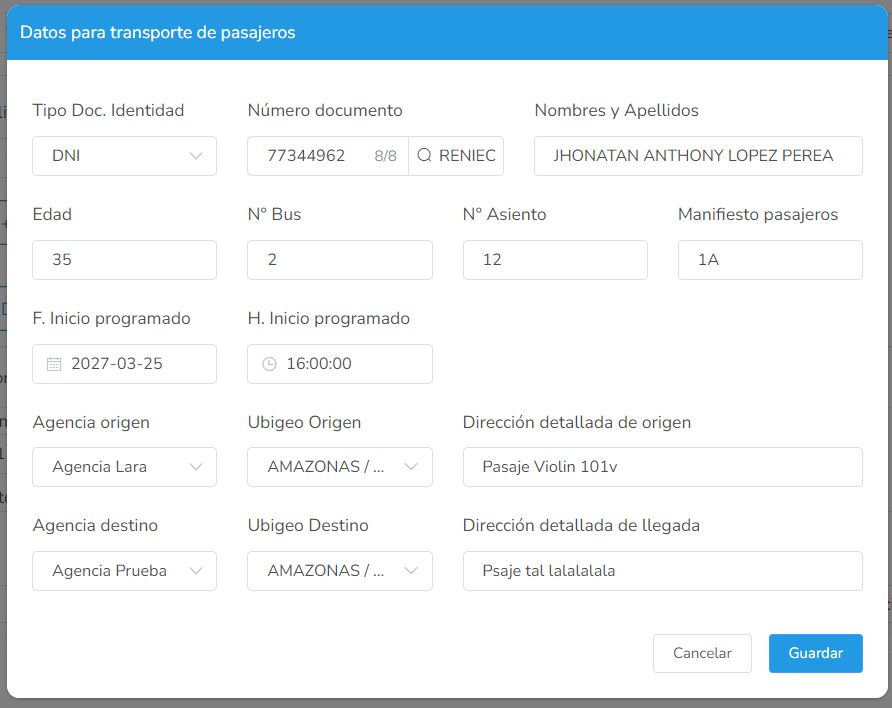
  • Por último llene el formulario según la información del pasajero y la del transporte como sea conveniente y dele clic en guardar:
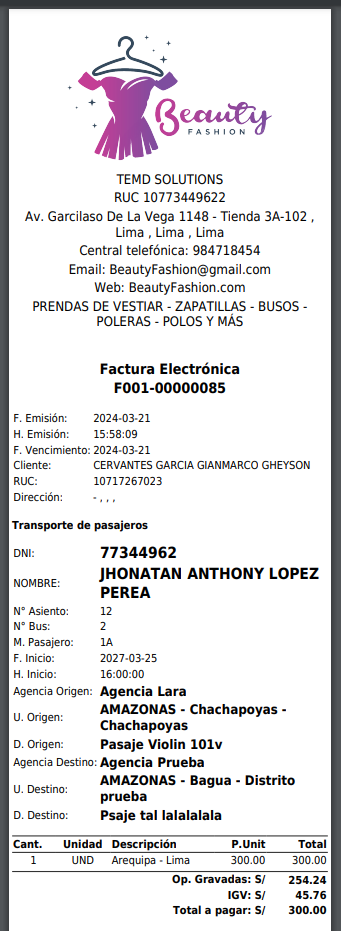
  • Una vez terminado, puede hacer clic en “Emitir” para emitir esta boleta o factura

1.1.1 Crear una venta de Encomienda

  • Para poder emitir un nuevo comprobante de Encomienda, por favor diríjase a Ventas > Nuevo comprobante:
  • Seleccione el tipo de comprobante, agregue el servicio que venderá y seleccione el cliente.
  • Para poder abrir el formulario de transporte de pasajeros, por favor haga clic en “Datos de encomienda”:
  • Por último llene el formulario según la información del remitente y destinatario como sea conveniente y dele clic en guardar:
  • Una vez terminado, puede hacer clic en “Emitir” para emitir esta boleta o factura:

1.2 Boticas y Farmacias

1.3 Restaurantes

1.3.1 Restaurantes: Introducción

1.4 Hoteles

2. Manuales de Módulos

2.1 Módulo Ventas

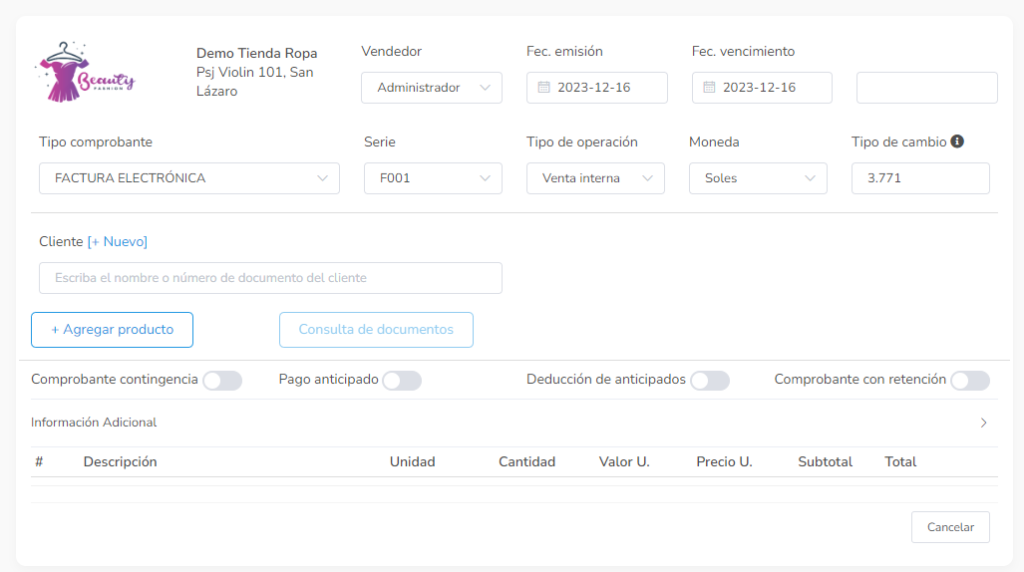
2.1.1 Cómo emitir una boleta o factura

En esta guía de capacitación aprenderás a emitir comprobantes de pago electrónicos, como boletas y facturas, utilizando FactuSmart. A través de un proceso claro y detallado, verás los pasos fundamentales desde la configuración inicial hasta la generación y validación de tus comprobantes con SUNAT. También descubrirás cómo gestionar errores comunes y usar funcionalidades adicionales, como el envío por correo y validación de estados.


Pasos para Emitir Boletas o Facturas Electrónicas en FactuSmart

1. Verificar el Entorno del Sistema

  • Ubicación: Asegúrate de que el sistema esté en modo Producción, revisando la esquina superior izquierda, debajo del nombre del usuario.
  • Nota: Si el entorno está en modo Demo, será necesario completar las configuraciones previas siguiendo las guías de primeros pasos de FactuSmart para conectarse correctamente con SUNAT.

2. Acceder al Módulo de Ventas y Crear un Comprobante

  • Ubicación del Módulo: Dirígete al módulo Ventas y selecciona la opción Nuevo para iniciar la emisión del comprobante.
  • Selección del Tipo de Comprobante: Puedes elegir entre boleta o factura.
  • Agregar Cliente:
    • Si el cliente ya está registrado, selecciónalo.
    • Si no, haz clic en Nuevo y crea un nuevo cliente en el sistema.

Importante: Los procesos de creación de clientes y productos tienen tutoriales específicos disponibles en la sección de Ayuda de FactuSmart.


3. Agregar Productos o Servicios

  • Agregar Producto:
    • Haz clic en Agregar productos y selecciona los productos previamente registrados en el sistema.
    • Si aún no tienes productos creados, consulta las guías sobre creación de productos.
  • Definir Cantidad y Precio: Una vez seleccionado el producto, ingresa la cantidad a vender y haz clic en Agregar.
  • Revisión: Verifica siempre que los detalles ingresados estén correctos: tipo de operación, serie, moneda, productos, cantidades, y precios.

4. Ingresar y Configurar el Método de Pago

  • Método de Pago por Defecto: Por defecto, el pago se asigna a la Caja General.
  • Nota: Para poder utilizar la Caja General, es necesario primero abrir la Caja Chica. Si no sabes cómo hacerlo, consulta las guías del módulo Punto de Venta.

Si no deseas registrar el método de pago de inmediato, puedes eliminar esta opción haciendo clic en Eliminar.


5. Generar el Comprobante

  • Una vez completados todos los campos, haz clic en Generar para emitir el comprobante electrónico.

Notas importantes:

  • Si el sistema está correctamente configurado con un certificado digital tributario, el comprobante será aceptado al instante por SUNAT y aparecerá un mensaje en verde confirmando la aceptación.
  • Si se usó un certificado gratuito PSE, el comprobante mostrará inicialmente el estado Enviado (en celeste). En este caso, deberás esperar entre 2 a 5 minutos para que cambie automáticamente a Aceptado. Si no cambia en ese lapso, intenta validar manualmente haciendo clic en Validar PSE en las opciones del comprobante.

6. Gestionar Errores Comunes

Si al emitir el comprobante encuentras algún error (como “contraseña equivocada” o “perfil sin permisos para facturar”), verifica la configuración del certificado digital y la conexión con SUNAT.

  • Recomendación: Ante errores persistentes, contacta al soporte técnico de FactuSmart para recibir asistencia.

7. Consultar y Enviar Comprobantes

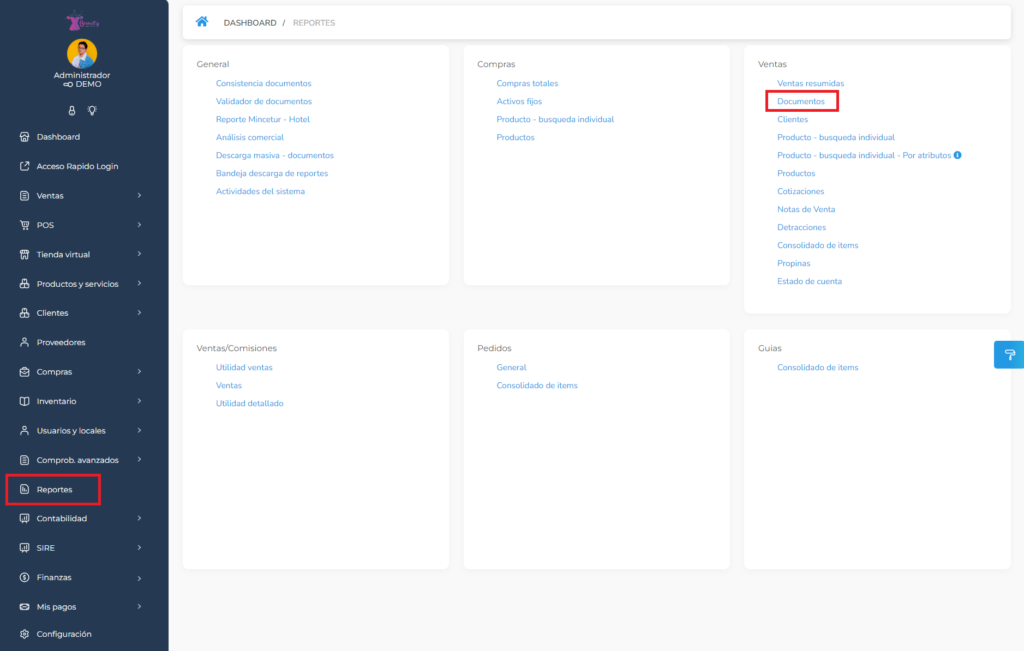
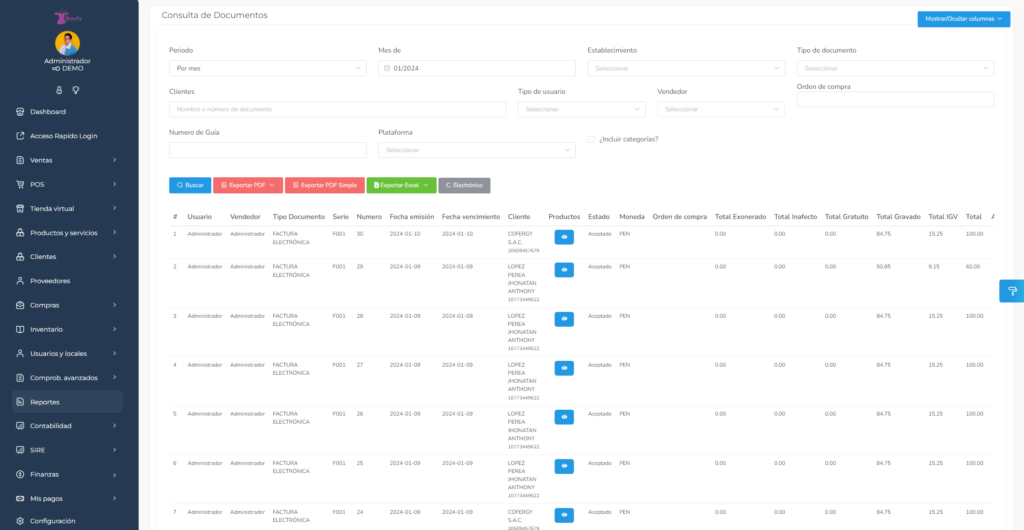
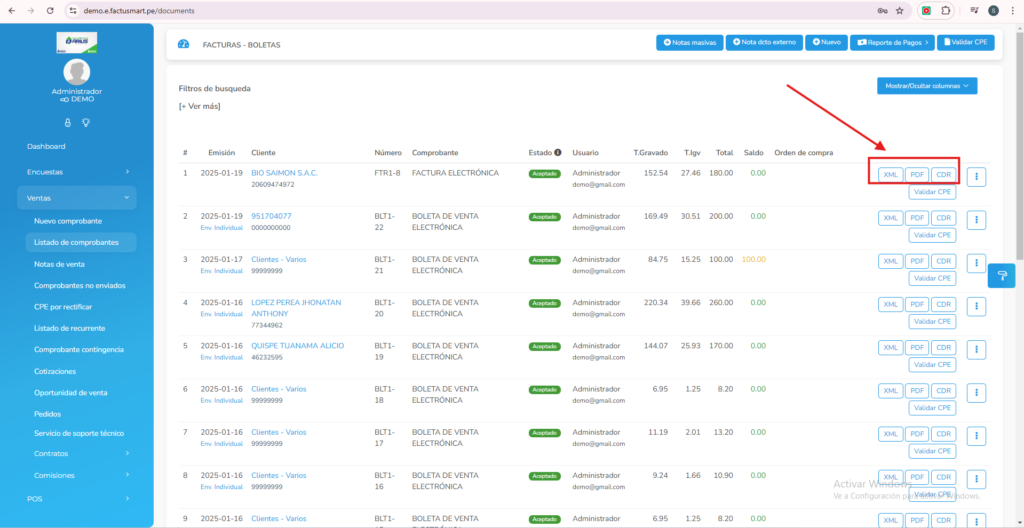
  • Consulta del Estado: Todos los comprobantes generados pueden ser consultados desde la opción Listado de comprobantes dentro del módulo Ventas.
    • Estados posibles:
      • Aceptado (verde): El comprobante ha sido validado por SUNAT.
      • Enviado (celeste): A la espera de validación por SUNAT.
      • Rechazado o registrado: Indica problemas con la configuración o con la validación.
  • Recomendación: Si un comprobante no cambia automáticamente a “Aceptado” en 15 minutos, usa la opción Validar PSE para forzar la consulta con SUNAT. Esto es útil cuando hay problemas temporales en la plataforma de SUNAT.
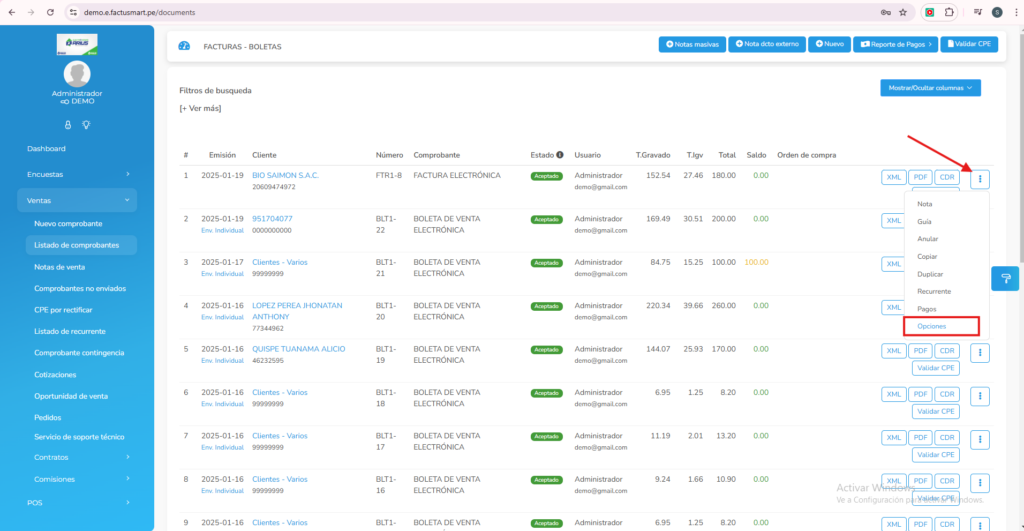
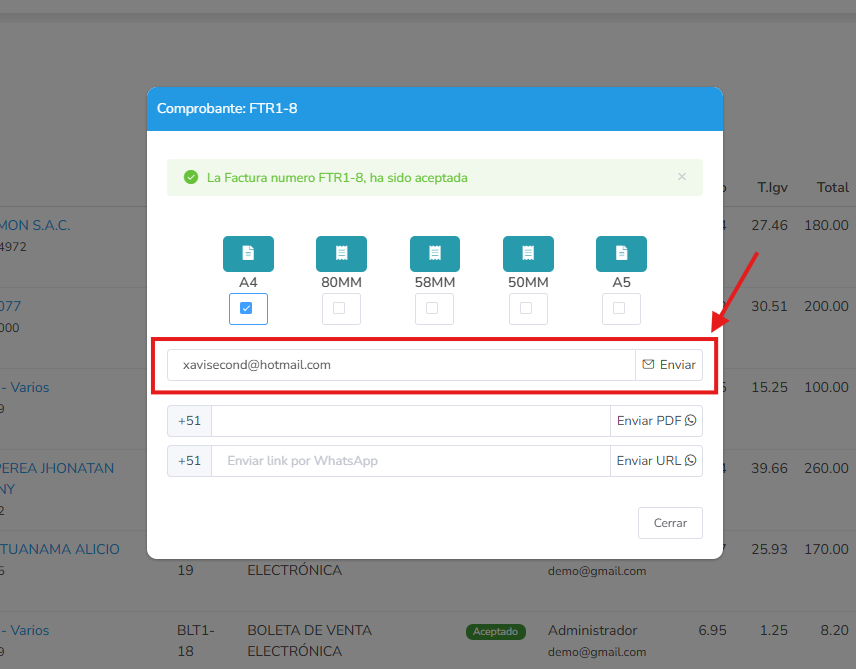
  • Opciones de Envío: Puedes enviar el comprobante por correo electrónico o WhatsApp, o bien imprimirlo directamente desde FactuSmart.

Conclusión

En esta guía aprendiste a emitir comprobantes electrónicos con FactuSmart, desde la configuración inicial hasta la validación y envío. La sincronización con SUNAT y la gestión de errores son pasos fundamentales para asegurar que tus comprobantes sean válidos y se encuentren en estado Aceptado.

Recomendaciones:

  • Revisa siempre que tus productos y clientes estén correctamente registrados antes de emitir los comprobantes.
  • Mantén tus configuraciones actualizadas, especialmente el certificado digital, para evitar problemas de validación.
  • Utiliza la función Validar PSE cuando los comprobantes no cambien automáticamente a estado Aceptado.

Si encuentras inconvenientes adicionales, recuerda que puedes contactar al soporte de FactuSmart para obtener ayuda rápida y eficiente.

2.1.1 Ventas al crédito y sus pagos

En esta guía aprenderás a registrar ventas al crédito y gestionar las amortizaciones de pagos de tus clientes usando FactuSmart. Este proceso te permitirá controlar de forma efectiva las cuentas por cobrar, registrar abonos parciales, y llevar un seguimiento detallado de las deudas. Con esta guía, podrás aplicar correctamente las condiciones de pago y manejar transacciones como efectivo o transferencias en tiempo real.


Tutorial detallado para registrar ventas al crédito y sus pagos en FactuSmart

1. Crear la factura de la venta al crédito

  1. Accede al módulo de ventas:
    • Ve al menú principal y selecciona Ventas.
    • Haz clic en Nuevo comprobante.
  2. Selecciona el tipo de comprobante:
    • Elige si deseas emitir una boleta o factura.
    • Registra la información del cliente.
  3. Agregar productos o servicios:
    • Introduce los productos que forman parte de la venta.
    • Por ejemplo, un producto de prueba con un valor de 100 soles.
    • Guarda la información y cierra esta ventana.
  4. Configurar la condición de pago:
    • Localiza el campo Condición de pago.
    • Cambia la opción predeterminada de Pago al contado por Crédito.
    • Selecciona el plazo de pago: 30, 45, 60 o más días, según corresponda.
    • En este caso, elegimos 30 días como plazo.
    • Haz clic en Generar para emitir la factura.

2. Registrar el pago parcial

  1. Ir al módulo de Finanzas:
    • Entra al menú Finanzas.
    • Selecciona la opción Cuentas por cobrar para ver las facturas pendientes.
    • Localiza la factura creada, que muestra un saldo pendiente de 100 soles.
  2. Registrar un primer pago parcial:
    • Haz clic en el botón Pagos al lado de la factura.
    • En la nueva ventana, presiona Nuevo para registrar el abono.
    • Introduce la fecha del pago parcial, por ejemplo, el día siguiente a la venta.
    • Selecciona el método de pago (efectivo, transferencia, etc.).
    • En este caso, elegimos efectivo y como destino Caja general.
    • Registra el monto del abono: 50 soles.
    • Confirma haciendo clic en el botón de check (✔️).
  3. Verificar saldo pendiente:
    • Regresa a la lista de Cuentas por cobrar.
    • Ahora verás que el saldo pendiente es de 50 soles.

3. Registrar el pago final

  1. Añadir el segundo y último pago:
    • Imaginemos que, tras 30 días, el cliente paga el saldo restante.
    • Vuelve al módulo de Pagos.
    • Haz clic en Nuevo para registrar este segundo pago.
    • Ingresa la nueva fecha (por ejemplo, 30 días después del primer pago).
    • Esta vez, selecciona transferencia bancaria como método de pago.
    • Especifica que el dinero se ha depositado en el Banco BCP.
    • Registra el monto restante: 50 soles.
    • Confirma el pago haciendo clic en el botón de check (✔️).
  2. Comprobar la cancelación de la deuda:
    • Cierra la ventana de pagos.
    • Al revisar nuevamente en Cuentas por cobrar, verás que ya no hay deuda pendiente.
    • Esto indica que el cliente ha cumplido con su pago en su totalidad.

Conclusión y recomendaciones

Con esta guía, aprendiste a registrar ventas al crédito en FactuSmart, gestionar pagos parciales y llevar un control claro de las deudas pendientes. Es fundamental verificar que tanto clientes como proveedores estén correctamente registrados para evitar errores al identificar deudas. Te recomiendo realizar auditorías periódicas del módulo de Cuentas por cobrar para garantizar una gestión eficiente de tus finanzas. ¡Nos vemos en un próximo tutorial!

2.1.2 Editar nombre de producto al momento de la venta

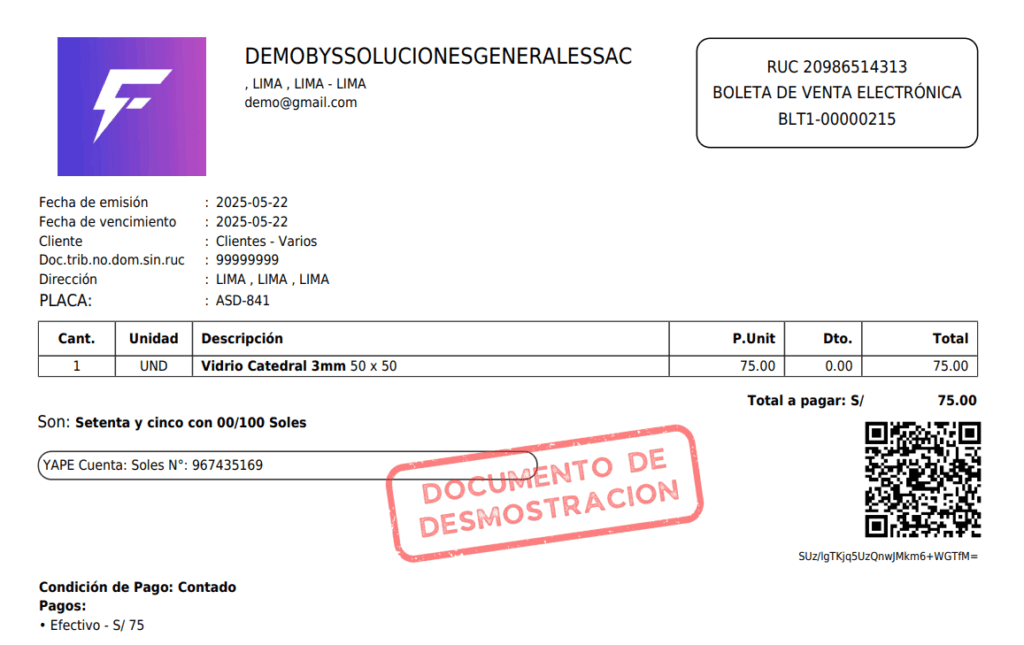
Para emitir un comprobante con características variables en el nombre, primero debe tener creado un producto genérico en el sistema con un nombre y precio base.

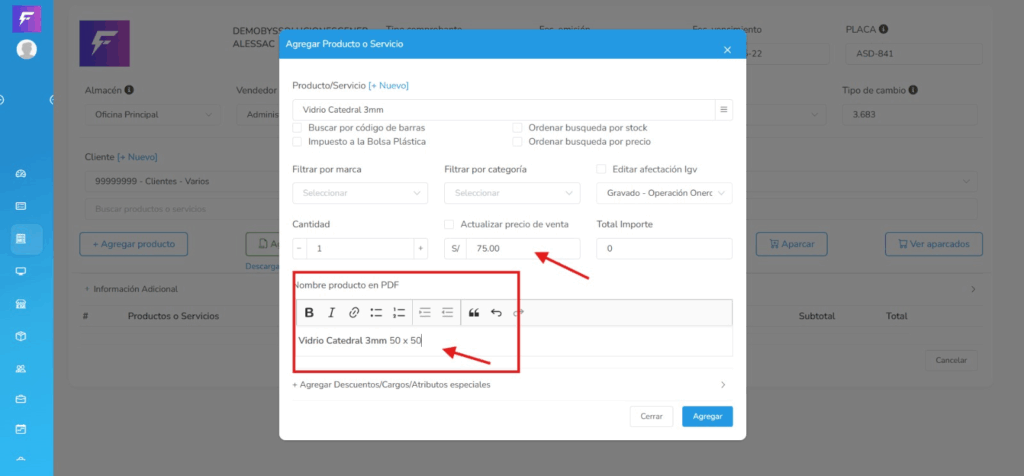
Al momento de la venta, después de agregar el producto, puede modificar la descripción del producto para incluir detalles específicos (como medidas o características adicionales) y ajustar el precio manualmente para esa venta en particular.

Esto te permite adaptar el producto solo para esa venta sin que afecte el registro del producto en el sistema.

Ejemplo:

Si quieres facturar “5 piezas de vidrio catedral de 3mm de 50 x 50”, pero prefieres indicar “según medida” en la descripción, crea un producto llamado “Vidrio Catedral 3mm”. Al facturar, puedes añadir “según medida” en la descripción y ajustar el precio a S/75.00 solo para esa venta.

2.1.3 Anular un comprobante (boletas o facturas)

En esta guía de capacitación aprenderás dos métodos para anular boletas y facturas en el sistema de facturación FactuSmart: anulación directa y anulación mediante nota de crédito. Estos procesos garantizan que los errores en tus comprobantes se corrijan de acuerdo con las normativas de SUNAT. Ambos procedimientos tienen sus particularidades, por lo que es importante conocer cuándo aplicar cada uno y cómo ejecutarlos paso a paso.


Método 1: Anulación Directa del Comprobante

1. Acceso al Módulo de Ventas y Listado de Comprobantes

  1. Inicia sesión en FactuSmart y dirígete al Módulo de Ventas.
  2. Selecciona Listado de Comprobantes para visualizar los documentos emitidos.
    • Aquí encontrarás tanto boletas como facturas electrónicas con su estado actual (por ejemplo, “Aceptado”).

2. Inicio del Proceso de Anulación

  1. Localiza el comprobante que deseas anular.
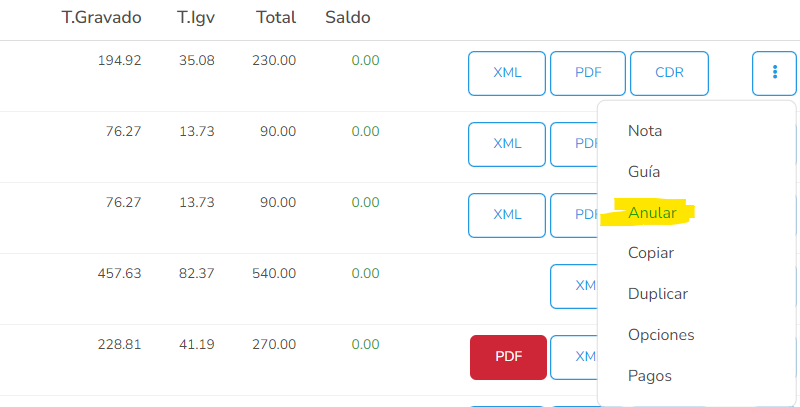
  2. Haz clic en la opción Anular que aparece junto al comprobante.
  3. Especifica el motivo de la anulación, como “error en datos” o “facturación duplicada”.
  4. Haz clic en Anular. El estado del comprobante cambiará a “Por Anular”.

3. Confirmación o Cancelación de la Anulación

  • Si decides confirmar la anulación:
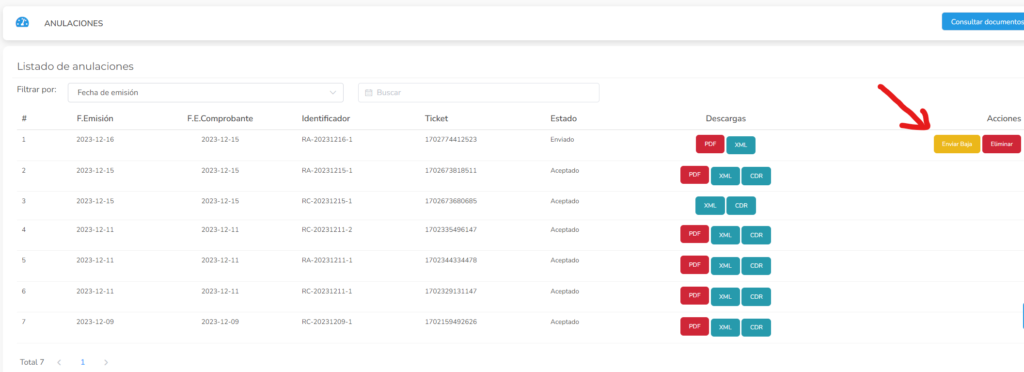
    1. Ve a Resúmenes y Anulaciones.
    2. Selecciona la opción Anulaciones y busca el comprobante correspondiente.
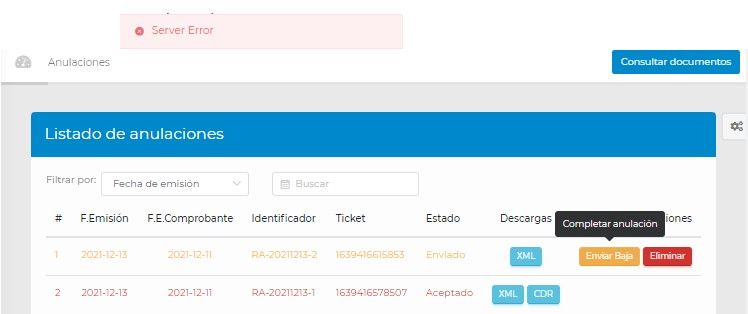
    3. Haz clic en Enviar Baja para remitir la solicitud de anulación a SUNAT.
  • Si prefieres cancelar la anulación:
    1. Entra a Anulaciones y selecciona el documento.
    2. Haz clic en Eliminar.
      • El comprobante volverá al estado de “Aceptado”.

Nota:
La anulación debe enviarse a SUNAT dentro de un plazo máximo de 3 días desde la emisión del comprobante. De lo contrario, aparecerá un mensaje de error (“Plazo Caducado” o “Server Error”).

4. Seguimiento del Estado del Comprobante

  • Si el estado no se actualiza de inmediato, espera entre 5 a 15 minutos y verifica nuevamente.
  • También puedes utilizar la opción de verificación manual con SUNAT si el cambio de estado tarda en reflejarse.

Método 2: Anulación Mediante Nota de Crédito

1. Acceso al Módulo de Ventas y Listado de Comprobantes

  1. Ingresa a FactuSmart y dirígete al Módulo de Ventas.
  2. Selecciona Listado de Comprobantes para ver los documentos emitidos.
    • Este método es útil cuando necesitas corregir errores que no se pueden resolver con la anulación directa o si el plazo de anulación ya venció.

2. Emisión de la Nota de Crédito

  1. Localiza el comprobante a anular y haz clic en los tres puntos a la derecha del documento.
  2. Selecciona la opción Nota para iniciar la creación de la nota de crédito.

3. Rellenar y Verificar la Nota de Crédito

  1. Verifica que el tipo de comprobante sea Nota de Crédito.
  2. El número de serie se generará automáticamente según corresponda.
  3. Asegúrate de que todos los detalles de la nota de crédito estén correctos antes de continuar.

4. Generación de la Nota de Crédito

  1. Una vez que toda la información esté verificada, haz clic en Generar.
    • Esto completará la anulación del comprobante mediante la emisión de una nota de crédito.

Importante:
Este método es obligatorio si el plazo para la anulación directa ha vencido. La nota de crédito permite ajustar formalmente el error registrado en el comprobante original. Pero recuerda hacerlo dentro del mes en que se emitió ese comprobante, de lo contrario de todas formas tendrás que pagar el IGV a SUNAT aunque emitas la nota de crédito.


Conclusión

Ahora dominas dos métodos esenciales para anular boletas y facturas electrónicas en FactuSmart: anulación directa y anulación mediante nota de crédito.

  • La anulación directa es rápida y eficiente, pero debes asegurarte de respetar los plazos de SUNAT para evitar errores.
  • La nota de crédito es una alternativa útil cuando los plazos han vencido o se requiere un ajuste más formal en los registros.

Recomendaciones Finales:

  • Monitorea constantemente los plazos de SUNAT para evitar complicaciones.
  • Utiliza la nota de crédito como respaldo cuando la anulación directa no sea posible.
  • Revisa cuidadosamente los comprobantes antes de realizar cualquier proceso para evitar pasos innecesarios.

Con esta guía podrás gestionar tus comprobantes de forma precisa y eficiente, asegurando el cumplimiento de las normativas y el orden en tu facturación.

2.1.1 Registro de una Nota de Venta interna

En esta guía de capacitación, aprenderás a registrar y gestionar notas de venta internas en el sistema de facturación FactuSmart. Las notas de venta interna no se emiten a SUNAT, pero permiten llevar un control preciso de las ganancias y registrar ventas que contribuyan a los reportes financieros. Además, descubrirás cómo registrar clientes, gestionar pagos parciales o completos, generar documentos adicionales y enviar comprobantes al cliente por correo o WhatsApp.


1. Acceso al módulo de notas de venta internas

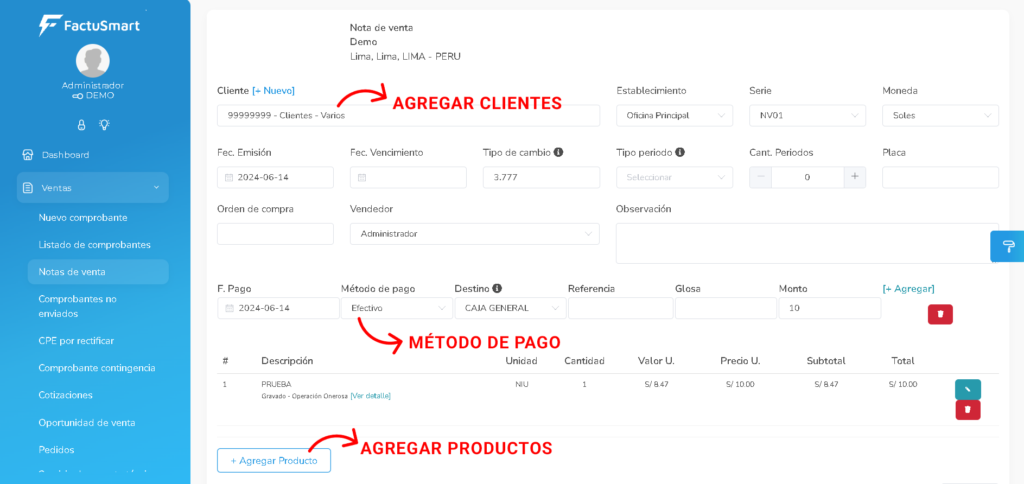
Para comenzar, ingresa al módulo de “Ventas y Facturación” dentro del sistema. Desde ahí, selecciona la opción “Notas de Venta” y luego haz clic en “Nuevo” para crear una nueva nota.

  1. Selección o registro del cliente:
    • Puedes buscar manualmente por DNI o RUC.
    • Si el cliente no está registrado, tienes la opción de crear uno nuevo desde la misma ventana.
  2. Opciones adicionales para la venta:
    • Ventas recurrentes: Selecciona la frecuencia (mensual, anual, etc.) y la cantidad de periodos si deseas automatizar esta venta. Si no es necesario, deja el campo en blanco.
    • Campos de referencia: Se pueden agregar datos como placa del vehículo, número de orden de compra o observaciones adicionales.

2. Configuración del método de pago y gestión de montos

Es fundamental seleccionar correctamente los métodos de pago, ya que estos determinan cómo se registrará la transacción.

  1. Selección del método de pago:
    • Las opciones disponibles incluyen efectivo, transferencia, crédito, contado, o pagos diferidos (por ejemplo, 45 días).
    • Si no encuentras un método de pago específico, revisa la opción de configuración para añadir nuevos bancos o medios de pago.
  2. Registro del pago:
    • Indica el monto del pago recibido y selecciona el medio correspondiente (por ejemplo, efectivo).
    • Pagos múltiples: Si el cliente desea pagar una parte con transferencia y otra en efectivo, se pueden dividir los pagos desde esta sección.
  3. Descuentos:
    • Aplica un descuento global para toda la venta o realiza descuentos individuales por producto desde la lista de ítems.

3. Adición de productos y generación del documento

  1. Selección de productos:
    • Añade los productos o servicios correspondientes y revisa que se complete automáticamente el precio unitario y el total.
    • Si es necesario, puedes editar el texto del producto para que aparezca de forma personalizada en el PDF.
  2. Generación del documento:
    • Haz clic en “Generar” para crear el PDF de la nota de venta.
    • Podrás imprimir la nota en distintos formatos como A4, A5, 50mm, 58mm, y 80mm según tus necesidades.

4. Envío y gestión de la nota de venta

  1. Envío al cliente:
    • Si el cliente ya tiene registrado su correo o número de teléfono, estos datos se completarán automáticamente.
    • Desde la interfaz, puedes enviar la nota directamente por correo electrónico o WhatsApp.
  2. Listado y estado de las notas de venta:
    • En el listado, podrás ver las notas de venta registradas con diferentes estados:
      • Pagado: Si el cliente ya completó el pago.
      • Pendiente de pago: Si la venta no ha sido cancelada.
      • Pago parcial: Cuando el cliente solo ha realizado un abono.
    • En cada nota de venta, tienes la opción de agregar nuevos pagos o eliminar el registro de pago si fue ingresado por error.

5. Generación de documentos adicionales

Desde la nota de venta, también puedes generar otros documentos importantes para la gestión operativa:

  • Guías de remisión o órdenes de envío.
  • Boletas o facturas con los datos del cliente ya pre-cargados.

Nota: Si necesitas generar más notas de venta internas, basta con regresar a la opción “Nueva Nota de Venta” y repetir el proceso.


6. Registro y seguimiento de pagos pendientes

  1. Registro de pagos adicionales:
    • Si existe un pago pendiente, accede a la opción “Pendiente” desde la vista general de notas de venta.
    • Haz clic en “Nuevo” para ingresar un pago adicional. Puedes también adjuntar una foto del comprobante si se trata de una transferencia bancaria.
  2. Seguimiento de estados de pago:
    • El sistema mostrará el estado actualizado del pago para cada venta. Esto facilita la gestión de cobros y el seguimiento de clientes con pagos pendientes.

Conclusión: Lo aprendido y recomendaciones clave

En esta guía, has aprendido a registrar y gestionar notas de venta internas en FactuSmart, incluyendo la selección de métodos de pago, la creación de ventas recurrentes y la generación de documentos adicionales. También vimos cómo enviar notas a los clientes por correo o WhatsApp y mantener un seguimiento eficiente de los pagos.

Recomendaciones finales:

  • Mantén actualizados los métodos de pago en la configuración para evitar problemas en el registro de ventas.
  • Revisa regularmente el listado de notas de venta para dar seguimiento a los pagos pendientes y evitar retrasos en los cobros.
  • Aprovecha la función de ventas recurrentes si tienes clientes con suscripciones periódicas, lo que optimiza el proceso de facturación.

Con esta guía, estarás listo para manejar las notas de venta internas en FactuSmart de forma eficiente, manteniendo un control claro sobre las transacciones y asegurando la satisfacción de tus clientes.

2.1.1 Anular una factura mediante nota de credito

2.1.1 Manual de Uso ICBPER (bolsas plásticas)

Manejo del ICBPER

Las Bolsas Plásticas son bienes que pueden ser entregados gratuitamente o en calidad de venta y que deben estar detalladas en los comprobantes de pago. Para el manejo correcto del Impuesto a las bolsas plásticas (ICBPER) siga el procedimiento.

Creando el Producto afecto al ICBPER (Bolsas Plásticas)

  1. En Catálogo de Productos crear un producto con las especificaciones de la bolsa plástica, se recomienda detalle las medidas de la misma.
  2. Asignarle un Código Interno práctico, ejemplo: B10, B20 o la más conveniente.
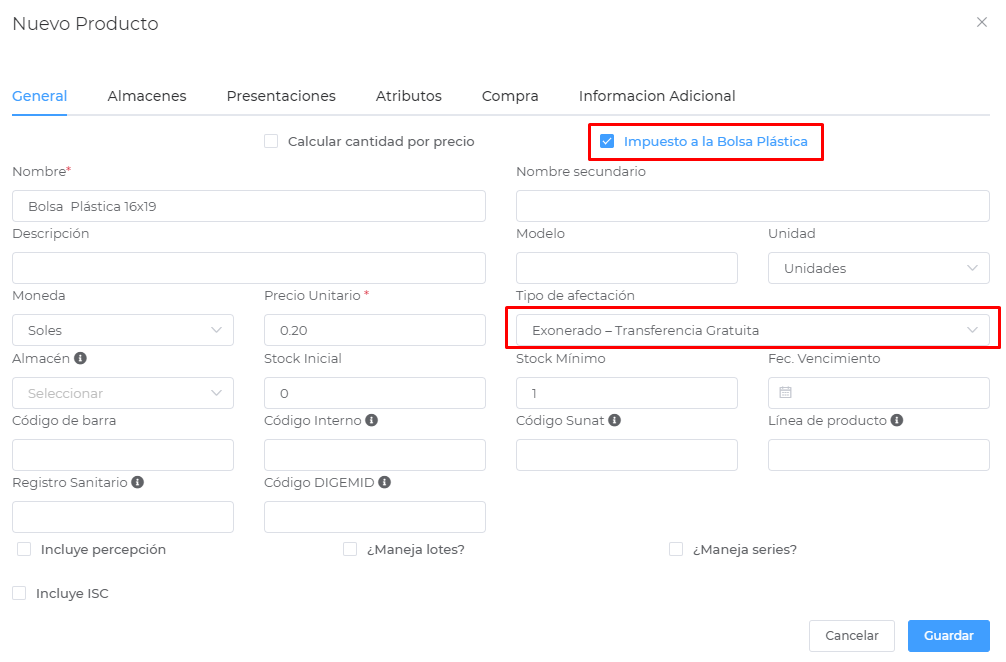
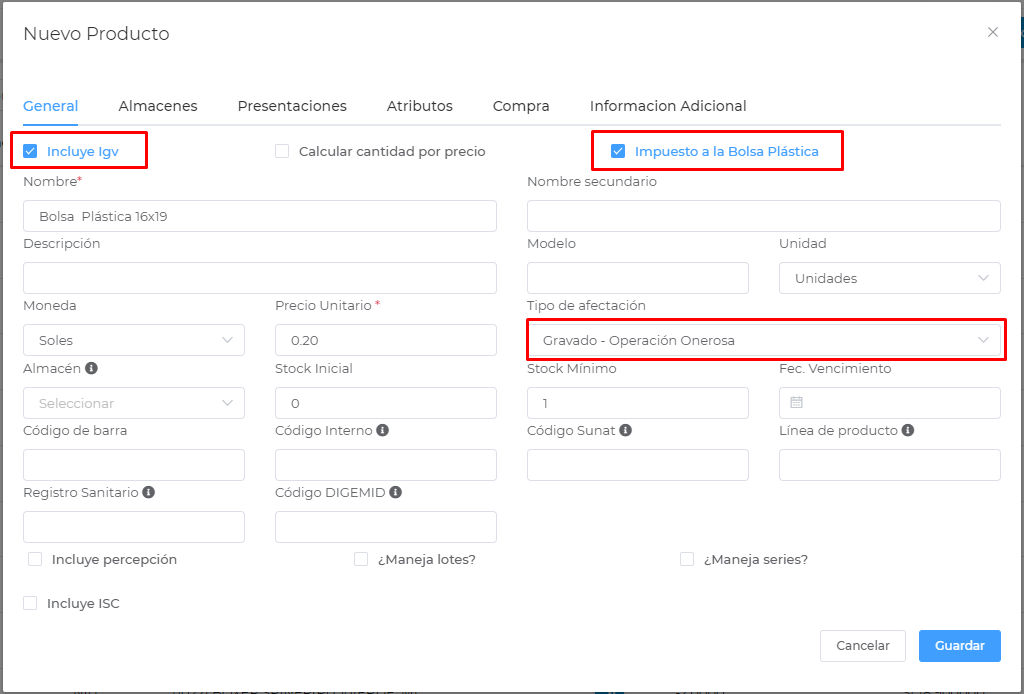
  3. Activar el check de “Impuesto a las bolsas”, ver imagen.
  4. Asignarle el precio de venta referencial o conveniente (en caso se venda).
  5. Seleccionar el “Tipo de Afectación” Correcta:
  • Como en los casos Generales, si la bolsa será obsequiada deberá seleccionar  “Exonerado Transferencia Gratuita”.
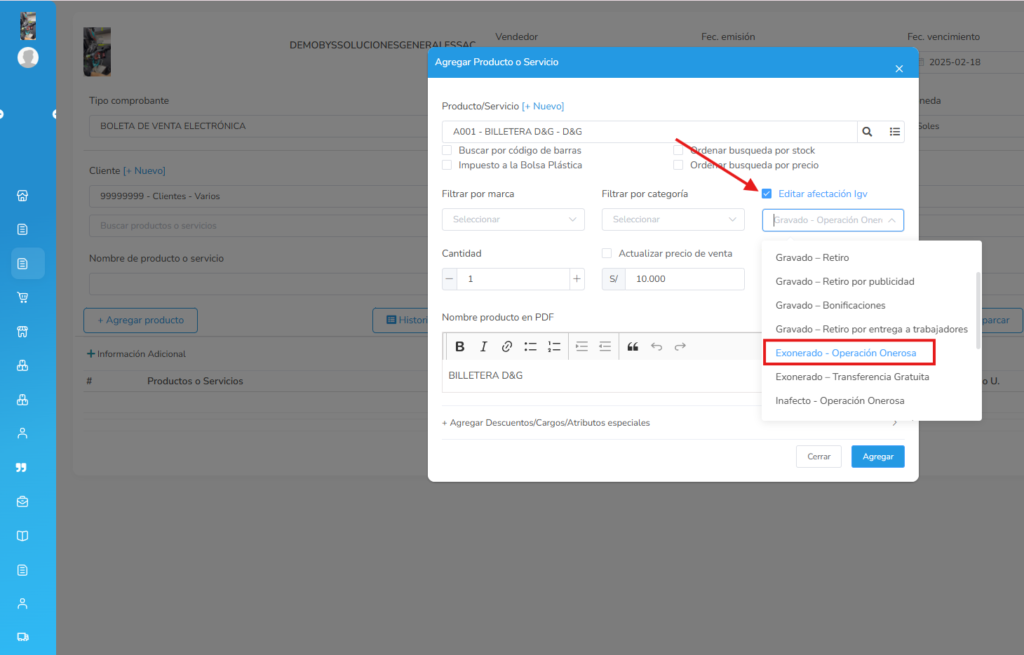
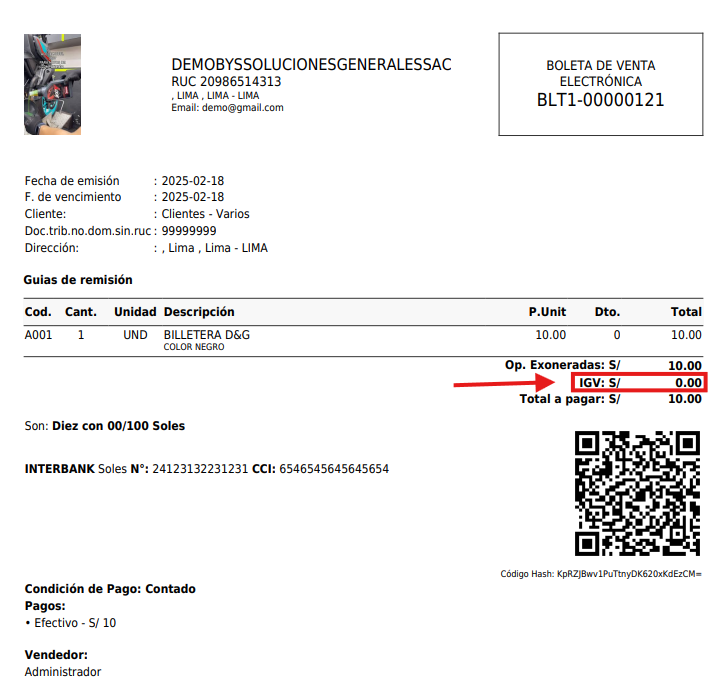
  • Si en caso que la bolsa será vendida, el tipo de afectación será la habitual como en todos los productos que se comercializa, “Gravado Operación Onerosa” o “Exonerado Operación Onerosa” Según sea la condición tributaria.

Facturación y Uso correcto del ICBPER

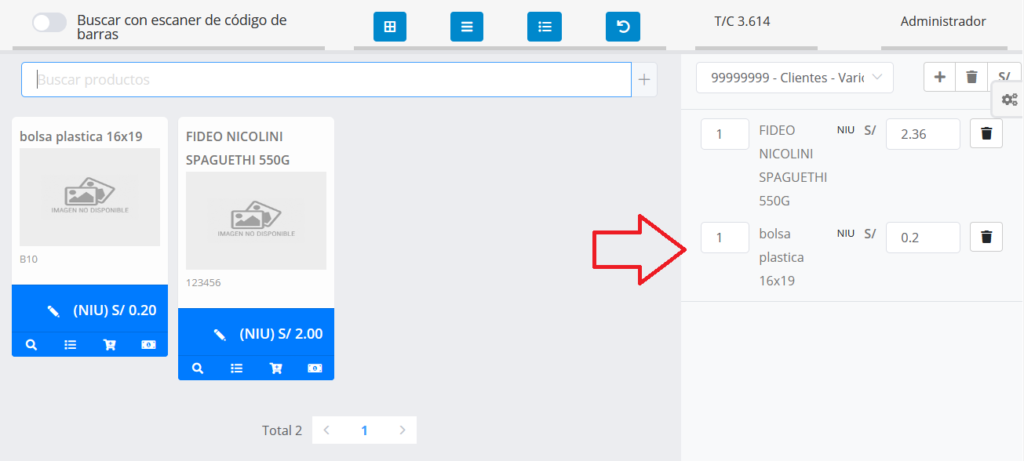
Una vez en POS o en Ventas – Nuevo comprobante, luego de añadir los productos a vender deberá añadir a la lista de venta La Bolsa correspondiente que se entregará (Medidas) como la cantidad de las misma.

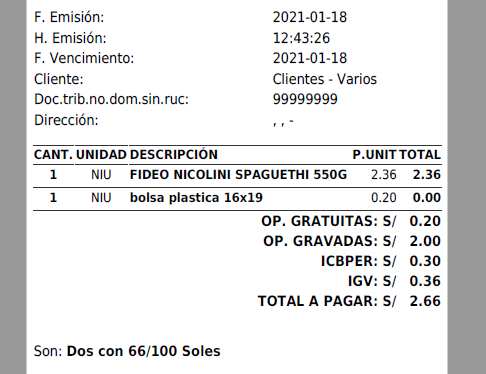
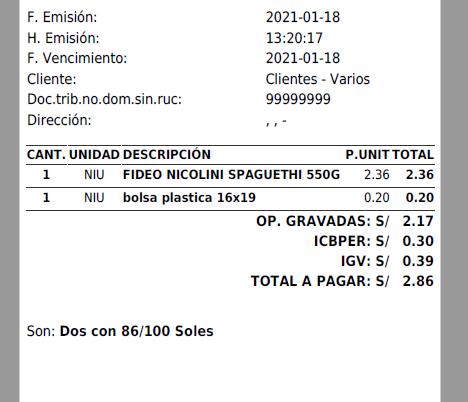
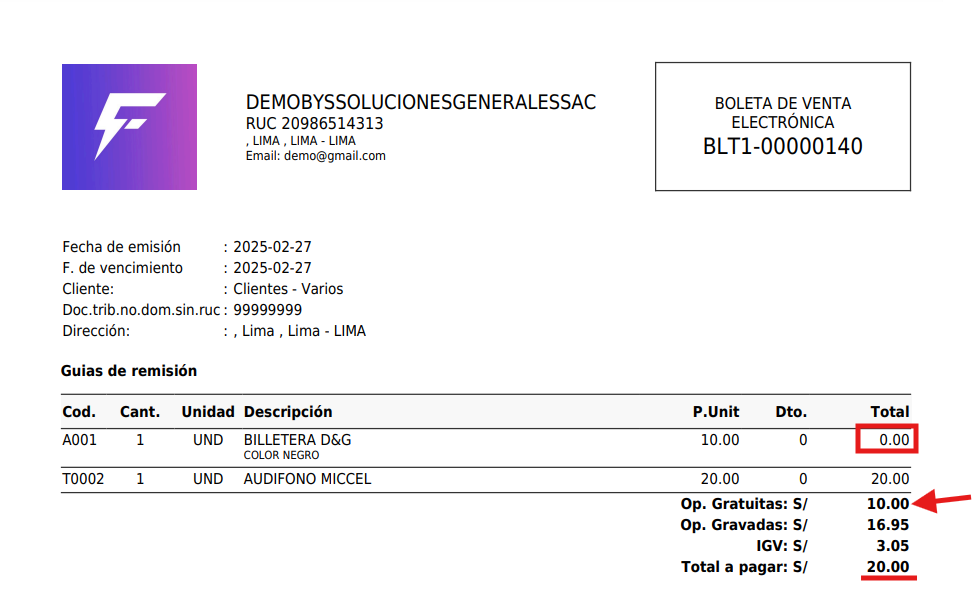
Por consecuencia al generar el comprobante Se mostrará con el siguiente detalle Correspondiente:

Cuando la Bolsa plástica es OBSEQUIADA por el emisor:

Cuando la Bolsa plástica es VENDIDA por el emisor:

2.1.1 Comprobante con Anticipo y deducción de sus pagos

2.2 Módulo POS

2.2.1 Re-abrir caja chica

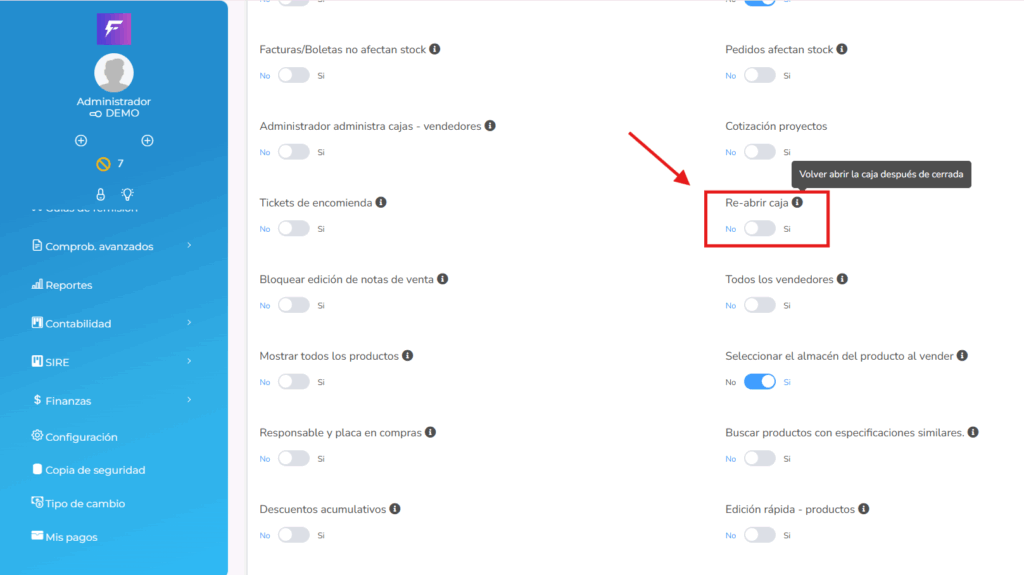
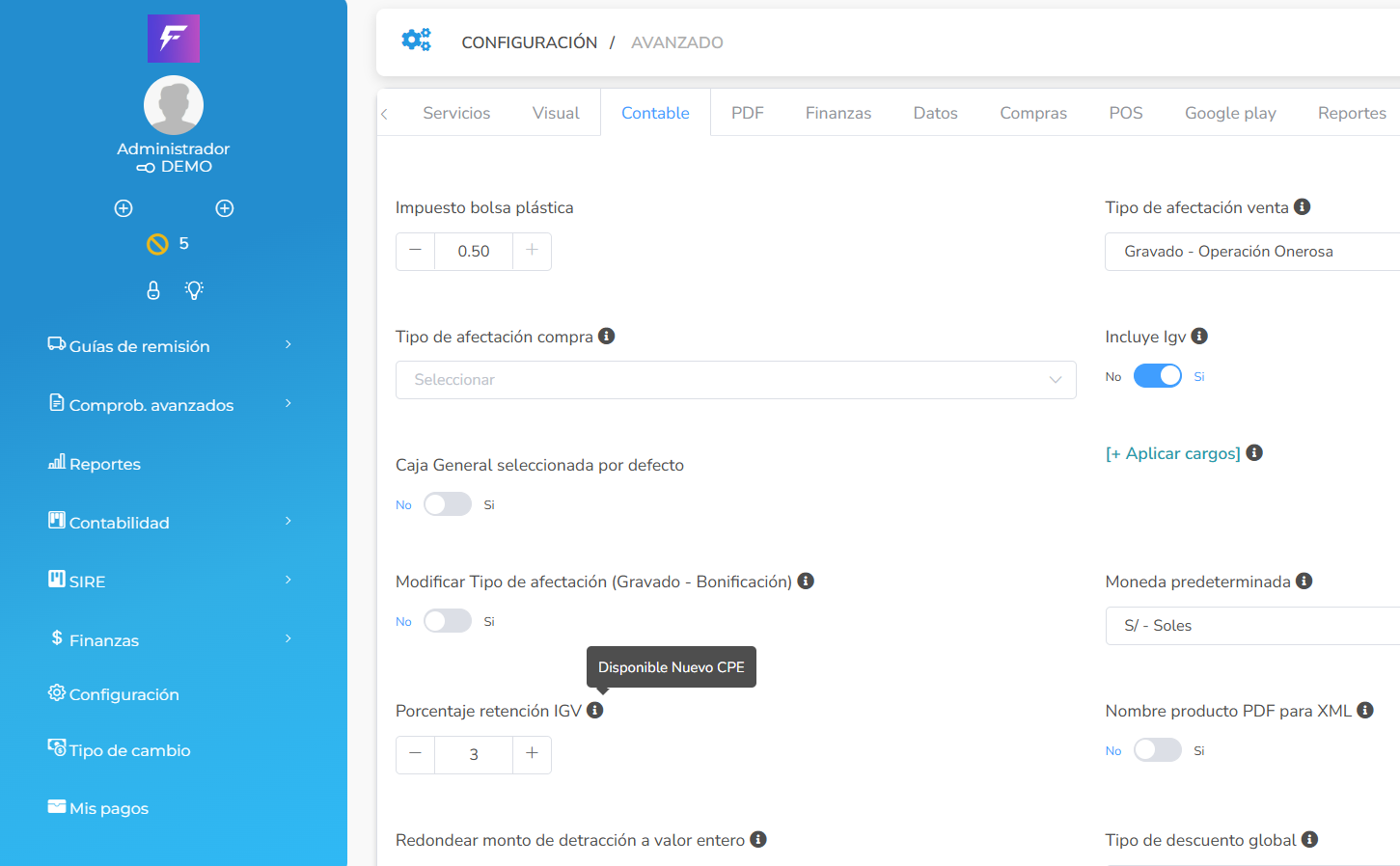
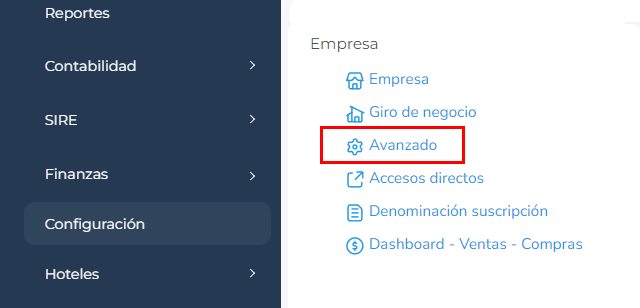
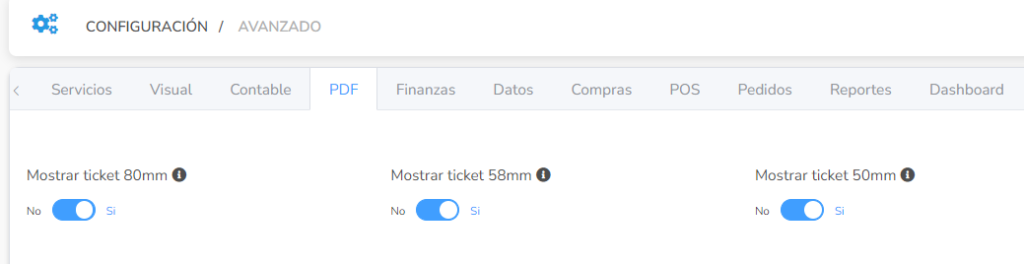
Para poder editar el monto inicial con el que se estableció una caja o para corregir alguna venta en esa caja puede habilitar la opción de Re-abrir caja chica desde Configuración > Empresa > Avanzado > Visual:

2.2.1 Uso de Punto de Venta

El Punto de Venta (POS) en FactuSmart permite registrar las ventas de forma rápida y eficiente. A través de este módulo, podrás realizar ventas con diversos métodos de pago, emitir comprobantes, y generar reportes sobre las transacciones. Este sistema es ideal para optimizar el proceso de atención al cliente y gestionar ventas diarias sin complicaciones.

Operación del Punto de Venta

  1. Inicio de Venta:
    • Accede a la opción Punto de Venta dentro del módulo POS.
    • Asegúrate de que la caja esté aperturada, ya que sin esto no podrás registrar ventas.
  2. Registro de Ventas:
    • Selección de productos:
      • Puedes buscar productos por nombre o código de barras utilizando la tecla F1.
      • Si un producto tiene múltiples presentaciones, el sistema abrirá una ventana para seleccionarla.
    • Añadir cliente:
      • Presiona F5 para ingresar un cliente nuevo o utiliza su RUC/DNI para encontrarlo en el sistema.
      • Si es una empresa, selecciona Factura; si es un cliente con DNI, elige Boleta.
  3. Métodos de Pago:
    • Puedes combinar métodos de pago (ej. efectivo y transferencia).
    • Ingresa los montos recibidos y el sistema calculará automáticamente el vuelto si corresponde.
    • Aplica descuentos por monto fijo o porcentaje antes de agregar el IGV.
  4. Registro y Comprobantes:
    • Haz clic en Registrar Venta.
    • El sistema permite imprimir tickets o enviar comprobantes por correo electrónico o WhatsApp.

Conclusión

El módulo de Punto de Venta facilita la gestión ágil de las transacciones diarias, asegurando que cada venta quede registrada con precisión. Se recomienda revisar periódicamente los reportes de ventas para detectar inconsistencias y completar pagos pendientes. Además, ingresar correctamente los datos del cliente es clave para evitar rechazos al emitir facturas.

2.2.1 Manejo de caja chica

El módulo Caja Chica es esencial para administrar el efectivo disponible al inicio del día y registrar los movimientos monetarios durante la jornada. Esta funcionalidad permite aperturar, gestionar y cerrar la caja al final del día, obteniendo reportes detallados de ingresos para control interno y seguimiento.

Apertura de Caja Chica

  1. Ubicación: Dirígete a la sección POS y selecciona la opción Listado de cajas.
  2. Inicio: Si no hay cajas aperturadas previamente, no aparecerá ningún registro.
  3. Apertura:
    • Haz clic en Aperturar Caja.
    • El sistema seleccionará automáticamente al usuario actual como responsable.
    • Introduce el saldo inicial (puede ser 0 o un monto en efectivo) y, si es necesario, agrega un número de referencia.
  4. Guardar: Haz clic en Guardar para confirmar la apertura.

Cierre de Caja Chica

  1. Cierre: Al final de la jornada, selecciona la opción Cerrar Caja.
  2. Reportes: El sistema generará un reporte de cierre, que mostrará los ingresos por método de pago (efectivo, transferencias, etc.) y el saldo final.
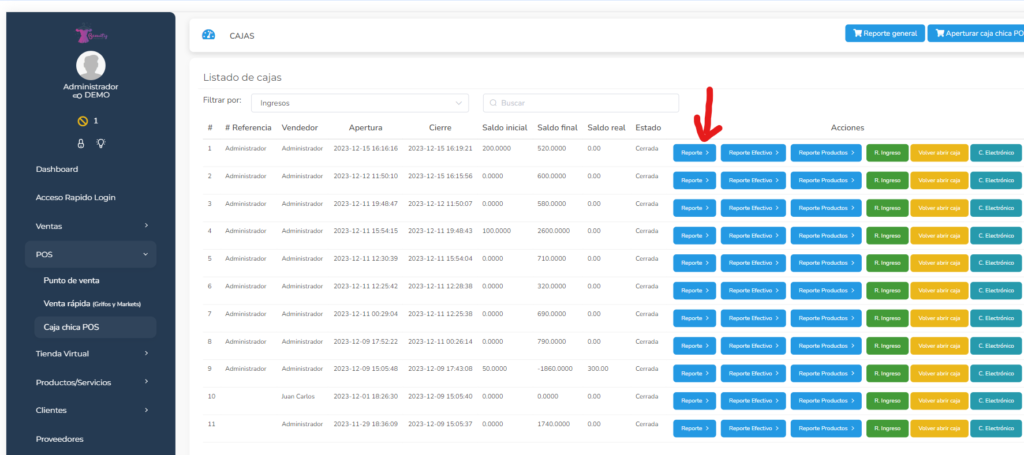
  3. Historial: El historial de cajas cerradas queda disponible para consulta.

Nota: Solo el usuario que aperturó la caja puede cerrarla. Esto garantiza que cada caja mantenga un control exclusivo por usuario.

Conclusión

El uso adecuado de la Caja Chica asegura un control eficiente del efectivo y facilita la elaboración de reportes diarios para verificar los ingresos. Se recomienda cerrar la caja diariamente, aunque es posible hacerlo al día siguiente en caso de pendientes. Además, siempre verifica que el saldo inicial y final sean consistentes para evitar inconsistencias en los reportes.

2.3 Tienda Virtual

2.3.1 Configuración y administración de Tienda Virtual

En esta guía de capacitación, aprenderás a configurar y administrar tu tienda virtual en FactuSmart, un sistema de facturación integral. Desde la personalización de la información de tu negocio hasta la gestión de productos, pedidos y categorías, esta guía te proporcionará todos los pasos necesarios para optimizar tu tienda y mejorar la experiencia de tus clientes.


La tienda virtual en FactuSmart está diseñada para facilitar la venta en línea, pero su configuración puede parecer desafiante si no estás familiarizado con el sistema. En este video tutorial, se cubren todos los aspectos necesarios para poner en marcha tu tienda virtual. A continuación, se presenta un resumen detallado de cómo puedes ejecutar cada paso de la configuración y administración de tu tienda.

Configuración inicial de la tienda virtual

El primer paso para configurar tu tienda virtual es localizar el módulo correspondiente en el menú de la izquierda de la interfaz de FactuSmart. Este módulo incluye varias opciones, entre las que se destacan: tienda, pedidos, productos de tienda virtual, conjuntos, packs y promociones, tags, categorías, banners y configuración.

  1. Acceder a la tienda virtual: Al hacer clic en la opción de “ir a la tienda”, podrás visualizar la tienda virtual con algunos datos predefinidos. Sin embargo, para una personalización adecuada, se recomienda seguir los pasos de configuración que se detallan a continuación.
  2. Configuración de información del negocio: Navega hasta la opción de configuración donde podrás ingresar datos cruciales de tu negocio, como el correo electrónico, número de teléfono, nombre y dirección de la tienda. Una vez completados estos campos, asegúrate de hacer clic en el botón de guardar para que la información se actualice correctamente.
  3. Logo y redes sociales: Puedes personalizar aún más tu tienda subiendo el logo de tu negocio y añadiendo enlaces a tus redes sociales, como YouTube, Twitter o Facebook. Esta personalización contribuye a que tus clientes reconozcan tu marca fácilmente.
  4. Menús en la tienda: En este apartado también podrás agregar menús que aparecerán en la parte izquierda de la tienda virtual. Esto facilitará la navegación para tus clientes.

Gestión de pedidos

Una vez que tu tienda virtual está configurada, el siguiente paso es la gestión de pedidos. En este módulo, podrás monitorear los pedidos realizados por los clientes a través de tu página. Este seguimiento es esencial para brindar un buen servicio y asegurarte de que todos los pedidos sean atendidos adecuadamente.

Agregar productos a la tienda virtual

El módulo de productos de tienda virtual es donde podrás seleccionar los artículos que deseas vender. Para ello:

  1. Listar productos: Tendrás acceso a todos tus productos listados en FactuSmart. Puedes buscar un producto específico por su nombre.
  2. Hacer visible un producto: Para que un producto aparezca en la tienda virtual, debes asegurarte de que el check llamado visible en tienda esté seleccionado. Es fundamental que cada producto tenga un código interno, ya que esto ayudará al sistema a identificarlo correctamente.
  3. Subir fotos de productos: Después de hacer un producto visible, es importante agregar una imagen que lo identifique. Puedes hacerlo haciendo clic en editar. Las dimensiones recomendadas son de 1024 x 720 píxeles y el peso máximo de la imagen debe ser 200 KB. Esto evitará que tu tienda se vuelva lenta al cargar imágenes pesadas. Si la imagen cumple con los requisitos, verás un check verde; si es demasiado pesada, aparecerá en amarillo o rojo, lo que deberías evitar.
  4. Agregar fotos adicionales: Puedes cargar imágenes adicionales para cada producto y crear un carrusel de fotos. Esto es útil para mostrar diferentes ángulos o variaciones del mismo producto.
  5. Guardar cambios: No olvides hacer clic en guardar después de subir o editar las imágenes.

Configuración de banners y promociones

Para atraer más clientes y destacar productos específicos, puedes crear banners en tu tienda:

  1. Crear un nuevo banner: Ve a la sección de promociones o banners y haz clic en el botón nuevo. Completa la información necesaria, como el nombre del banner, su descripción y la imagen. Recuerda que la imagen también debe tener una resolución recomendada de 1024 x 720.
  2. Enlazar productos: Puedes seleccionar un producto al que el banner estará enlazado. Asegúrate de que este producto esté previamente habilitado en la tienda.
  3. Guardar el banner: Haz clic en guardar para que tu banner se active. Puedes repetir este proceso para crear más banners según sea necesario.

Categorías y etiquetas de productos

Para mejorar la organización de tus productos en la tienda virtual, puedes utilizar tags y categorías:

  1. Crear un nuevo tag: Ve a la sección de tags y haz clic en el botón nuevo. Llena el nombre y la descripción del tag y guarda la información.
  2. Asignar productos a categorías: Para agrupar productos en categorías, vuelve a la sección de productos de tienda virtual. Ubica el producto que deseas asociar a una categoría, haz clic en editar y encontrarás un nuevo cuadro para asignar tags o categorías. Esto te permitirá mostrar productos relacionados en tu tienda virtual.
  3. Múltiples categorías: Puedes asignar un solo producto a varias categorías, lo que brinda mayor flexibilidad en la organización de tu tienda.

Conclusión

Felicidades, has aprendido a configurar tu tienda virtual en FactuSmart. Siguiendo estos pasos, podrás mostrar tus productos de manera efectiva y brindar una experiencia de compra agradable a tus clientes. Recuerda que una buena presentación y una navegación fluida son clave para aumentar tus ventas en línea.

Recomendaciones clave:

  • Asegúrate de mantener actualizados tanto los productos como la información de contacto de tu tienda.
  • Revisa regularmente el módulo de pedidos para garantizar una atención oportuna a tus clientes.
  • Experimenta con diferentes banners y promociones para captar la atención de tus visitantes y aumentar las conversiones.

Importante: Recuerda siempre verificar que las imágenes y la información de los productos cumplan con los estándares recomendados para mejorar la experiencia de compra en tu tienda virtual.

Ahora estás listo para llevar tu tienda virtual al siguiente nivel y ofrecer una excelente experiencia a tus clientes. ¡Éxito en tus ventas!

2.3.1 Comprando y gestionando pedidos de Tienda Virtual

En esta guía de capacitación, aprenderás a gestionar los pedidos de tu tienda virtual utilizando el sistema de FactuSmart. Desde cómo realizar una compra hasta cómo un administrador puede revisar y procesar los pedidos, esta guía te proporcionará un entendimiento completo del proceso. Con este conocimiento, podrás optimizar la experiencia de compra de tus clientes y gestionar los pedidos de manera eficiente.

Introducción

En la era del comercio electrónico, es fundamental que las tiendas virtuales ofrezcan una experiencia de compra sencilla e intuitiva. La plataforma de FactuSmart permite a los administradores gestionar los pedidos de manera efectiva, asegurando que cada transacción sea fluida tanto para el cliente como para el vendedor. Esta guía te llevará a través de los pasos necesarios para manejar los pedidos en tu tienda virtual, asegurando que tengas todas las herramientas necesarias para brindar un excelente servicio al cliente.


Paso 1: Simulación de compra en la tienda virtual

Para comenzar a gestionar los pedidos, primero haremos una simulación de compra desde la perspectiva del cliente. Una vez que hayas configurado tu tienda y productos, accede a la tienda virtual:

  1. Navegar por la tienda: Entra a tu tienda virtual y selecciona una categoría de productos. Aquí podrás ver todos los productos disponibles, junto con sus descripciones, revisiones y especificaciones técnicas. Recuerda que la información presentada proviene de la descripción que ingresaste previamente al crear los productos. Si no sabes cómo hacerlo, puedes revisar los tutoriales sobre creación de productos.
  2. Agregar productos al carrito: Para realizar una compra, selecciona un producto y haz clic en “Agregar al carrito”. Si deseas seguir comprando, utiliza el botón “Seguir comprando” para explorar otras categorías.
  3. Ver el carrito: Una vez que hayas agregado todos los productos deseados, dirígete a la parte superior derecha de la pantalla y haz clic en el icono de la bolsa de compras. Aquí podrás revisar los productos seleccionados.
  4. Modificar el carrito: En la ventana del carrito, podrás cambiar la cantidad de productos o eliminar alguno que no desees comprar. En el lado derecho, se mostrará la información de la venta, incluyendo el total y el IGV (Impuesto General a las Ventas).
  5. Finalizar la compra: Para continuar, selecciona el tipo de comprobante que necesitas y completa los datos de contacto del cliente. Esto incluye el nombre, el correo electrónico y cualquier otra información necesaria. Es fundamental que el correo electrónico sea correcto, ya que las facturas y boletas electrónicas se enviarán a esa dirección.
  6. Registrar el cliente: Si es la primera vez que el cliente compra, deberá registrarse. Este paso es esencial para que el sistema reconozca al comprador.
  7. Seleccionar el tipo de documento: Antes de proceder al pago, el sistema te preguntará qué tipo de documento deseas generar: una boleta o una factura. Es importante elegir correctamente para garantizar que la transacción se registre adecuadamente.
  8. Completar el pedido: Una vez que todos los datos estén correctos, haz clic en “Ok”. Si todo está en orden, el sistema confirmará que el pedido fue procesado correctamente y limpiarás la ventana de compras, permitiendo al cliente seguir comprando si así lo desea.

Paso 2: Gestión de pedidos desde el lado del administrador

Ahora que hemos visto cómo un cliente realiza una compra, es momento de entender cómo gestionar estos pedidos desde la perspectiva del administrador.

  1. Acceder a la sección de pedidos: Regresa al módulo de tienda virtual y navega a la sección de “Pedidos”. Aquí podrás ver todos los pedidos realizados por los clientes, incluyendo el código de pedido, el nombre del cliente y los detalles de los productos comprados.
  2. Revisar el estado de los pedidos: Inicialmente, todos los pedidos estarán en estado “Pagos sin verificar”. Esto significa que el cliente ha realizado el pedido, pero el administrador aún no ha confirmado el pago. Es recomendable contactar al cliente para coordinar el método de pago y la entrega del pedido, ya sea mediante un pago por Yape, recojo en tienda o envío a domicilio.
  3. Confirmar el pago: Una vez que hayas recibido el pago del cliente, puedes cambiar el estado del pedido a “Verificado”. Esto indica que has confirmado que el cliente ha pagado, lo que te permitirá proceder a generar el comprobante de pago.
  4. Generar la boleta o factura: Al seleccionar “Pago verificado”, se abrirá una ventana para generar la boleta o factura correspondiente. Si el producto tiene series, podrás seleccionar el número de serie adecuado. Si no, el sistema generará automáticamente el comprobante.
  5. Enviar comprobantes: Después de generar el comprobante de pago, tendrás la opción de imprimirlo o enviarlo por correo electrónico o WhatsApp al cliente. Esto no solo mejora la experiencia del cliente, sino que también asegura que la documentación necesaria esté en manos del comprador.

Conclusión

En resumen, gestionar los pedidos en tu tienda virtual a través de FactuSmart es un proceso sencillo que, cuando se sigue correctamente, mejora significativamente la experiencia del cliente. Desde la simulación de compra hasta la gestión de pedidos, cada paso es crucial para asegurar que tanto el cliente como el administrador estén en la misma página durante todo el proceso de venta.

Recomendaciones clave:

  • Asegúrate de que la información de contacto del cliente sea precisa para evitar problemas con el envío de comprobantes.
  • Mantén una comunicación fluida con los clientes, especialmente en el momento de confirmar el pago.
  • Familiarízate con la plataforma de FactuSmart y sus funciones para resolver cualquier inconveniente que pueda surgir durante el proceso de gestión de pedidos.

Con estos conocimientos, estarás bien preparado para manejar tu tienda virtual de manera eficiente y efectiva. ¡Buena suerte y nos vemos en el próximo video!

2.4 Módulo Productos / Servicios

2.4.1 Productos

2.4.1 Crear un producto o servicio

Con esta guía de capacitación, aprenderás a crear productos y servicios en FactuSmart. Esta funcionalidad es esencial para gestionar inventarios y controlar precios en tu sistema de facturación, garantizando que cada producto esté correctamente configurado y disponible para la venta. La guía cubre desde la configuración básica del producto (como nombre, stock y precios) hasta opciones avanzadas como la gestión de lotes y series. Al final, sabrás manejar productos con diferentes precios por almacén y múltiples presentaciones, así como configurar servicios.


Pasos para crear un producto en FactuSmart

1. Acceso al módulo de Productos y Servicios

  • En el menú lateral izquierdo del sistema, selecciona Productos y Servicios.
  • Dentro de este módulo encontrarás varias opciones como:
    • Productos, conjuntos, packs, servicios.
    • Categorías, marcas y series.
  • Importante: Si accedes por primera vez, la lista de productos estará vacía.

Para crear un nuevo producto:

  • Haz clic en “Nuevo” (icono de “+” en la esquina superior derecha).
  • Aparecerá una ventana con varias pestañas para configurar el producto.

2. Configuración General del Producto

Campos Principales

  • Incluye IGV: Define si el precio incluye el impuesto.

    • Si marcas la casilla, el precio final será el ingresado (por ejemplo, 10 soles).
    • Si desmarcas, el sistema añadirá el 18% de IGV al precio base.
  • Calcular cantidad por precio:

    • Útil para ventas basadas en montos totales.
    • Ejemplo: Si un cliente quiere pagar 120 soles y cada unidad cuesta 10 soles, el sistema calculará que corresponde a 12 unidades.
    • Nota: Este método no es común para productos vendidos por peso.
  • Nombre del Producto: Elige nombres claros y descriptivos (máximo 100 caracteres, según la normativa SUNAT).

  • Unidad de Medida: Selecciona la unidad correspondiente (ej.: litros, kilos, unidades). Si la unidad no está disponible, puedes agregar nuevas opciones.

Precios y Monedas

  • Elige entre soles o dólares americanos.
  • Define el precio unitario (ej.: 10 soles).
  • Tipo de afectación:
    • Usualmente se selecciona “Gravado – Operación Onerosa” si el producto paga impuestos.
    • Consulta con un contador si necesitas otro tipo de afectación (ej.: “Inafecto” para promociones o ventas en zonas exoneradas).

3. Almacenes y Stock

  • Selecciona el almacén donde se registrará el producto.
  • Stock inicial: Indica la cantidad actual del producto (opcional si no tienes inventario disponible).
  • Stock mínimo: Configura un nivel mínimo para recibir alertas antes de que se agote el producto.

Importante: Si el producto tiene lotes o stock inicial, no se puede eliminar, solo inhabilitar.


4. Gestión de Lotes y Series

  • Lotes:

    • Activa esta opción si manejas productos con fecha de vencimiento (farmacias, tiendas de alimentos).
    • Ingresa el número de lote y la fecha de vencimiento (ej.: Lote 001 – Vence el 01/02/2026).
    • Durante la venta, podrás seleccionar un lote específico.
  • Series:

    • Cada producto tiene un número de serie único.
    • Recomendado para productos tecnológicos o costosos (ej.: laptops).
    • Nota: Deberás ingresar manualmente cada número de serie.

5. Precios por Almacén

  • Puedes asignar precios específicos por almacén o sucursal.
    • Ejemplo: El producto cuesta 10 soles en Lima, 15 soles en una tienda de provincia, y 20 soles en otra sucursal.
  • Si no necesitas precios diferenciados, el sistema usará el precio general configurado.

6. Configuración de Presentaciones

  • Permite crear diferentes formatos del mismo producto (ej.: paquetes, cajas).
    • Ejemplo:
      • Unidad: 10 soles.
      • Caja de 20 unidades: 180 soles (con descuento).
  • Puedes agregar varias presentaciones para diferentes tipos de cliente (ej.: precios mayoristas).

7. Atributos del Producto

  • Categorías y Marcas: Organiza tus productos por tipo. Si no existen, créalas desde esta sección.
  • Características Adicionales: Añade detalles como color, tamaño o modelo.
  • Imagen del Producto: Usa imágenes ligeras (máximo 200 KB) para evitar problemas de carga.

8. Gestión de Compras y Margen de Ganancia

  • Precio de compra: Define el costo del producto (ej.: 5 soles).
  • Tipo de afectación en la compra:
    • Ejemplo: Si compras en una zona exonerada de impuestos, elige “Inafecto”.
  • Margen de ganancia: Permite que el sistema calcule automáticamente el precio de venta con base en un porcentaje de ganancia (ej.: margen del 50%).

9. Guardar y Finalizar

  • Después de completar los campos, haz clic en “Guardar”.
  • El producto quedará registrado con su nombre, código interno, precio y stock inicial.
  • Opciones adicionales:
    • Editar, duplicar, o inhabilitar productos.
    • Imprimir etiquetas con códigos de barras.

10. Creación de Servicios

  • El proceso es casi idéntico al de los productos.
    • La diferencia principal es que debes elegir “Servicios” como unidad de medida.
    • Ideal para empresas que ofrecen asesorías, mantenimientos, etc.

Conclusión

Con esta guía has aprendido a crear y gestionar productos y servicios en FactuSmart, desde lo más básico hasta configuraciones avanzadas como manejo de lotes, precios por almacén y presentaciones. Estas opciones permiten adaptar el sistema a tus necesidades específicas, optimizando la gestión de inventarios y ventas.

Recomendaciones:

  • Consulta con tu contador para definir los tipos de afectación adecuados.
  • Usa nombres descriptivos y organiza tus productos con categorías y marcas.
  • Activa alertas de stock mínimo para evitar faltantes en tu inventario.

¡Ahora estás listo para gestionar tus productos y servicios con FactuSmart de manera eficiente!

2.4.2 Cómo eliminar productos del sistema

Para eliminar un producto de su sistema debe ir al módulo de Productos y Servicios > Productos. Ubique el producto a eliminar y en las opciones del producto seleccione la opción eliminar.

Si el producto se ingresó con un stock inicial o ya se le registró una venta, por seguridad el producto no podrá ser eliminado y el sistema le indicará el siguiente error:

Si aún así desea eliminar el producto ya sea porque se equivocó al crearlo, no lo necesita o cualquier otro motivo; puede habilitar una opción para que el sistema le permite eliminar ese producto definitivamente. Antes de ello, por favor tenga en consideración los siguientes puntos importantes:

Para habilitar la opción de eliminación, habiendo considerando las advertencias anteriores. Deberá ir al módulo de Configuración > Empresa > Avanzado > Datos

Debe habilitar la opción de “

Ahora, en las opciones del producto, le saldrá una nueva de color rojo llamada “Eliminar definitivamente” y el producto será eliminado.

Recomendamos volver a deshabilitar esa opción por seguridad, ya que algún otro usuario o usted podría eliminar algún producto válido por accidente.

2.4.3 Creación y edición rápida de productos

En este tutorial aprenderás a utilizar dos funciones clave de FactuSmart que permiten agilizar el proceso de ventas: creación rápida de productos y edición inmediata de nombres. Estas herramientas son útiles cuando necesitas registrar productos al momento de la venta, sin pasar por el proceso completo de configuración. Al finalizar esta guía, sabrás cómo crear productos desde la pantalla de ventas y editarlos en pocos pasos, optimizando el tiempo de gestión.


Instrucciones paso a paso: Creación y edición rápida de productos

Configuración previa en FactuSmart

Antes de usar las funciones de creación rápida y edición de productos, es necesario realizar algunos ajustes en la configuración del sistema. Sigue estos pasos:

  1. Accede al módulo de configuración:
    • Desplázate hacia la parte inferior de la pantalla principal del sistema.
    • Ubica y selecciona la opción Configuración.
  2. Ingresa en la sección “Empresa”:
    • Dentro del menú de configuración, selecciona la opción Empresa.
    • Ve a la opción Avanzado para acceder a opciones específicas del sistema.
  3. Activa las funciones avanzadas:
    • Dentro del apartado Visual, desplázate hacia abajo hasta encontrar dos opciones:
      • Creación rápida de productos
      • Editar nombres de producto con un clic
    • Activa ambas opciones para habilitar estas funciones en el módulo de ventas.

Uso de la creación rápida de productos

  1. Inicia una nueva venta:
    • Dirígete al módulo Ventas.
    • Selecciona la opción Nuevo comprobante.
  2. Accede a la sección de productos rápidos:
    • Al habilitar las funciones previamente, verás una nueva sección llamada Productos rápidos en la pantalla de venta.
  3. Agrega un producto rápidamente:
    • Introduce el nombre del producto (por ejemplo: Producto A).
    • Asigna el precio unitario (por ejemplo: 100 soles).
    • Especifica la cantidad (por ejemplo: 2).
    • Haz clic en Agregar.
    • Automáticamente, el sistema sumará el total (en este caso: 2 unidades x 100 soles = 200 soles).
  4. Agregar otro producto con diferente unidad de medida:
    • Introduce el nombre (por ejemplo: Producto B).
    • Cambia la unidad de medida (por ejemplo: “docena”).
    • Asigna el precio unitario (por ejemplo: 800 soles por docena).
    • Especifica la cantidad (1 docena).
    • Haz clic en Agregar.
    • El producto se añadirá a la venta con los datos configurados.

Edición rápida de nombres de productos

  1. Modificar el nombre del producto directamente en la venta:
    • Haz clic sobre el nombre del producto en el comprobante.
    • Cambia el nombre del producto (por ejemplo, de “Producto A” a “Producto A2”).
    • Repite el proceso con cualquier otro producto si es necesario.
  2. Revertir cambios de nombre:
    • Si te equivocaste al renombrar un producto, haz clic en el ícono de reversión.
    • El nombre del producto volverá a su estado original.

Finalización de la venta

  1. Selecciona el cliente:
    • Escoge un cliente del listado disponible para asociarlo con la venta.
  2. Genera el comprobante:
    • Haz clic en Generar para emitir el comprobante de venta.
  3. Verifica el resultado:
    • Revisa que los productos, precios y cantidades estén correctos en el comprobante generado.

Con estos pasos, habrás creado y vendido productos que no estaban previamente registrados en tu inventario, agilizando el proceso de facturación.


Conclusión

Con esta guía, aprendiste a utilizar las funciones de creación rápida de productos y edición de nombres con un clic en FactuSmart, lo que te permitirá realizar ventas sin complicaciones y ahorrar tiempo en la gestión. Al aplicar estas herramientas, puedes evitar interrupciones innecesarias durante la venta y mantener una operación fluida.

Recomendación: Usa estas funciones para productos ocasionales o que no necesiten un registro exhaustivo. Sin embargo, los productos que fuiste creando serán guardados y los podrás volver a utilizar para una venta futura.

2.4.4 Importación masiva de productos o servicios

En esta guía aprenderás a realizar la importación masiva de productos y servicios en FactuSmart, lo que te permitirá gestionar de manera eficiente grandes volúmenes de datos. Esto es especialmente útil si manejas inventarios extensos con más de mil productos o servicios, evitando el ingreso manual de cada ítem. A lo largo de esta capacitación, veremos cómo descargar el formato correcto en Excel, completar cada campo requerido, y evitar errores comunes al momento de la importación.


Pasos para realizar la importación masiva en FactuSmart

  1. Acceder al menú de Productos y Servicios
    • En el panel izquierdo de FactuSmart, selecciona la opción Productos y Servicios.
    • En la esquina superior derecha, encontrarás las opciones de importar y exportar productos.
  2. Descargar el formato de ejemplo
    • Haz clic en la opción “Importar” y selecciona “Productos”.
    • Descarga el archivo Excel de ejemplo, ya que este es el único formato compatible con el sistema. Nota: Subir otro formato generará errores y la importación no será posible.
  3. Llenar el formato Excel correctamente
    • Abrir el archivo descargado y completar los campos según las siguientes indicaciones:
      • Nombre del producto: Nombre con el que identificarás el producto en el sistema.
      • Código interno: Identificador único para cada producto.
      Importante: No pueden existir códigos internos duplicados, ya que causará errores en la importación.
      • Modelo: Opcional, usado si el producto tiene un modelo específico.
      • Código SUNAT: Obligatorio para empresas exportadoras en Perú.
      • Tipo de unidad: Según el estándar SUNAT (por ejemplo, “NIU” para unidades, “BX” para cajas).
      • Tipo de moneda: Usa “PEN” para soles y “USD” para dólares.
      • Precio unitario: Precio de venta del producto.
      • Afectación de IGV: Indica si el producto está afecto a IGV. Ejemplos:
        • 10: Grabado (Operación onerosa).
        • 30: Inafecto (Operación onerosa en zona exonerada).
      Nota: Asegúrate de usar los códigos de afectación correctos, consultando las tablas oficiales de SUNAT disponibles en las guías del sistema.
    • Stock inicial: Opcional. Si ya tienes stock disponible, regístralo; de lo contrario, colócalo en 0.
    • Categorías y marcas:
      • Verifica que las categorías y marcas ingresadas ya estén creadas en FactuSmart.
      • Las categorías y marcas deben coincidir exactamente en ortografía y formato para evitar errores.
  4. Crear categorías y marcas (si es necesario)
    • En el menú de Productos y Servicios, selecciona Categorías o Marcas.
    • Haz clic en Nuevo para agregar las que necesites. Asegúrate de escribirlas exactamente como lo harás en el archivo Excel.
  5. Completar otros campos importantes
    • Código de lote: Si gestionas lotes, asigna un código para cada uno.
    • Fecha de vencimiento: Registra en formato día/mes/año.
    • Código de barras: Ingresa el código de tu proveedor.
  6. Subir el archivo Excel a FactuSmart
    • Regresa a la opción Productos en el sistema y selecciona Importar.
    • Elige el almacén donde deseas subir los productos. Si luego necesitas mover productos entre almacenes, puedes hacerlo desde el sistema.
    • Cargar el archivo Excel y hacer clic en Procesar.Nota: Si tienes más de 1,000 productos, se recomienda dividir la carga en bloques de 500 para reducir errores y facilitar el control.
  7. Verificar el estado de la importación
    • Si el proceso es exitoso, recibirás un mensaje indicando que los productos fueron cargados correctamente.
    • Buscar por nombre para verificar los productos ingresados y editar los detalles si es necesario.
  8. Gestionar errores durante la importación
    • Si el sistema detecta un error, mostrará una notificación con la causa. Ejemplo de error: Falta de tipo de moneda. El sistema no puede procesar un archivo si este campo está vacío.
      • Corrige el error, guarda el archivo, y repite el proceso de importación.


    Consejo: Si tienes muchos productos, realiza cargas en bloques pequeños (de 100 o 500 líneas) para detectar errores más fácilmente. Identificar problemas en 2,000 líneas puede ser muy complicado.

¿Cuáles son los datos obligatorios que se deben ingresar en mi plantilla?

Datos obligatoriosIngresar el dato referencial
Código tipo de unidadNIU (¿Su producto utiliza una unidad distinta?)
Código tipo de monedaPEN
Precio unitario de venta (Ingrese el valor “0” si no desea ingresar el precio de venta)
Código Tipo de Afectación del Igv Venta10 (cambie el valor si esta exonerado)
Tiene IgvSI o NO
Precio Unitario Compra (Ingrese el valor “0” si no desea ingresar el precio de compra)
Código Tipo de Afectación del Igv Compra10
Stock (Ingrese el valor “0” si no desea ingresar stock)
Stock Mínimo (Ingrese el valor “0” si no desea ingresar Stock mínimo)

Consejo

Si realizara la importación de productos con una unidad de medida distintas, primero deberá registrarlo en su instancia, para conocer el proceso clic aquí.

Importación de productos exonerados de impuesto

Las empresas ubicadas en la Amazonía, cualquiera sea la actividad que realicen están exoneradas del IGV, por las operaciones indicadas en el artículo 13° de la Ley de la Amazonía (Ley N° 27037), incluyendo los servicios prestados en dicha zona aún cuando el usuario de los servicios no domicilie en la misma.

Para realizar la importación de los productos al sistema de forma exonerada, deberá registrar el siguiente código en el campo Código Tipo de Afectación del Igv Venta de su plantilla de importación, en este caso, Exonerado – Operación Onerosa.

CódigoDescripción
10Gravado – Operación Onerosa
20Exonerado – Operación Onerosa
21Exonerado – Transferencia Gratuita

Una vez que conocemos el proceso correcto, procedemos a realizar la importación masiva. Si desea conocer el proceso paso a paso:


Conclusión

Con esta guía, has aprendido a realizar importaciones masivas en FactuSmart, desde la descarga del formato adecuado hasta la carga exitosa de productos. Ahora puedes manejar inventarios extensos de manera eficiente, evitando errores comunes y agilizando la gestión de almacenes.

Recomendaciones:

  • Verificar previamente categorías y marcas en el sistema para evitar errores de importación.
  • Dividir la carga en bloques pequeños si tienes grandes volúmenes de productos.
  • Revisar cuidadosamente los errores que el sistema reporte para corregir rápidamente.
  • Pide apoyo al equipo de soporte de FactuSmart si tiene alguna dificultad para poder ayudarte.

Con estas habilidades, podrás gestionar tu inventario sin complicaciones y optimizar tus procesos comerciales. ¡Nos vemos en la próxima guía!

2.4.5 Inventarios compartidos o independientes entre establecimientos

En esta guía aprenderás a gestionar los inventarios de cada sucursal en tu negocio, ya sea para tener productos multisucursal o para mantener los productos separados por cada tienda. Además, descubrirás cómo tomar decisiones estratégicas para optimizar el rendimiento de tu inventario y garantizar una gestión eficiente en cada sucursal.

En este ejemplo, contamos con dos usuarios. El primero se encarga de operaciones en el establecimiento principal, mientras que el segundo trabaja con la sucursal. Esto indica que la empresa tiene dos establecimientos con dos trabajadores asignados a cada uno.

Ahora, en cuanto a la gestión de productos, existe la opción de listar productos por almacén. Esta funcionalidad implica que solo los productos destinados a un establecimiento específico pueden ser visualizados y vendidos en ese lugar. Para activar esta opción, ve al módulo Configuración > Empresa > Avanzado > Visual > y habilita la opción “Listar productos por almacén”.

Al activar esta opción en la sede principal, solo se mostrarán y venderán los productos designados para ese local. Lo mismo aplica para la sucursal. Sin embargo, si desactivamos esta opción, el establecimiento principal podrá ver y vender tanto los productos asignados a él (A, B y C) como los de la sucursal (1, 2 y 3). Lo mismo ocurrirá en la sucursal, que tendrá acceso a los productos de ambas ubicaciones.

En resumen, la gestión de productos puede manejarse como un catálogo compartido, donde ambos establecimientos tienen acceso a todos los productos, o como catálogos independientes para mantener un orden más específico en la empresa. La elección entre estas opciones dependerá de la estructura y necesidades particulares de cada negocio.

¡Felicitaciones! Acabas de aprender a centralizar o descentralizar tus productos y su stock en FactuSmat. Nos vemos en una próxima guía.

2.4.6 Productos por presentaciones y precios

En esta guía de capacitación aprenderás a configurar múltiples precios para un mismo producto en el sistema FactuSmart. Podrás vender tus productos en diferentes presentaciones (por unidad, media docena, docena, etc.) y manejar precios diferenciados para clientes mayoristas. Esta funcionalidad optimiza tus procesos de venta y permite gestionar mejor tus inventarios.


Instrucciones detalladas para configurar múltiples precios en FactuSmart

1. Ingresar al Módulo de Productos

  1. Ubicación: Navega al módulo de Productos y Servicios y selecciona el submódulo Productos.
  2. Seleccionar producto: Elige el producto al que deseas agregar múltiples precios. En el ejemplo, se trabaja con el producto Polo Adidas.
  3. Editar producto: Haz clic en el menú de tres puntos al lado del producto y selecciona la opción Editar.

Nota: Si no sabes cómo crear un producto desde cero, revisa la guía específica para esa tarea disponible en FactuSmart.


2. Configuración de Presentaciones y Precios

  1. Acceder a la sección de “Presentaciones” dentro del editor del producto. Aquí podrás establecer diferentes precios y unidades de venta.

A) Agregar una presentación por unidad

  • Unidad de medida: Selecciona “Unidad”.
  • Descripción: Ingresa “Unidad”.
  • Factor: Coloca 1 (esto significa que la venta será de una sola unidad).
  • Precio: Ingresa 60 soles (precio original del producto).

Importante: Los campos “Precio 1” y “Precio 3” no son obligatorios. Puedes utilizarlos para precios referenciales que no aparecerán en la venta.

B) Agregar una presentación por media docena

  • Unidad de medida: Selecciona “Caja”.
  • Descripción: Ingresa “Media docena”.
  • Factor: Especifica 6 (se venderán 6 unidades).
  • Precio: Calcula el precio aplicando un descuento:
    • Precio original: 6 × 60 = 360 soles.
    • Precio con descuento: 6 × 50 = 300 soles (este es el total de la presentación).

C) Agregar una presentación por docena (venta al por mayor)

  • Unidad de medida: Selecciona “Caja”.
  • Descripción: Ingresa “Docena”.
  • Factor: Coloca 12 (doce unidades por caja).
  • Precio: Aplica el precio mayorista: 12 × 40 = 480 soles.

3. Guardar y Probar la Configuración en la Venta

  1. Guardar: Una vez configuradas las presentaciones, haz clic en Guardar.
  2. Crear comprobante de venta:
    • Dirígete al módulo de Ventas y selecciona Nuevo Comprobante.
    • Agrega el producto Polo Adidas. Ahora podrás ver todas las presentaciones creadas (unidad, media docena, docena).
  3. Seleccionar presentación según el cliente:
    • Si el cliente es un mayorista, selecciona la opción “Docena” para aplicar automáticamente el precio mayorista.
    • Si se vende al detalle, elige la opción de “Unidad” o “Media docena”.

Nota: Los administradores pueden modificar los precios directamente durante la venta. Sin embargo, los vendedores con permisos restringidos no podrán hacerlo.


4. Efecto en el Inventario: Reporte Kardex

  1. Verificar inventarios:
    • Dirígete al módulo de Inventario y selecciona Reporte Kardex.
    • Ingresa el nombre del producto (Polo Adidas) y haz clic en Buscar.
  2. Validar las ventas: En el reporte Kardex verás los siguientes movimientos:
    • Reducción de 6 unidades por la venta de una caja (media docena).
    • Reducción de 1 unidad adicional por la venta de un polo individual en la misma operación.

Importante: La correcta configuración de los factores en las presentaciones garantiza que el inventario se ajuste automáticamente según las unidades vendidas en cada transacción.


Conclusión: Lo que aprendiste y recomendaciones clave

Con esta guía, aprendiste a configurar múltiples presentaciones y precios para un mismo producto en FactuSmart, permitiendo una gestión eficiente de ventas tanto al por menor como al por mayor. Ahora puedes vender productos en diversas unidades de medida (como caja, docena, etc.) con precios específicos para cada tipo de cliente.

Recomendaciones finales:

  • Verifica siempre los factores de cada presentación para evitar errores en los inventarios.
  • Asegúrate de que los vendedores tengan los permisos adecuados para evitar modificaciones no autorizadas en los precios.
  • Utiliza el reporte Kardex regularmente para monitorear el impacto de las ventas en el inventario.

Siguiendo esta guía, maximizarás la eficiencia en la venta de productos con precios diferenciados y asegurarás una gestión fluida de tu inventario.

2.4.7 Importar un listado de precios

Para realizar la importación de un listado de forma correcta, es necesario utilizar la misma plantilla que el sistema de facturación ofrece, para conseguir dicha plantilla solo debemos ingresar al módulo:  Productos/Servicios >Productos

Luego ingresamos al botón: Importar >>L. Precios para descargar la plantilla.

Una vez descargada la plantilla, podemos ingresar el listado de precios para nuestros productos.

Tener en cuenta

  • Es necesario que el producto cuente con un código interno para establecer el listado de precios
  • Cada producto puede tener hasta 5 listado de precios.

Proceso de importación

Una vez que tengamos el archivo con nuestro listado de precios, simplemente lo seleccionamos y procesamos la importación.

2.4.8 Actualizar precios de venta y compra de forma masiva

En esta guía aprenderás a actualizar precios de venta y compra de productos en el sistema FactuSmart de forma masiva. Este proceso te permitirá modificar los precios rápidamente sin necesidad de hacerlo producto por producto. Con este tutorial, optimizarás el tiempo al gestionar precios y mantendrás tu inventario actualizado con pocos pasos.


Paso a Paso para la Actualización Masiva de Precios

  1. Acceso al Módulo de Productos
    • Ve al Módulo de Productos y Servicios dentro del sistema.
    • Ingresa al Submódulo de Productos.
  2. Importar y Actualizar Precios
    • En la esquina superior derecha, selecciona la opción Importar.
    • Entre las opciones disponibles, haz clic en Actualizar Precios. Esto abrirá una ventana emergente.
  3. Descargar el Formato de Excel de Ejemplo
    • En esta ventana, encontrarás la opción para descargar un archivo Excel de ejemplo.
    • Abre el Excel descargado y comienza a completar la información necesaria:
      • Código interno: Identificador único de cada producto.
      • Nuevo precio de venta: El valor actualizado que deseas asignar al producto.
      • Precio de compra (opcional): Útil para mantener el control de costos y calcular la utilidad de las ventas.
    Nota: Si no recuerdas los códigos internos de tus productos, puedes consultarlos en la sección Productos del sistema.
  4. Exportar un Listado de Productos Completo
    • Si deseas actualizar precios para varios o todos los productos, exporta un listado:
      • Ve a Exportar y selecciona Exportar listado en periodo.
      • Elige la opción Todos y haz clic en Procesar.
    • El Excel exportado contendrá los códigos internos de todos tus productos, lo que facilitará la actualización masiva.
    Nota: Puedes copiar y pegar los códigos del Excel exportado al archivo de importación de precios para agilizar el proceso.
  5. Edición y Preparación del Excel
    • En el Excel de importación, completa los precios de venta y compra según corresponda.
    • Agrega columnas adicionales si necesitas guiarte con los nombres de los productos, pero elimínalas antes de guardar, ya que el sistema no las acepta en el formato de importación.
    • Guarda el archivo una vez completado.
    Importante: Asegúrate de que no haya errores en los códigos ni precios, ya que afectará la correcta importación de los datos.
  6. Importar el Archivo con los Precios Actualizados
    • Regresa al sistema FactuSmart y dirígete nuevamente a la opción Importar > Actualizar Precios.
    • Selecciona el archivo Excel que preparaste y haz clic en Procesar.
  7. Verificación de la Actualización
    • Una vez procesada la importación, podrás ver que los precios de venta y compra se actualizaron según lo establecido.
    • Verifica que los cambios se aplicaron correctamente en el sistema.

Conclusión

¡Felicidades! Ahora sabes cómo actualizar precios de venta y compra de manera masiva en FactuSmart. Esta funcionalidad te permite ahorrar tiempo al gestionar precios, asegurando que tu inventario esté siempre al día. Recuerda que, aunque la actualización del precio de compra es opcional, es recomendable mantenerlo actualizado para obtener reportes precisos sobre la rentabilidad de tus ventas.


Recomendaciones Finales

  • Revisa bien los códigos internos antes de importar para evitar errores.
  • Guarda una copia de seguridad del archivo original antes de realizar modificaciones.
  • Verifica los precios después de la importación para confirmar que se aplicaron correctamente.

Con esta guía, podrás gestionar eficientemente los precios en tu sistema de facturación y evitar errores que podrían afectar tus operaciones diarias. ¡Nos vemos en el próximo tutorial!

2.4.9 Actualizar stock de forma masiva

En esta guía aprenderás a realizar la actualización masiva del stock de productos en el sistema de Facturación FactuSmart mediante la importación de un archivo Excel. Este proceso optimiza la gestión del inventario, evitando que tengas que actualizar uno por uno los productos, lo cual es especialmente útil si manejas grandes volúmenes. Al finalizar, serás capaz de ajustar el inventario de forma rápida y precisa, asegurando que tu sistema refleje los niveles de stock reales.


Paso a paso para la actualización masiva de stock

Paso 1: Acceder al módulo de inventario

  1. En el menú principal del sistema FactuSmart, ubica el módulo “Inventario” en la barra lateral izquierda.
  2. Selecciona la opción “Movimientos” para ver todos los productos junto con sus niveles de stock actuales.

Paso 2: Descargar el formato de ejemplo

  1. En la parte superior, haz clic en el botón verde “Importación de ajuste de stock”.
  2. Aparecerá una ventana emergente con la opción “Descargar formato de ejemplo”.
    • Descarga el archivo Excel, ya que será la plantilla que usarás para ingresar los datos del stock actualizado.

Nota: Este formato requiere que ingreses los códigos internos de cada producto para identificarlos correctamente en el sistema.

Paso 3: Exportar el inventario existente

  1. Ve al módulo “Productos” y selecciona “Exportar” en la esquina superior derecha.
  2. Elige la opción “Migración” y cambia el rango de tiempo de “Por mes” a “Todos”.
  3. Haz clic en “Procesar” para generar y descargar un Excel con todos tus productos y sus códigos internos.

Paso 4: Preparar el archivo Excel para la importación

  1. Abre ambos archivos Excel: el formato de ejemplo y el archivo exportado del inventario.
  2. En el archivo del formato de ejemplo:
    • Añade una nueva columna en la posición A (antes del código interno) para copiar los nombres de los productos como referencia visual.
    • Copia desde el archivo exportado los nombres de los productos y pégalos en la nueva columna.
    • Luego, copia los códigos internos desde la exportación y pégalos en la columna correspondiente en el formato de ejemplo.

Importante: Agregar los nombres de los productos facilita la identificación al momento de ingresar los niveles de stock, aunque esta columna debe eliminarse antes de la importación.

  1. En la columna “Stock Real” del formato de ejemplo, ingresa las cantidades actualizadas para cada producto.

Nota: El valor ingresado reemplazará el stock existente. Por ejemplo, si tenías 100 unidades y colocas 350 en el Excel, el sistema actualizará el stock a 350, sin sumar las unidades anteriores.

Paso 5: Eliminar la columna de nombres

  1. Antes de guardar el archivo, selecciona la columna que contiene los nombres de los productos.
  2. Haz clic derecho y elige “Eliminar” para evitar errores en la importación. El archivo debe contener únicamente dos columnas:
    • Código Interno
    • Stock Real

Paso 6: Cargar el archivo en FactuSmart

  1. Regresa al módulo “Inventario” > “Movimientos” y selecciona nuevamente “Importación de ajuste de stock”.
  2. En la ventana emergente:
    • Selecciona la tienda o almacén en el que deseas realizar el ajuste.
    • Haz clic en “Seleccionar un archivo” y carga el Excel que preparaste.
  3. Presiona “Procesar” para completar la importación.

Recomendación: Puedes elegir actualizar solo algunos productos si lo prefieres; no es necesario modificar el stock de todos los artículos.

Paso 7: Verificación de los cambios

  1. Tras procesar la importación, FactuSmart te notificará que el stock ha sido actualizado con éxito.
  2. Revisa los niveles de stock en el sistema para confirmar que las cantidades coinciden con las ingresadas en el Excel.

Aplicaciones prácticas del proceso

  • Ahorro de tiempo: Este método es ideal para empresas con grandes inventarios, ya que evita la actualización manual de cada producto.
  • Reducción de errores: Al utilizar códigos internos y verificar los productos con nombres de referencia, minimizas la posibilidad de actualizar el stock incorrectamente.
  • Actualizaciones periódicas: Puedes implementar este proceso de forma regular (diaria, semanal o mensual) para mantener el inventario al día.

Cuidado: Asegúrate de eliminar cualquier columna adicional antes de la importación para evitar errores. Cargar información incompleta o incorrecta puede afectar la precisión del inventario.


Conclusión: Lo que aprendiste y recomendaciones finales

En esta guía aprendiste a utilizar la función de actualización masiva de stock en FactuSmart mediante la importación de archivos Excel. Ahora sabes cómo:

  • Descargar los formatos necesarios.
  • Preparar los datos de forma precisa.
  • Realizar la carga y verificar el resultado.

Este proceso es fundamental para mantener un control eficiente del inventario, especialmente en negocios con alta rotación de productos. Te recomendamos realizar pruebas con pequeños lotes antes de hacer ajustes masivos y, en caso de dudas, contactar al soporte técnico de FactuSmart para evitar inconvenientes.

Recomendación: Mantén un respaldo de los archivos Excel antes de cada importación, por si es necesario revertir algún cambio.

2.4.10 Producción de insumos

En esta guía de capacitación, aprenderás cómo utilizar la función de creación de productos e insumos en el sistema de facturación FactuSmart. Te enseñaremos a manejar el stock y controlar los precios de productos compuestos, utilizando un ejemplo práctico de un sándwich de chorizo. Al finalizar, serás capaz de crear insumos, productos compuestos y gestionar inventarios eficientemente.

Introducción

El manejo eficiente del inventario y la correcta creación de productos compuestos son fundamentales para cualquier negocio. Con FactuSmart, podrás gestionar tus insumos y productos de manera sencilla. En este video, se detalla el proceso para crear un producto final a partir de insumos, así como el seguimiento del stock y los reportes de utilidades. A continuación, desglosaremos cada paso de este proceso para que puedas seguirlo con facilidad.


Creación de insumos

  1. Acceso al módulo de productos: Inicia sesión en FactuSmart y dirígete al módulo de productos. Haz clic en el botón “Nuevo” para comenzar la creación de insumos.
  2. Primer insumo – Pan de hamburguesa:
    • Nombre: Pan hamburguesa.
    • Precio de venta: Establece el precio de venta en 0.20 soles, ya que este insumo no se venderá directamente.
    • Almacén: Selecciona el almacén donde se ingresará el insumo.
    • Stock: Introduce el stock inicial de 100 unidades.
    • Precio de costo: Ingresa el mismo precio de costo (0.20 soles).
    • Guardar: Haz clic en guardar para finalizar la creación del insumo.
  3. Segundo insumo – Huevo:
    • Repite el proceso anterior, ingresando el nombre “Huevo”, con un precio de venta y costo de 0.30 soles y un stock de 100 unidades. Guarda el insumo.
  4. Tercer insumo – Chorizo:
    • Para este insumo, el nombre será “Chorizo”, con un precio de venta de 0.05 soles y un stock de 1000 gramos. Cambia la unidad de medida de “unidad” a “gramos” y guarda el insumo.

Ahora que los tres insumos están creados, es el momento de crear el producto final.

Creación del producto final

  1. Acceso al módulo de productos: En el mismo módulo de productos, elige la sección de “packs y promociones” y haz clic en “Nuevo”.
  2. Datos del producto:
    • Nombre: Sándwich de chorizo.
    • Precio de venta: Establece el precio de venta en 20 soles.
    • Agregar insumos: Haz clic en el botón “Agregar productos” e introduce los insumos que componen el sándwich:
      • Pan hamburguesa: 1 unidad.
      • Huevo: 1 unidad.
      • Chorizo: 200 gramos.
  3. Verificación de precios: A la derecha, podrás ver el precio de costo total que se sumará al vender el producto. En este caso, el costo total es de 10.50 soles.
  4. Guardar el producto: Después de agregar todos los insumos, haz clic en “guardar” para finalizar la creación del sándwich de chorizo.

Verificación de inventario

  1. Acceso al módulo de inventario: Dirígete al módulo de inventario y selecciona la opción “movimientos”.
  2. Consulta de stock:
    • Busca la cantidad de pan hamburguesa, huevo y chorizo que hay en stock. Inicialmente, deberías tener 100 de cada uno.

Realización de la venta

  1. Acceso al módulo de ventas: Ve al módulo de ventas y selecciona “nuevo comprobante”.
  2. Datos de la venta:
    • Selecciona el producto “sándwich de chorizo” y establece la cantidad a vender (1 unidad). El precio de venta se mostrará automáticamente como 20 soles.
  3. Finalización de la venta: Haz clic en “generar” y verifica que la venta se haya realizado correctamente. Verás un detalle que muestra que se consumieron 200 gramos de chorizo, 1 huevo y 1 pan hamburguesa.

Actualización del inventario post-venta

  1. Verificación del inventario: Regresa al módulo de inventario y verifica nuevamente el stock de los insumos:
    • Pan hamburguesa: deberías tener 99 unidades.
    • Huevo: deberías tener 99 unidades.
    • Chorizo: debería quedar 800 gramos (1000 gramos menos 200 gramos).

Reporte de utilidades

  1. Acceso al módulo de reportes: Ve al módulo de reportes y dirígete a la sección de ventas y comisiones. Selecciona la opción de utilidad detallada.
  2. Filtrado de resultados: Filtra por la fecha del día para ver las ganancias solo de las ventas realizadas en ese día.
  3. Exportación: Exporta el reporte en formato PDF para obtener un detalle de las ganancias. Aquí podrás ver que cada sándwich de chorizo vendido genera una ganancia de 9.50 soles.

Conclusión

En esta guía de capacitación, aprendiste cómo crear insumos y productos compuestos en FactuSmart, así como a gestionar tu inventario y calcular las utilidades. Recuerda que el seguimiento constante de tus insumos es crucial para mantener un control efectivo sobre tu inventario.

Recomendaciones clave:

  • Verifica tu stock regularmente para evitar faltantes en la producción.
  • Utiliza el módulo de reportes para evaluar el rendimiento de tus productos y ajustar tus precios según sea necesario.
  • No dudes en explorar otras guías de capacitación para aprovechar al máximo las funcionalidades de FactuSmart.

¡Ahora estás listo para gestionar tus productos e insumos de manera eficiente!

2.5 Módulo Clientes

2.5.1 Editar o crear un cliente

En esta guía, aprenderás a crear y editar clientes utilizando FactuSmart, un sistema integral de facturación. También descubrirás cómo gestionar datos relevantes de cada cliente, como su historial de compras y descuentos. Esta funcionalidad facilita el seguimiento de clientes y permite optimizar la administración de ventas, enfocándose en productos más rentables y en el desempeño del vendedor. A lo largo de esta guía, cubrirás desde la creación de un cliente desde cero hasta la consulta de reportes detallados sobre su actividad comercial.


Pasos para crear y gestionar clientes en FactuSmart

1. Acceder al módulo de clientes

Para iniciar, accede al sistema FactuSmart y dirígete al menú del lado izquierdo. En este menú, selecciona el módulo “Clientes”. Aquí encontrarás las siguientes opciones:

  • Listado de clientes: muestra la información registrada, incluyendo el tipo de documento, número de documento y puntos acumulados.
  • Botón “Nuevo”: permite crear un cliente desde cero.
  • Opciones adicionales en la parte superior derecha: puedes exportar la lista de clientes o importar clientes en lote mediante un archivo de Excel.

2. Crear un nuevo cliente

Para añadir un cliente, selecciona “Nuevo” y completa los campos obligatorios. Los datos esenciales incluyen:

  • Número de RUC o DNI
  • Departamento y dirección
  • Teléfono y correo electrónico

Nota: Si el cliente tiene DNI, utiliza la búsqueda automática en Reniec para obtener el nombre completo al instante. Esto agiliza la configuración y minimiza errores.

Además de los datos básicos, puedes añadir:

  • Nombre comercial
  • Días de crédito disponibles
  • Código interno y código de barras
  • Nacionalidad y tipo de cliente

Si el cliente cuenta con algún descuento especial, es posible ingresarlo directamente en esta fase.

Paso final: Haz clic en “Guardar” para registrar al cliente. Ahora aparecerá en la lista general con toda su información disponible para futuras consultas o ediciones.


3. Editar, eliminar o inhabilitar clientes

En el listado de clientes, al lado de cada registro verás un menú de tres puntos. Al seleccionarlo, podrás:

  • Editar los datos del cliente.
  • Eliminar al cliente del sistema.
  • Inhabilitar al cliente temporalmente sin eliminar su información.

4. Consulta de datos de clientes desde ventas

Para acceder rápidamente a la información del cliente, ve al módulo de Ventas y selecciona la opción “Listado de comprobantes”. Al hacer clic en un cliente específico, se abrirá una ventana emergente con detalles relevantes, tales como:

  • RUC o DNI
  • Días de crédito y tipo de cliente
  • Descuentos aplicables

Nota: Esta vista incluye también información adicional como el vendedor asignado y su número de teléfono, facilitando la comunicación interna.


5. Historial de compras y análisis de ventas

FactuSmart ofrece un análisis detallado del comportamiento de cada cliente, permitiendo tomar decisiones estratégicas. Podrás visualizar:

  • Historial de compras por cliente, tanto actual como histórico.
  • Compras desglosadas por tipo de documento, como facturas, boletas y notas de venta.
  • Comportamiento de compra por fechas. Por ejemplo, si un cliente realizó varias compras significativas en fechas específicas, podrás detectar patrones.

Importante: Esta información permite identificar productos más vendidos y días en que los clientes compran más. De esta manera, los vendedores pueden priorizar productos rentables y mejorar su estrategia de ventas.


Conclusión: Lo que aprendiste y recomendaciones clave

Con esta guía, aprendiste a crear y gestionar clientes en FactuSmart, así como a analizar su comportamiento mediante reportes detallados. Ahora puedes aprovechar mejor la información sobre tus clientes para optimizar ventas y fidelización. Recuerda mantener siempre los datos actualizados y utilizar los reportes de compras para orientar las ventas hacia productos más rentables.

Recomendación: Haz uso regular de las opciones de exportación e importación para mantener un control eficiente del registro de clientes. Esto garantizará que la información esté siempre disponible y organizada para futuras gestiones.

2.6 Módulo Compras y proveedores

2.6.1 Cómo ingresar una compra al negocio

En esta guía de capacitación aprenderás a utilizar el módulo de compras en FactuSmart. Este proceso es fundamental para gestionar eficientemente tus compras, facturas, boletas, y otros documentos financieros, permitiendo controlar inventarios y administrar pagos de forma precisa. También verás cómo registrar proveedores y gestionar cuentas por pagar, con el objetivo de mantener tus finanzas al día.


1. Acceso al Módulo de Compras

Para comenzar:

  • Ubicación del módulo: Accede desde el menú lateral derecho y selecciona el módulo de compras.
  • Funcionalidades principales: Este módulo permite subir facturas, boletas, notas de ingreso, así como registrar gastos de activos fijos y proveedores.

2. Registro de una Nueva Compra

  • Paso 1: Haz clic en “Nuevo” para comenzar con el registro de una compra.
  • Paso 2: Selecciona el tipo de comprobante que vas a registrar (boleta, factura, guía, nota de entrada, entre otros).
    • Ejemplo: Elegimos una boleta de venta electrónica.

Datos a Ingresar en la Compra

  1. Serie y número del comprobante: Ejemplo: Serie B001, número proporcionado por el proveedor.
  2. Fechas de emisión y vencimiento: Especifica ambas, ya que pueden ser diferentes.
  3. Proveedor:
    • Búscalo por RUC o nombre.
    • Si es nuevo: Haz clic en “Nuevo” y llena el formulario con sus datos (similar al registro de clientes).
  4. Moneda: Selecciona la moneda de la compra. El tipo de cambio se actualiza automáticamente según SUNAT.

3. Opciones Adicionales en el Registro

  • Agregar cliente: Puedes vincular esta compra a un cliente si el producto será vendido rápidamente.
  • Agregar pagos:
    • Si la compra no ha sido pagada, se marcará como una cuenta por pagar en el módulo de finanzas.
    • Nota: Para marcar una compra como pagada, selecciona la opción de pago e ingresa la información del banco o caja general.

Importante: Registrar correctamente los pagos es clave para llevar un control preciso de tus finanzas. Asegúrate de elegir la cuenta bancaria correcta y, si es necesario, agrega el número de operación.


4. Adición de Productos a la Compra

  • Paso 1: Selecciona los productos desde tu inventario.
  • Paso 2: Indica la cantidad y el precio unitario del producto.
  • Manejo de lotes:
    • Si el producto pertenece a un lote, ingresa su número y fecha de vencimiento.
    • Esto permite un mejor control del inventario y su rotación.
  • Almacén de destino: Elige el almacén al que se dirigirán los productos (Ejemplo: Ciber Plaza o Sucursal Welsen).
    • Actualización de precios: Puedes ajustar tanto el precio de compra como de venta para mantener actualizadas las utilidades.

Nota: Cada vez que registras una compra, FactuSmart agrega automáticamente las unidades al inventario del almacén seleccionado.


5. Finalización del Registro

  1. Verificación del total: El sistema calcula automáticamente el total de la compra, considerando descuentos, IGV y cargos.
  2. Control de pagos:
    • Si la compra no ha sido pagada, elimina la opción de “Agregar pagos” para que la compra quede registrada como una deuda pendiente.
  3. Generar compra: Haz clic en “Generar” para completar el proceso.
    • El sistema actualizará:
      • Los inventarios en los almacenes seleccionados.
      • Los estados financieros, registrando el egreso en la cuenta bancaria elegida.

6. Revisión de Compras Registradas

  • Una vez generada la compra, puedes ver el documento en el módulo de compras.
  • Listado de compras:
    • Dirígete al listado para revisar todas las compras registradas y verificar su estado (pagadas o pendientes).

Conclusión

En esta guía aprendiste a gestionar el ingreso de compras en FactuSmart, desde la selección del comprobante hasta la actualización de inventarios y la administración de pagos. Recuerda que llevar un control preciso de tus compras no solo garantiza una buena gestión de inventarios, sino que también facilita la revisión de tus finanzas y el cumplimiento de tus obligaciones con proveedores.

Recomendación: No olvides registrar todas las compras en tiempo real para evitar omisiones en tu inventario y mejorar la gestión de cuentas por pagar.


Con esta capacitación, podrás administrar tus compras de forma eficiente y asegurar la rentabilidad de tu negocio con FactuSmart.

2.6.1 Agregar un gasto

En esta guía, aprenderás a registrar gastos en el sistema de FactuSmart, lo que te permitirá llevar un control preciso de los egresos de tu empresa, incluso si estos no tienen boletas o facturas. Esto es clave para organizar tus finanzas y obtener una visión clara de tus informes al final del mes. Verás cómo seleccionar tipos de comprobantes, motivos de gastos, proveedores y métodos de pago. También aprenderás a visualizar los gastos registrados en los informes financieros del sistema.


Pasos para Registrar un Gasto en FactuSmart

  1. Acceso al Módulo de Compras y Submódulo de Gastos
    • Desde el panel principal de FactuSmart, ingresa al módulo de Compras.
    • Dentro de este módulo, selecciona el submódulo de Gastos.
    • Aquí se mostrará la lista de todos los gastos que se han registrado hasta el momento.
  2. Agregar un Nuevo Gasto
    • Haz clic en el botón “Nuevo”, ubicado en la parte superior derecha del sistema.
  3. Seleccionar el Tipo de Comprobante y Motivo del Gasto
    • Elige el tipo de comprobante (ej.: planilla, recibo por honorarios, servicio público, u otros).
    • Luego, selecciona el motivo del gasto. Estos pueden configurarse previamente en el módulo Configuración > Ingresos y Egresos.
    • Si necesitas agregar un nuevo motivo de gasto, como por ejemplo “Almuerzo del Personal”, hazlo desde el submódulo correspondiente y regresa a la lista para seleccionarlo.
    Nota: Configurar correctamente los motivos y comprobantes es importante para mantener la coherencia en los informes financieros.
  4. Elegir el Proveedor del Gasto
    • En la sección del proveedor, selecciona una opción existente o elige “Proveedores varios” si no quieres especificar un proveedor en particular.
  5. Seleccionar la Moneda y Método de Pago
    • Define la moneda del gasto (soles o dólares).
    • Selecciona el método de pago, como Caja Chica, tarjeta de crédito, o cualquier otro método disponible en tu sistema.
  6. Añadir Detalles del Gasto
    • En el campo de referencia, ingresa información adicional, como el número de operación o número de caja si corresponde.
    • En la sección de detalle, describe brevemente el gasto (por ejemplo: “Almuerzo”).
    • Finalmente, coloca el monto total que representa este gasto.
    Importante: Asegúrate de que los datos sean precisos para evitar inconsistencias en los informes.
  7. Generar el Gasto
    • Una vez ingresada toda la información, haz clic en “Generar” para registrar el gasto en el sistema.
  8. Verificación del Gasto Registrado
    • Ve a la lista de gastos dentro del submódulo para verificar que el gasto se haya registrado correctamente.
    • También puedes consultar este gasto en los informes financieros de FactuSmart, como en los informes de gastos, ganancias, o utilidades.

Conclusión

Con esta guía, has aprendido a registrar un gasto de manera eficiente en FactuSmart, cubriendo desde la configuración del motivo hasta la selección del método de pago y proveedor. El uso de esta funcionalidad es fundamental para llevar un control ordenado de las finanzas de tu negocio y garantizar que los informes reflejen la realidad económica de la empresa.

Recomendación: Revisa regularmente los informes de gastos para identificar patrones de consumo y optimizar tus costos operativos. Utiliza la configuración de motivos y comprobantes para personalizar el sistema a las necesidades específicas de tu empresa.

2.6.1 Órdenes de Compra

En esta guía de capacitación, aprenderás a crear y gestionar órdenes de compra en FactuSmart, un sistema de facturación que permite optimizar procesos de compra y registro. Al finalizar esta guía, sabrás cómo emitir órdenes de compra, editarlas, anularlas, y finalmente generar una compra desde ellas. Además, descubrirás opciones para enviar las órdenes por correo o imprimirlas, permitiéndote agilizar las operaciones de tu negocio.


Guía de capacitación paso a paso: Cómo usar las órdenes de compra en FactuSmart

1. Acceso al módulo de órdenes de compra

  1. Abre el sistema FactuSmart e ingresa al módulo de Compras.
  2. En el submenú, selecciona la opción Órdenes de compra.
  3. Haz clic en el botón “Nuevo”, ubicado en la esquina superior derecha.

2. Configuración de la orden de compra

  • Elección del proveedor:
    • Selecciona un proveedor existente o agrégalo si no está registrado previamente.
  • Selección de forma de pago:
    • Define la forma de pago, por ejemplo, 30 días.
  • Ingreso de productos:
    • Agrega los productos deseados junto con sus precios.
    • Asocia el almacén al que se destinarán los productos.

Nota: Asegúrate de ingresar todos los datos correctamente para evitar modificaciones posteriores.

3. Generación y manejo de la orden de compra

  1. Una vez ingresada toda la información, haz clic en “Generar Orden de Compra”.
  2. Tienes varias opciones para gestionar la orden:
    • Enviar por correo o WhatsApp.
    • Imprimir o descargar: Haz clic en el ícono de impresión para generar el documento listo para impresión, con toda la información del negocio detallada.

4. Visualización y edición de órdenes existentes

  • Ve al listado de órdenes de compra para revisar las órdenes generadas.
  • Edición:
    • Si necesitas modificar la orden (por ejemplo, agregar más productos o cambiar precios), haz clic en “Editar”.
    • Cambia los productos, cantidades o precios según sea necesario y guarda los cambios.

Importante:
Las órdenes de compra pueden ser modificadas antes de generar la compra final, asegurando que se reflejen las necesidades actuales del negocio.

  • Anulación:
    • Si la orden ya no es necesaria, puedes anularla en cualquier momento.

5. Generación de una compra desde una orden de compra

  1. Una vez que la orden está correcta y lista para ejecutar, haz clic en “Generar Compra” desde la orden seleccionada.
  2. Al hacerlo, el sistema pedirá que selecciones si deseas generar una boleta o factura.
  3. El proveedor y los productos serán cargados automáticamente desde la orden, permitiendo una última revisión antes de confirmar.

Nota: La orden de compra no implica movimiento de inventario ni impacto financiero inmediato, ya que es solo un documento de control. El registro contable y el ingreso al inventario ocurren al generar la compra real.

  1. Tras la revisión, confirma haciendo clic en “Generar” para procesar la compra.

Conclusión

Con esta guía, ahora tienes el conocimiento necesario para crear, modificar y gestionar órdenes de compra en FactuSmart. Aprendiste cómo elegir proveedores, agregar productos, imprimir órdenes y generar compras desde estas órdenes.

Recomendaciones finales:

  • Revisa cuidadosamente los datos antes de confirmar la orden para evitar errores en los productos o pagos.
  • Aprovecha las opciones de envío y descarga para mantener la documentación organizada.
  • Consulta otros videos o guías en FactuSmart si necesitas aprender sobre la creación directa de compras o gestionar inventarios.

Ahora estás listo para optimizar la gestión de tus órdenes de compra y mejorar la eficiencia operativa de tu negocio en FactuSmart. ¡Nos vemos en la próxima capacitación!

2.7 Módulo Inventario

2.7.1 Manejo general de Inventario

En esta guía aprenderás a gestionar de manera eficiente el inventario de tu empresa utilizando FactuSmart. Descubrirás cómo realizar ingresos y salidas de mercancía, ajustes de stock, revisiones de inventario y traslados internos. Además, aprenderás a generar reportes detallados para mantener el control y tomar decisiones informadas que optimicen tus operaciones comerciales.


Guía Completa: Manejo de Inventario en FactuSmart

1. Acceso al Módulo de Inventario

  • Inicia sesión en FactuSmart y selecciona el módulo de inventario desde el menú lateral izquierdo.
  • Dentro de este módulo, tendrás acceso a funciones clave: movimientos, ingresos, salidas, ajustes, y revisiones de inventario.

2. Visualización de Productos en Inventario

  • En la sección Movimientos, puedes ver todos los productos disponibles en tu inventario y el almacén donde se encuentran.
  • Ejemplo: La tienda tiene 50 unidades de una polera Adidas en su almacén principal.

3. Registro de Ingreso de Mercadería

  1. Haz clic en el botón Ingreso.
  2. Selecciona el producto que ingresará al inventario (por ejemplo, la polera Adidas).
  3. Ingresa la cantidad recibida, en este caso, 30 unidades.
  4. Define el almacén de destino y el motivo del ingreso (por ejemplo, compra nacional).
  5. Opcionalmente, añade una fecha y comentarios para mayor seguimiento.
  6. Confirma con Aceptar. Ahora el inventario mostrará 80 unidades en total (50 iniciales + 30 ingresadas).

4. Registro de Salida de Mercadería

  1. Haz clic en Salida en la parte superior.
  2. Selecciona el producto y la cantidad a retirar (por ejemplo, 10 poleras defectuosas).
  3. Elige el almacén de origen y el motivo de la salida (por ejemplo, devolución al proveedor).
  4. Registra la salida con Aceptar. Ahora, el inventario reflejará 70 unidades restantes.

5. Ajuste de Stock

  • Si el stock físico no coincide con el registrado en el sistema, puedes hacer un ajuste:
  1. Haz clic en el botón Ajuste.
  2. Ingresa el stock real encontrado en el almacén (por ejemplo, 65 unidades en lugar de 70).
  3. Guarda el ajuste para que el inventario refleje la cantidad correcta.

Nota: Los ajustes son esenciales para corregir discrepancias y mantener la precisión del inventario.


6. Revisión de Inventario

  1. Accede a la opción Revisión de Inventario para verificar el stock al final del mes o del año.
  2. Selecciona el almacén que deseas revisar y haz un conteo físico de los productos.
  3. Ingresa las cantidades verificadas en la columna Stock Escaneado.
  4. Haz clic en Revisar Stock para comparar el inventario físico con el registrado en el sistema.
  5. El sistema mostrará cualquier diferencia de stock para ajustes posteriores.

Importante: Un stock negativo indica que faltan productos o que alguna transacción no fue registrada correctamente.


7. Generación de Reportes

  • Desde la opción Reportes, puedes generar informes sobre:
    • Movimientos de productos: Exportable en PDF o Excel.
    • Ajustes de stock: Útil para documentar correcciones realizadas.
    • Cardex o historial de productos: Muestra el ciclo de vida completo de cada producto desde su ingreso inicial.

Recomendación: Utiliza el Cardex Valorizado para evaluar el costo y la utilidad de tus productos, lo que facilita la toma de decisiones estratégicas.


8. Traslados Internos y Devoluciones

  1. Traslados: Si necesitas mover productos entre almacenes, selecciona los productos y define el almacén de origen y destino.
  2. Devoluciones: Registra devoluciones por productos vencidos, defectuosos o con errores de fábrica.
    • Ejemplo: Si un lote tiene un error de estampado, registra la devolución y genera una observación para seguimiento.

Conclusión

Esta guía de capacitación te ha proporcionado los conocimientos necesarios para gestionar el inventario en FactuSmart de manera eficiente. Ahora puedes registrar ingresos y salidas, realizar ajustes de stock, efectuar revisiones periódicas, y generar reportes detallados. Estas habilidades son fundamentales para mantener una logística ordenada y tomar decisiones informadas que optimicen tu negocio.

Recomendación: Realiza revisiones periódicas del inventario y asegúrate de registrar todos los movimientos de manera oportuna para evitar discrepancias y pérdidas.

¡Con este conocimiento, estás listo para gestionar tu inventario de manera más eficiente y mantener el control total de tus operaciones!

2.7.1 Stock histórico

En este segmento, exploraremos a fondo la función del stock histórico en nuestro sistema. El stock histórico nos brinda una visión completa de los movimientos de inventario durante un período específico. Para visualizar esta opción iremos al módulo Inventario > Stock Histórico.

Tomemos como ejemplo el intervalo del primero de enero de 2021 al 31 de diciembre de 2021. El sistema cuenta con una capacidad impresionante para generar información detallada, como la de un año completo. En este ejemplo, gestionamos 611 productos. El sistema realiza cálculos instantáneos para determinar el inventario final, las compras, las ventas, y mucho más.

Vamos a aplicar esta funcionalidad de manera práctica. Al examinar el stock físico, que representa las unidades de productos, y el ingreso que comprende las compras, observamos que durante el 2021 se adquirieron seis unidades, sin ninguna venta. Dado que no hay operaciones anteriores en 2020, el saldo inicial es cero y el saldo actual es de seis unidades. Este enfoque valorado se expresa tanto en cantidades de productos como en su equivalente en soles.

Ahora, para entender por qué esto es esencial, nos centraremos en el Producto 5. Según el informe de stock general de 2022, se vendió una unidad. Esto ajusta la información, mostrándonos que al inicio del 2022 teníamos 73 unidades, vendimos una, y ahora tenemos un inventario actual de 72 unidades. Este análisis se refleja tanto en unidades como en su valor en soles.

Incluso podemos generar informes a largo plazo. Al examinar dos años, observamos que se compraron 75 unidades del Producto 5, se vendieron tres, y el saldo actual es de 72 unidades. Al no haber operaciones en 2020, el inventario inicial es cero.

Este enfoque detallado nos permite extraer información valiosa sobre el rendimiento del inventario a lo largo del tiempo, ya sea para un año, un mes, u otros períodos específicos. Esta capacidad analítica es especialmente útil al gestionar una amplia variedad de productos. 

¡Felicitaciones! Acabas de aprender a analizar el historial de stock de tu inventario para optimizar tus ventas y compras de tu negocio en FactuSmart. Nos vemos en una próxima guía.

2.7.1 Reporte de Inventario

En esta guía aprenderás a generar y exportar reportes de inventario en el sistema FactuSmart. A lo largo del proceso, descubrirás cómo personalizar los reportes por almacén o aplicando filtros específicos (como categorías o fechas), además de saber cómo exportarlos en formato PDF o Excel. Esta capacitación es esencial para llevar un control eficiente del inventario y manejar grandes volúmenes de datos de forma estructurada y ordenada.


Paso a Paso para Generar y Exportar el Reporte de Inventario

1. Acceso al módulo de inventarios

Para iniciar, debes ir al módulo de inventarios dentro de FactuSmart.

  1. Ubica la opción “Reporte de Inventario” y haz clic en ella.
  2. Verás una nueva ventana donde se te solicitará seleccionar el almacén para el que necesitas el reporte.

2. Selección del almacén

  • Si cuentas con un solo almacén, aparecerá automáticamente.
  • Si manejas múltiples almacenes, podrás seleccionar uno a la vez o elegir la opción “Todos” para generar un informe consolidado.

Nota:
Generar un reporte consolidado puede facilitarte la visualización general del inventario, pero si prefieres un análisis detallado, es recomendable generar un informe separado por almacén.


3. Exportación del reporte

Una vez seleccionado el almacén, podrás exportar el reporte en dos formatos:

  • PDF: Ideal para presentar informes rápidamente y mantener el diseño del documento.
  • Excel: Recomendado si necesitas manipular los datos o realizar análisis adicionales.

Proceso de descarga del reporte

  • Al generar un reporte grande, este no se descargará directamente en tu dispositivo.
  • En su lugar, se procesará y quedará disponible en la bandeja de descarga del sistema.

4. Ubicación de la bandeja de descarga

  • Ve al módulo de reportes, donde encontrarás la sección “Bandeja de descarga”.
  • Aquí podrás ver el estado del reporte que generaste:
    • “En proceso”: El sistema está preparando el archivo.
    • “Finalizado”: El archivo está listo para ser descargado.

Descargar el reporte

  1. Una vez que el estado indique “Finalizado”, haz clic en “Descargar archivo”.
  2. El reporte contendrá toda la información necesaria, incluyendo:
    • Código de barras o código interno del producto.
    • Descripción y categoría.
    • Stock actual, costo unitario y total.
    • Precio de venta y ganancia.
    • Almacén en el que se encuentra cada producto.

Importante:
Si manejas múltiples almacenes, es preferible generar reportes separados por almacén para evitar confusión en la interpretación de los datos.


5. Aplicación de filtros al reporte

FactuSmart también permite aplicar filtros para obtener reportes más específicos. Para esto:

  1. Ve nuevamente al módulo de inventarios y selecciona “Reporte de Inventario”.
  2. En la parte superior de la pantalla, haz clic en “Mostrar/Ocultar Filtros”.

Podrás aplicar filtros como:

  • Categoría o marca del producto.
  • Rango de fechas, útil para evaluar movimientos recientes del inventario.
  • Estado del producto (disponible, en tránsito, etc.).

Después de aplicar los filtros deseados, sigue el mismo procedimiento para generar y descargar el reporte.


Conclusión

En esta capacitación, aprendiste cómo generar y descargar un reporte de inventario en FactuSmart, tanto para un almacén específico como para varios almacenes de manera consolidada. También viste cómo exportar los reportes en PDF o Excel y la importancia de revisar la bandeja de descarga para obtener los archivos procesados.

Recomendaciones finales:

  • Aplica filtros personalizados para generar informes más útiles y centrados en tus necesidades.
  • Verifica la bandeja de descarga al procesar reportes grandes para evitar esperas innecesarias.
  • Mantén un control constante del inventario para anticipar faltantes o excedentes y optimizar la gestión de tu negocio.

Con estos conocimientos, podrás sacar el máximo provecho de la función de reportes de FactuSmart, asegurando una gestión de inventario eficiente y precisa.


Ahora estás listo para generar tus reportes con confianza y eficiencia. ¡Nos vemos en la próxima capacitación!

2.7.1 Movimientos

2.8 Usuarios y Locales

2.8.1 Usuarios

2.8.1 Crear o editar usuarios o vendedores

En esta guía aprenderás a crear y configurar usuarios o vendedores en FactuSmart, una función esencial para gestionar los accesos y permisos dentro del sistema. Esta capacitación abarca el proceso de creación de un nuevo usuario, asignación de permisos, perfiles y la importancia de vincular cada usuario a un establecimiento. Al finalizar, tendrás el conocimiento necesario para gestionar el acceso a los módulos del sistema y asegurar el control operativo en función del perfil asignado.


Procedimiento Paso a Paso

1. Acceso al Módulo de Usuarios

  • Ingresa al módulo de Usuarios y Locales dentro de FactuSmart.
  • Dentro de este módulo, selecciona la opción “Usuarios” para ver la lista de los usuarios existentes.
  • Nota: El usuario administrador es predeterminado y no puede ser eliminado, pero es posible editar sus datos y permisos.

2. Edición de Usuarios Existentes

  • Si deseas editar un usuario, haz clic en “Editar”.
  • Aquí podrás:
    • Cambiar el nombre, correo electrónico y contraseña.
    • Asignar el usuario a un establecimiento.
    • Revisar y modificar los permisos de acceso a los diferentes módulos del sistema.

3. Creación de un Nuevo Usuario

  1. Haz clic en “Nuevo” para abrir el formulario de creación.
  2. Rellena los campos necesarios:
    • Nombre del usuario.
    • Correo electrónico.
    • Establecimiento al que estará vinculado.
    • Contraseña (introduce y confirma).
  3. Selección del Perfil:
    • Perfil Administrador: Tiene acceso a todos los módulos del sistema.
    • Perfil Vendedor: Limitado en acciones; por ejemplo, no puede modificar productos ni acceder a reportes avanzados. Para este ejemplo, selecciona el perfil de Vendedor.
  4. Asignación de Permisos:
    • En la pestaña de Permisos, selecciona los módulos a los que el usuario podrá acceder.
    • Ejemplo: Un vendedor puede tener acceso al módulo de Punto de Venta y E-commerce, pero no a Finanzas, Reportes, ni Usuarios.
  5. Guardar el Usuario:
    • Verifica que toda la información esté correcta y haz clic en Guardar.

4. Prueba de Permisos

  • Importante: Es fundamental probar los permisos del nuevo usuario.
  • Abre otro navegador o ventana en modo incógnito.
  • Inicia sesión con las credenciales del usuario recién creado (correo y contraseña).
  • Verifica que los módulos asignados se muestren correctamente y que los módulos restringidos no aparezcan en el menú.

5. Modificación de Permisos

  • Si necesitas hacer algún ajuste, regresa al panel de administrador.
  • Selecciona el usuario correspondiente y haz clic en Editar.
  • Activa o desactiva los módulos que deseas modificar y guarda los cambios.

6. Asignación de Establecimientos

  • Importante: Cada usuario debe estar vinculado a un establecimiento específico. Esto es fundamental porque:
    • El usuario solo podrá emitir facturas y boletas con la serie del establecimiento asignado.
    • Solo verá y venderá los productos registrados en ese establecimiento.

Conclusión

En esta guía de capacitación aprendiste a gestionar usuarios en FactuSmart, incluyendo su creación, asignación de permisos y establecimiento. Siguiendo este proceso, puedes garantizar que cada empleado tenga acceso solo a los módulos necesarios para sus funciones, manteniendo la seguridad y eficiencia en las operaciones del sistema. Recomendación: Realiza siempre pruebas de los permisos y funciones asignadas para asegurar el correcto desempeño del sistema.

¡Nos vemos en la próxima guía!

2.8.2 Establecimientos

2.8.1 Añadir nueva sucursal o establecimiento

Esta guía solo es necesario realizarla si:

  • Su negocio ya utilizó otro sistema anteriormente.
  • Va a configurar diferentes establecimientos, tiendas o sucursales en el sistema.

1. Para añadir una sucursal a su empresa debemos ir al módulo: Usuarios/Locales & Series > Establecimientos y dar clic al botón “Nuevo”.

2. Editar los datos del establecimiento.

3. El código Domicilio Fiscal debe ser llenado según el número de establecimiento anexo que figure en su ficha RUC, para ello deberá dar de alta en SUNAT ese establecimiento anexo (esto solo es obligatorio si va a emitir comprobantes desde ese nuevo establecimiento). Si no deseas emitir comprobantes en este, puedes colocar el número siguiente de su primer establecimiento o alguno que no esté utilizando. Ejemplo: 0001.

Alta de Establecimientos Anexos en SUNAT

Recuerda que también debes asegurarte de dar de alta a tus establecimientos en la sección de “Establecimientos Anexos de tu CLAVE SOL” en SUNAT:

Editando la información del nuevo Establecimiento

Para ello, deberás darle clic al botón de “Editar”.

Ingreso de datos del nuevo almacén

En este punto debemos ingresar los datos del almacén, los datos importantes y obligatorios es el código de domicilio Fiscal y Dirección Fiscal, para obtener estos datos, deberá ingresar al portal de SUNAT (Manual para buscar el código de domicilio fiscal), si el almacén que desea registrar en el sistema no ha sido declarado en SUNAT y desea añadir un almacén virtual, deberá registrar los siguientes datos:

  • Código de domicilio Fiscal : 0000
  • Dirección Fiscal : Dirección de su establecimiento principal

Una vez ingresado los datos, podemos guarda la información para que se procese la creación del almacén.

Enlazar un usuario al nuevo almacén

Una vez que ha culminado con la creación de su almacén y el registro de una nueva serie, deberá asignar una cuenta de usuario a este almacén, para ello, nos dirigimos al modulo de Usuarios/Locales & Series > Usuarios.

y procedemos a editar el usuario que ya hemos creado y le asignamos cono establecimiento principal, el almacén que hemos creado.

Registrar ventas desde el nuevo establecimiento

Una vez que asignamos un nuevo usuario al establecimiento deseado, deberás iniciar sesión con ese usuario y contraseña con el mismo acceso web.

Tener en consideración: Una vez que realice este procedimiento, todos sus establecimientos verán los mismos productos y precios. Si desea que cada establecimiento maneje su propio inventario, es decir, los productos que importe en el establecimiento “A” no se visualizará en el establecimiento “B“ y viceversa, debe seguir la siguiente guía.

Recomendamos revisar los siguientes videos para un mejor entendimiento del proceso.

Guías complementarias

2.9 Guías de remisión

2.9.1 Cómo emitir guías de remisión remitente

En esta guía aprenderás a emitir guías de remisión remitente en FactuSmart, tanto para transporte privado como público. La emisión correcta de estos documentos es fundamental para cumplir con las normativas de SUNAT y evitar problemas en el transporte de mercancías. A lo largo de este tutorial, veremos cómo llenar cada sección de la guía, desde los datos del cliente y transportista hasta la correcta configuración del vehículo y los productos. También cubriremos cómo gestionar errores y asegurarnos de que las guías sean aceptadas por SUNAT.


Paso a paso:

1. Acceso al módulo de guías de remisión

  • Dirígete al menú de la izquierda en FactuSmart y selecciona “Comprobantes Avanzados” > “Guías de Remisión”.
  • Elige la opción “Guías de Remisión Remitente” para visualizar el listado de guías emitidas previamente.
  • Para emitir una nueva guía, haz clic en el botón “Nuevo”.

2. Tipos de guías de remisión y selección inicial

  • Existen dos tipos: transporte privado y transporte público. Para este primer ejemplo, selecciona transporte privado.

3. Llenado del formulario

  • Establecimiento: Indica desde qué tienda o sucursal se emitirá la guía. Si es la principal, utiliza la serie predeterminada, como T001.
  • Fecha de emisión: Esta debe ser del día actual para cumplir con las normativas de SUNAT. No es posible usar fechas anteriores o futuras.
  • Cliente: Selecciona el cliente ingresando su RUC. Si no está registrado, añádelo con el botón “Nuevo”.

4. Motivo de traslado y detalles adicionales

  • Modo de traslado: Selecciona si es transporte privado o público.
  • Motivo de traslado: Puede ser una compra, un traslado entre sucursales, entre otros.
  • Observaciones y descripción: Estos campos son opcionales y no requieren llenado obligatorio.
  • Peso y unidades: Indica el peso total de los productos y, si aplica, el número de paquetes.

5. Datos de envío: Partida y llegada

  • Punto de partida y punto de llegada: Si ya registraste direcciones previamente, las puedes seleccionar. Si no, ingresa una nueva dirección y su ubigeo.
  • Cliente con RUC 20: La dirección fiscal del cliente se completará automáticamente al seleccionarlo.

6. Datos del conductor y vehículo (transporte privado)

  • Conductor: Añade el DNI, nombre completo, licencia y número de teléfono.
  • Vehículo: Registra la placa sin espacios ni guiones, en mayúsculas. También debes indicar el modelo y marca del vehículo. Si tienes un número secundario de placa o tarjeta única de circulación (TUC), también debes ingresarlo correctamente.

7. Datos del transportista (transporte público)

  • Para transporte público, ingresa el RUC de la empresa que realizará el traslado.
  • Consulta en la web del MTC el código del transportista si no lo tienes disponible y complétalo en la sección correspondiente.

8. Agregar productos

  • Selecciona los productos a incluir en la guía desde tu catálogo registrado. Asegúrate de que los datos estén completos y correctos antes de generar la guía.

9. Generación y envío a SUNAT

  • Una vez completados todos los datos, haz clic en “Generar Guía de Remisión”.
  • Verifica que el estado de la guía cambie a “Registrado” y luego a “Aceptado” en un máximo de 15 a 20 minutos. Si persiste en “Registrado”, podría haber un error de configuración.

Recomendaciones importantes

  • Evitar descuentos dobles de stock: Si generas la guía desde una factura o boleta, el sistema sincronizará los productos para evitar el doble descuento.
  • Anulación de guías: Las anulaciones deben realizarse únicamente en la plataforma SOL de SUNAT, ya que no es posible realizarlas desde FactuSmart.
  • Generar guías desde documentos previos: Al emitir guías desde facturas, notas de venta o cotizaciones, los datos se cargarán automáticamente, optimizando tiempo y minimizando errores.
  • Configuración inicial: Asegúrate de contactar al soporte de FactuSmart para habilitar correctamente la emisión de guías de remisión en tu sistema.

Conclusión: Lo que aprendiste y consejos finales

En esta guía, aprendiste a emitir guías de remisión remitente en FactuSmart, tanto para transporte privado como público. Revisamos cómo ingresar los datos del cliente, conductor, vehículo y transportista, así como la importancia de verificar el estado de aceptación en SUNAT para evitar problemas durante el traslado. Finalmente, recuerda siempre utilizar los documentos previos al emitir las guías para evitar errores de stock, y contacta al soporte si tienes problemas con la configuración del sistema.

Con esta metodología, podrás asegurar el cumplimiento normativo y evitar sanciones o inconvenientes en el transporte de tus mercancías.

2.10 Comprobantes Avanzados

2.11 Módulo Reportes

2.11.1 Reporte de ventas SUNAT

Reporte de Ventas SUNAT – Guía Completa para Generar y Exportar Reportes

Introducción: Qué aprenderás con esta guía

En esta guía aprenderás a generar y exportar los reportes de ventas y compras de tu empresa desde el sistema de Facturación FactuSmart, con el objetivo de facilitar la declaración mensual ante SUNAT. También se explicará cómo delegar esta tarea a tu contador mediante la creación de una cuenta de usuario específica, ahorrando tiempo y garantizando un flujo de trabajo eficiente.


Instrucciones detalladas del video: Generación de Reportes de Ventas y Compras

Paso 1: Acceder al Módulo de Contabilidad

  1. Ubicación del módulo: Desde el sistema FactuSmart, navega al módulo de contabilidad.
  2. Seleccionar la opción adecuada: Dentro de este módulo, elige la opción “Libros en Excel”. Este apartado es donde generarás tanto reportes de ventas como de compras.

Paso 2: Selección del Tipo de Documento a Generar

  • Para este ejemplo, el video se enfoca en el reporte de ventas mensual, pero también tienes la opción de generar reportes de compras si lo necesitas.

Paso 3: Definir el Periodo de Declaración

  • Importancia del periodo: Asegúrate de seleccionar el mes anterior al que te encuentras, ya que las declaraciones mensuales ante SUNAT corresponden al periodo previo.
    • Ejemplo: Si estás en julio, debes generar el reporte correspondiente a junio.

Paso 4: Generar y Descargar el Reporte

  1. Generación del archivo: Tras seleccionar el tipo de documento y el periodo, haz clic en “Generar”.
  2. Descarga del Excel: Automáticamente, el sistema descargará un archivo Excel que contiene el resumen de las ventas o compras del periodo seleccionado.

Paso 5: Revisión del Reporte Generado

  • Qué encontrarás en el archivo Excel:
    • Detalle de todas las ventas realizadas (boletas y facturas).
    • Información sobre los clientes.
    • Montos y IGV de cada comprobante.
    • Estado del comprobante (por ejemplo: “Aceptado”).
    • Otros datos relevantes para la declaración mensual.

Paso 6: Enviar el Reporte al Contador

  • Opciones disponibles:
    1. Generar y enviar manualmente: Puedes generar estos reportes cada mes y enviarlos a tu contador.
    2. Delegar la tarea al contador: Si prefieres no encargarte personalmente, puedes crear una cuenta para tu contador en FactuSmart.

Paso 7: Crear una Cuenta para el Contador

  1. Accede a la sección: Navega a “Usuarios y Locales” dentro del sistema.
  2. Agregar un nuevo usuario:
    • Ingresa el nombre, contraseña, y correo del contador (se recomienda poner [email protected]).
    • En el campo Perfil, selecciona Vendedor.
    • Asigna el usuario al establecimiento correspondiente.
    • En la sección de permisos, habilita solo los relacionados con Contabilidad para limitar el acceso del contador a otras funciones del sistema.
  3. Brindar acceso al contador: Una vez creada la cuenta, proporciona las credenciales al contador, quien podrá ingresar cada mes para generar y descargar los reportes sin intervención adicional de tu parte.

Recomendaciones Finales para la Generación de Reportes

  • Verificar el periodo: Es fundamental seleccionar el periodo correcto cada vez que generes un reporte, para evitar errores en la declaración.
  • Automatización del proceso: Delegar la generación de reportes al contador mediante una cuenta de usuario simplificará la carga operativa y evitará retrasos.

Conclusión: Resumen y Recomendaciones

En esta guía has aprendido a generar y exportar los reportes de ventas y compras desde FactuSmart para la declaración mensual ante SUNAT. Además, se te brindaron opciones para simplificar este proceso mediante la creación de una cuenta específica para tu contador.

Recomendaciones clave:

  • Asegúrate de seleccionar el periodo correcto al generar los reportes para evitar confusiones.
  • Si buscas ahorrar tiempo, crea un usuario para tu contador y delega esta tarea, asegurando que tenga acceso únicamente a los módulos necesarios.
  • Mantén una comunicación constante con tu contador para verificar que los reportes se generen y declaren sin inconvenientes.

Con este conocimiento podrás gestionar eficientemente los reportes contables de tu empresa y cumplir con las obligaciones tributarias sin complicaciones.

2.11.1 Reporte de ventas por fecha (Boletas, Facturas, Notas de venta, etc)

1. Para visualizar el reporte de ventas debe ir a la opción: Reportes > Ventas > Documentos.

2. Allí podrá filtrar el reporte según lo que desee buscar como la fecha, establecimiento, el tipo de documento, cliente, vendedor y más.

3. Si desea, también puede exportar el reporte en varios formatos o enviarlo por correo.

Ingresa al módulo de Reportes y luego en la subcategoría Ventas, selecciona Documentos.

Aparecerá lo siguiente:

Puedes completar los filtros para realizar su exporte más preciso, ya sea por fechas, tipo de documento, clientes, etc. Selecciona solo los filtros que requiera. Si no seleccionas ningún tipo de documento te aparecerán todos.

Luego seleccione el botón Buscar y exporta tu reporte en el formato de tu preferencia.

2.12 Módulo Contabilidad

2.13 Módulo SIRE

2.14 Módulo Finanzas

2.14.1 Registro de Ingresos diversos al negocio

En esta guía, aprenderás a registrar ingresos diversos en el sistema FactuSmart, que no corresponden directamente a ventas. Esto incluye devoluciones, préstamos, patrocinios u otros tipos de ingresos. Además, conocerás cómo personalizar los tipos de comprobantes y motivos de ingresos según las necesidades de tu negocio y cómo distribuir los ingresos entre diferentes métodos de pago. Esta función te permitirá tener un control más detallado de los flujos financieros en tu empresa, reflejándolos de manera precisa tanto en la caja como en el banco.


Desglose del Procedimiento: Paso a Paso

  1. Acceso al Módulo de Finanzas
    • En la barra lateral izquierda del sistema, selecciona el módulo de finanzas.
    • Ingresa a la sección “Ingresos diversos” para visualizar una lista de los ingresos previamente registrados con su fecha.
  2. Registro de un Nuevo Ingreso
    • Haz clic en el botón “Nuevo” para iniciar el registro.
    • Selecciona el tipo de comprobante entre opciones como “Ingreso financiero” o “Préstamo”.
    Nota: Puedes crear nuevos tipos de comprobantes en Configuración > Ingresos/Egresos > Comprobantes Ingresos/Gastos. Por ejemplo, podrías añadir “Patrocinio”.
    • Actualiza el navegador para que se refleje el nuevo tipo de comprobante.
  3. Definición de la Moneda y el Motivo del Ingreso
    • Selecciona la moneda en soles o dólares.
    • Define la fecha de emisión.
    • Escoge el motivo del ingreso. Por defecto aparece “Varios”, pero puedes añadir otros desde Configuración > Ingresos/Egresos > Motivos de Ingresos/Gastos.
      • Ejemplo: Añadir el motivo “Inversión” para patrocinios.
  4. Asignación del Cliente y Método de Ingreso
    • Indica quién genera el ingreso registrando el cliente o entidad correspondiente.
    • Selecciona el método de pago: efectivo, transferencia u otros.
    • Define el destino del ingreso: puede ser la caja general o una cuenta bancaria registrada en el sistema.
  5. Detalles y Distribución del Ingreso
    • En la sección de detalle, describe el ingreso. Por ejemplo, “Inversión de Jonathan por concepto de asociación”.
    • Añade el monto total del ingreso, por ejemplo: 2,500 soles.
    • Puedes agregar más detalles, como fletes u otros conceptos adicionales, con sus respectivos montos.
    • Si el ingreso se recibió mediante múltiples métodos de pago (por ejemplo, parte en efectivo y parte en transferencia), añade los métodos correspondientes:
      • Ejemplo: 2,000 soles en caja general y 550 soles en una cuenta bancaria del BCP.
    Importante: Distribuir los pagos te permitirá tener una visión clara de cómo ingresó el dinero a la empresa, facilitando la gestión financiera.
  6. Generación del Documento de Ingreso
    • Una vez completada la información, haz clic en “Generar” para crear el documento de ingreso.
    • Revisa que el documento refleje correctamente la distribución del ingreso, cliente, motivo, y métodos de pago.
  7. Visualización y Gestión de Ingresos Registrados
    • En la lista de ingresos, puedes visualizar:
      • Número del ingreso.
      • Cliente, fecha y motivo.
      • Monto total y moneda.
    • Opciones disponibles para cada ingreso:
      • Duplicar: Copiar un ingreso anterior.
      • Ver PDF: Generar una versión imprimible del comprobante.
      • Editar: Modificar información del ingreso.
      • Eliminar: Borrar el registro si es necesario.
      • Exportar a Excel: Obtener un reporte completo de los ingresos registrados.
  8. Reportes y Balances
    • Para validar los registros, ingresa al módulo de Punto de Venta (POS) y accede al listado de cajas.
      • Podrás ver los 2,000 soles registrados en efectivo en caja chica.
    • En el balance bancario (módulo de Finanzas), verifica los 550 soles recibidos en la cuenta del BCP.
    Nota: Esta gestión dual facilita una visión clara de los ingresos distribuidos entre caja y banco, asegurando una conciliación eficiente.

Conclusión: Lo que aprendiste y recomendaciones finales

Con esta guía, aprendiste a registrar ingresos diversos en FactuSmart, diferenciando entre ventas y otros tipos de entradas financieras. También viste cómo personalizar los comprobantes y motivos, distribuir ingresos entre métodos de pago y validar los registros en los reportes de caja y banco.

Recomendaciones clave:

  • Registra siempre los ingresos con el mayor detalle posible para evitar confusiones en auditorías internas.
  • Utiliza la opción de exportar reportes a Excel para analizar el rendimiento financiero y tomar decisiones estratégicas.
  • Mantén actualizados los motivos y tipos de ingresos según las necesidades cambiantes del negocio.

Esta guía es fundamental para optimizar el control financiero y asegurarte de que cada ingreso esté correctamente documentado en FactuSmart, permitiendo una gestión más eficiente del flujo de caja y de las cuentas bancarias.

2.14.1 Vista general de Finanzas

Finanzas: Vista General en FactuSmart – Resumen del Tutorial

Introducción

En esta guía aprenderás a gestionar las transacciones financieras de tu negocio utilizando el módulo de finanzas de FactuSmart. Este módulo ofrece herramientas esenciales para controlar ingresos, egresos, cuentas por cobrar, cuentas por pagar, letras, balances y más. Además, te enseñará cómo configurar correctamente los métodos de pago y las cuentas bancarias, permitiéndote llevar un registro preciso y completo de todas las operaciones financieras.


Ejecución del Tutorial

1. Movimientos de Ingresos y Egresos

  • Esta función muestra los movimientos financieros por fechas o por caja aperturada.
  • Permite exportar los datos a Excel y calcular el saldo (Ingresos – Egresos).
  • Útil para monitorear el flujo de caja diario y asegurar una gestión detallada de las finanzas.

2. Ingresos Diversos

  • Registra entradas de dinero que no provienen de operaciones habituales, como depósitos en la caja general o cuentas bancarias.
  • Garantiza un control completo de todas las fuentes de ingreso no operativas.

3. Cuentas por Cobrar

  • Gestiona las deudas de los clientes cuando no se ha recibido el pago total de una venta.
  • Ofrece filtros por establecimiento, fechas y clientes, y permite agregar penalidades por pagos retrasados.
  • Permite registrar pagos parciales, facilitando la gestión eficiente de las deudas.

4. Letras por Cobrar

  • Administra documentos negociables como promesas de pago de los clientes.
  • Controla vencimientos y estados de las letras, útil para empresas que manejan instrumentos financieros de este tipo.

5. Cuentas por Pagar

  • Administra las deudas con proveedores, asegurando que todas las obligaciones estén registradas y controladas.
  • Ayuda a planificar los pagos y evitar penalidades por retrasos, gestionando eficientemente las obligaciones financieras.

6. Letras por Pagar

  • Gestiona documentos negociables emitidos como promesas de pago hacia proveedores.
  • Permite controlar compromisos financieros y planificar los pagos futuros de manera adecuada.

7. Reporte de Pagos

  • Permite buscar pagos (ingresos o egresos) por cuenta bancaria, caja general o tipo de documento (facturas, notas de venta, compras, etc.).
  • Fundamental para mantener un registro ordenado de las transacciones y facilitar su revisión.

8. Balance Financiero

  • Muestra las cuentas bancarias registradas y permite realizar transferencias internas entre ellas.
  • Proporciona una visión clara de la situación financiera y facilita la gestión eficiente de los fondos disponibles.

9. Ingresos y Egresos por Método de Pago

  • Filtra y registra ingresos y egresos según los métodos de pago utilizados (Plin, Yape, efectivo, crédito, etc.).
  • Ofrece control detallado sobre las diferentes formas de pago utilizadas en las operaciones del negocio.

Conclusión

Este tutorial proporciona una guía integral sobre cómo gestionar las finanzas en FactuSmart. Desde el registro de ingresos y egresos hasta la configuración de cuentas y métodos de pago, todas las funciones están orientadas a mantener un control detallado y eficiente de las operaciones financieras. La exportación de datos en Excel o PDF facilita la auditoría y presentación de informes.

Recomendaciones:

  • Aprovecha los filtros y reportes disponibles para un análisis financiero detallado.
  • Mantén actualizadas las cuentas por cobrar y por pagar para evitar retrasos en los pagos.

Con esta guía tendrás una visión clara de cómo utilizar el módulo de finanzas de FactuSmart para optimizar la gestión financiera de tu negocio.

2.15 Módulo Configuración

2.15.1 Tareas programadas

Descripción

A continuación se describen cada una de las tareas programadas soportadas por el facturador electrónico.

1. QueryAllServerCommand
2. SendAllServerCommand
3. SendAllSunatCommand​ (Activo)
4. SummaryQueryCommand​ (Activo)
5. SummarySendCommand​ (Activo)
6. ValidateDocumentsCommand


1. QueryAllServerCommand

Descripción

Consulta todos los documentos en el servidor en línea Condiciones

● Servicio offline activo
● Estado de documento distinto de Aceptado (05)
● Condición técnica: campo send_server igual a 1
● Condición técnica: query_status distinto de null Acción
Se consultan todos los documentos de la BD obteniendo los que cumplan las condiciones, se obtiene el CDR si ya el documento se encuentra en estado
Aceptado y se actualiza la información de cada documento, establece como null el campo send_server.

2. SendAllServerCommand

Descripción
Procesar todos los documentos pendientes en el servidor en línea Condiciones

● Servicio offline activo
● Estado de condición de resumen igual a Adicionar (1)
● Condición técnica: send_server es igual a 0
● Condición técnica: shipping_status no está vacío Acción
Recorre los documentos obtenidos, valida el external_id, valida que pertenezca al grupo de facturas, envía documento a sunat, actualiza send_server a 1 del documento.


3. SendAllSunatCommand

Descripción
Procesa todos los documentos pendientes que se enviarán al Sunat
Condiciones

● Servicio offline activo
● Estado de documento distinto de Aceptado (05)
● Pertenece al grupo de Facturas (01)
● Condición técnica: send_server es igual a 0
● Condición técnica: shipping_status no está vacío

Acción

Envía todos los documentos que cumplan las condiciones anteriores a sunat y
actualiza su estado e información.

4. SummaryQueryCommand

Descripción
Consulta automática de resúmenes.

Condiciones

● Estado de documento igual a Registrado (01)
● Estado de condición de resumen igual a Adicionar (1)
● Condición técnica: soap_type_id activo
Acción

Obtiene los resúmenes que cumplan las condiciones, utilizando el ticket para consultarlo en sunat y obtener CDR, actualiza el estado de los documentos implicados y de los resúmenes.


5. SummarySendCommand

Descripción
Envío automático de resúmenes.

Condiciones

● Estado de documento igual a Registrado (01)
● Pertenece al grupo de Boletas (02)
● Condición técnica: soap_type_id activo

Acción
Obtiene los documentos que cumplan las condiciones, los agrupa por su fecha de creados y genera un resumen que es enviado a sunat, el cual devuelve un código único por cada resumen (ticket) que debe ser consultado posteriormente

3. Errores frecuentes

3.1 El plazo de envío caducó

Si ha notado que en la campanita que se muestra en la parte superior, un número aleatorio, esto se debe a que aún no se han regularizado sus comprobantes.


Regularizar comprobantes con el validador


Para regularizar sus comprobantes caducados o que están por vencer (registrados), debe ingresar al modulo de:  Reportes > Validador de documentos


Ingresar el rango de boletas que desea validar, luego de eso, solo presionar el botón regularizar comprobante (Recomendamos que el rango sea de 10 en 10)


Si al momento de validar el documento, nota que en estado de SUNAT no existe, siga este proceso

Luego de regularizar los comprobantes, nos mostrará un anuncio, en donde debemos verificar si los comprobantes se han actualizado correctamente, para ello, solo debemos visualizar en el campo ¿Estado Actualizado?

Siga el proceso a detalle siguiendo el video manual correspondiente:

3.2 Error server al dar de baja una factura y/o boleta

Si al momento de dar de baja  un comprobante le ha salido el mensaje : ERROR SERVER, este inconveniente se debe a varios factores, entre las comunes, vencimiento del plazo mínimo para anular comprobantes desde el sistema de facturación

Recordar que si esta tratando de anular un comprobante cuya fecha de emisión ha superado los 5 días, deberá generar su nota de crédito correspondiente.

Otro de los casos más comunes, se debe a que dicho comprobante ya se encuentra anulado, para poder comprobar el estado del comprobante, debemos hacer uso de nuestro validador de documentos.

para conocer el proceso de validación de documentos, ingresemos al siguiente articulo 

3.3 No ha configurado correctamente el campo client_id o client_secret

Si al momento de validar sus comprobantes, le ha salido el siguiente anuncio:

Esto se debe a que SUNAT ha cambiado el proceso de realizar las validaciones, ahora para poder validar los comprobantes, es necesario generar un Client_ID y Client_secret desde el portal de SUNAT y registrarlo a nuestra instancia.

Para realizar este proceso de manera correcta siga los siguientes pasos:

Paso 1: Ingresar al portal de SUNAT

Deberá ingresar al portal de SUNAT con su usuario principal mediante este enlace :

Paso 2: ingresar al modulo credenciales de API SUNAT

Luego de ingresar al portal de SUNAT, debemos ingresar al modulo consulta de validez de comprobantes de pago, para ello, tenemos que ir a : Empresas > Comprobantes de pago >> Consulta de valides de comprobantes

Luego habilitamos el consumo del API haciendo click en habilitar

Paso 3: Generar el secret_ID y el client_secret

Luego de habilitar el boton, nos mostrara la siguiente ventana, en dicha ventana se tendrá que ingresar los siguentes datos:

Nombre de aplicación: FACTUSMART

El URL de su aplicación: En este campo ingresar la URL de su sistema

Para obtener el URL, únicamente debemos copiar el enlace que se muestra en nuestro navegador.

Al realizar el registro de nuestra aplicación el sistema nos proporcionará el Secret_ID y el Client_Secret, esta información la tenemos que registrar en nuestra instancia.

Paso4: Registrar el Secret ID Y Client_Secret en nuestra instancia

Para realizar el registro simplemente tenemos que ingresar a nuestra instancia e ingresar los datos que generamos en el portal de SUNAT. Para ello, debemos hacer clic al botón de PROD o DEMO:

Si deseas conocer el proceso paso a paso, puedes visualizar el siguiente videotutorial:

3.4 Comprobante enviado por verificar

Estimado cliente, si al momento de listar sus comprobantes, le muestra el siguiente anuncio Comprobante enviado por verificar siga estos procedimientos para solucionar el inconveniente.

Eliminar el resumen que se encuentra en cola

En este paso, es necesario eliminar el resumen que genero el sistema y que se encuentra en estado enviado , para ello, ingresamos al modulo: Ventas>Resúmenes y Anulaciones>> Resúmenes 

Una vez que eliminamos el resumen, procedemos a utilizar el validador de documentos

Regularizar comprobantes con el validador

Para regularizar sus comprobantes, debe ingresar al modulo de:  Reportes > Validador de documentos. Ingrese al siguiente artículo para obtener más detalles,

3.5 Comprobantes no se enviaron a SUNAT

En este punto, explicaremos el proceso que se debe realizar al momento de detectar comprobantes en estado enviado

Pasos para regularizar comprobantes en estado enviado

Verificar el estado de los resúmenes. Si encontramos el resumen que corresponde a la fecha de emisión de dichos comprobantes en estado enviado , debemos eliminar dicho resumen y volver a crearlo, de esta manera podemos volver a enviar el resumen a SUNAT.

Para ello debemos dirigirnos al módulo : Ventas > Resúmenes y anulaciones  > Resúmenes

Realizamos la eliminación del resumen

y volvemos a crear el resumen

y para finalizar, una vez creado el resumen, solo faltaría enviarlo nuevamente a SUNAT presionando el botón consultar

3.6 Comprobantes se muestra en estado enviado al tratar de regularizarlas

Si al momento de regularizar sus comprobantes, se muestran en estado enviado

o si al momento de listar los comprobantes emitidos, ha notado el mensaje de enviado, siga este proceso para resolverlo.

Estos inconvenientes suelen presentarse cuando los resúmenes se quedan estancados y esto normalmente ocurre por la saturación en la plataforma  SUNAT.

Identificar el estado del resumen de dichos comprobantes

Para resolver este inconveniente, primero debemos identificar en que resumen se encuentran los comprobantes, nos podemos guiar por la fecha de emisión, luego ingresamos al listado de resúmenes , para ello, nos dirigimos al módulo de : Ventas > Resúmenes y anulaciones > Resúmenes.

Una vez que se identifique el resumen, procedemos a eliminarlo (si contamos con varios resúmenes en estado enviado, recomendamos eliminarlo), para luego ingresar al validador de documentos e identificar el estado de dichos comprobantes (si no conoce el proceso, haga clic aquí para obtener el proceso completo) si los comprobantes ya se encuentran en estado ACEPTADO, solo lo regularizamos.


Caso contrario, si nos muestra como estado NO EXISTE, sigamos el siguiente procedimiento:

En este caso, debemos proceder a ingresar al módulo de Ventas > Resúmenes y Anulaciones >> Resúmenes  y generemos un nuevo resumen.  Al generar un nuevo resumen, debemos seleccionar la fecha de emisión de los comprobantes no enviados y guardamos.

Una vez creado el resumen, procedemos a enviarlo para su aceptación correspondiente.

Si al momento de consultar el resumen le muestra el siguiente mensaje : Este documento ya fue informado anteriormente y el resumen procede a ser rechazado, debemos analizar el mensaje de alerta proporcionado por el sistema.


En ella hace referencia que ya hay comprobantes que fueron informados a SUNAT, en este caso, al momento de crear nuevamente el resumen, quitamos de la lista dichos comprobantes que se muestran en la alerta (si olvidamos cuales son los comprobantes, solo presionamos el botón CDR para obtener mas información).

Para quitar las boletas ya informadas, solo presionamos el botón que se muestra en el lado derecho. Luego, procedemos a guardar el resumen y procedemos con la consulta correspondiente.

3.7 Comprobantes no se muestran en SUNAT

Para verificar correctamente si los comprobantes se muestran en el portal de SUNAT, realizar el siguiente procedimiento:

Ingresar al portal de SUNAT

Es necesario ingresar al portal de SUNAT, mediante este enlace para verificar el estado de los comprobantes, pueden ingresar con su usuario principal o con el usuario secundario que crearon para enlazar el sistema.

Seleccionamos el módulo empresa

Seleccionamos el módulo empresa y nos dirigimos a la opción : SEE – Del Contribuyente y Envío de Documentos > Consultar Envíos de CPE > Consultar Envío de Comprobante de Pago Electrónicos

Ingresamos los datos que deseamos consultar y se mostraran en cuadro de consulta 

3.8 Comprobantes no se muestran al regularizarlas

Si ha tratado de regularizar sus comprobantes y al momento de realizar las consultas con el validador, no se listan los comprobantes, en esta guía le ayudaremos a solucionar el inconveniente :

Este problema se presenta cuando los comprobantes aún se encuentran congelados en el resumen generado, para solucionar el inconveniente solo basta con eliminar el resumen que se encuentra en estado enviado y así podrá listar sus comprobantes en el validador.

Si el estado de dichos comprobantes aun se encuentra en estado enviado, debe seguir el siguiente proceso : ayuda aquí.

3.9 Error server al generar una factura o boleta electrónica

Si al momento de generar un comprobante le ha salido el mensaje : ERROR SERVER, este inconveniente se debe a varios factores, entre las comunes, errores en la plataforma de SUNAT.

Este inconveniente suele resolverse de manera automática, solo es cuestión de esperar unos minutos para volver a generar los comprobantes, caso contrario, si aún no puede emitir sus comprobantes, siga este procedimiento:

Verificar si el monto supera los S/.700.00 (solo si esta emitiendo una boleta)

Si esta emitiendo una boleta y en ella no esta declarando al comprobador (DNI,CE), el sistema le mostrara Error Server

Tener en cuenta

Cuando el monto total de una boleta pasa de S/700.00 es obligatorio que la boleta refleje el DNI y el nombre de la persona que lo esta adquiriendo, ya que esto es una normativa de la SUNAT

Verificar si el sistema tiene seleccionado la plantilla PDF 

Para ello, debe dirigirse al módulo de configuración > Plantillas PDF

y comprobar que tenga seleccionado la plantilla adecuada :

3.10 Comprobantes en Registrado: Por regularizar HTTP - Error Gateway

Guía para Solucionar Comprobantes en Estado Registrado en FactuSmart

Introducción

En esta guía aprenderás a resolver el problema de los comprobantes en estado “Registrado” dentro del sistema de facturación FactuSmart. Esto es fundamental para garantizar que los documentos como boletas y facturas sean enviados y aceptados correctamente por la SUNAT. Además, aprenderás a utilizar dos funciones clave: Reenvío de comprobantes y Consulta de CDR (Constancia de Recepción) para verificar si los documentos ya fueron procesados.


Instrucciones para gestionar comprobantes en estado Registrado

  1. Entender el problema:
    • Si un comprobante no está en color verde y con el mensaje “Aceptado”, no ha sido validado por la SUNAT.
    • Cuando los comprobantes aparecen en color celeste con el estado “Registrado”, significa que fueron ingresados en FactuSmart pero no se enviaron o no recibieron confirmación de la SUNAT.
    • Esto ocurre generalmente porque la plataforma de SUNAT experimenta caídas o problemas temporales, impidiendo la validación automática.
  2. Cuándo reenviar un comprobante:
    • Evita reenviar inmediatamente si el error ocurrió recientemente, ya que si la SUNAT sigue caída, se repetirá el fallo.
    • Recomendación: Realiza los reenvíos al finalizar tu jornada laboral o al día siguiente por la mañana para aumentar las probabilidades de éxito.
  3. Cómo reenviar comprobantes desde FactuSmart:
    • Paso 1: Ve al listado de comprobantes y filtra aquellos que estén en estado Registrado.
    • Paso 2: Haz clic en los tres puntos junto al comprobante que deseas reenviar.
    • Paso 3: Selecciona la opción Reenviar.
    • El sistema intentará enviar nuevamente el comprobante a la SUNAT. Si es aceptado, el comprobante pasará al estado “Aceptado” y desaparecerá de las alertas.
  4. Uso de la función “Consultar CDR”:
    • Esta función permite verificar si un comprobante ya fue aceptado por la SUNAT, sin necesidad de reenviarlo.
    • Paso 1: En la lista de comprobantes, haz clic en Consultar CDR (botón verde).
    • Paso 2: Si la SUNAT ya aceptó el comprobante, este cambiará de estado automáticamente a “Aceptado”. Si no existe en la base de datos de SUNAT, te aparecerá un mensaje de error indicando que debes reenviarlo.
  5. Límites para el reenvío de comprobantes:
    • SUNAT solo permite reenviar comprobantes dentro de los tres días calendarios desde su emisión.
    • Si un comprobante supera ese plazo, ya no podrá ser reenviado, y FactuSmart mostrará un mensaje de error al intentarlo.
  6. Qué hacer con comprobantes vencidos:
    • Si un comprobante no fue aceptado y ya pasaron los tres días, debes copiar su información y emitir un nuevo comprobante.
    • Paso 1: Filtra los comprobantes en estado Registrado.
    • Paso 2: Haz clic en Copiar y ajusta los datos del comprobante.
    • Paso 3: Cambia la fecha de emisión al día actual para evitar errores de SUNAT.
    • Paso 4: Genera el nuevo comprobante y asegúrate de que sea enviado correctamente.

Recomendaciones adicionales

  • Monitorea las notificaciones: Verifica constantemente las alertas en FactuSmart para actuar a tiempo y evitar problemas de vencimiento.
  • Atención a los errores comunes: Si ves mensajes como “HTTP Bad” o “Error fetching”, significa que la SUNAT está caída. Espera un tiempo prudente antes de reenviar.
  • Solicita soporte: Si persisten los errores, contacta con el equipo de soporte de FactuSmart vía WhatsApp para recibir asistencia personalizada.

Conclusión

Con esta guía aprendiste a gestionar comprobantes en estado “Registrado” utilizando las opciones de Reenvío y Consulta de CDR en FactuSmart. Ahora sabes cómo detectar, reenviar, y resolver errores relacionados con la SUNAT, asegurando así el cumplimiento de los plazos establecidos. Como recomendación clave, mantén un control constante de las notificaciones del sistema para evitar que algún comprobante quede sin validar dentro del límite de tres días.

3.11 Unidades de medida

Si desea agregar nuevas unidades de medida, debe utilizar las unidades estandarizadas y regularizadas por SUNAT, a continuación de detallan las unidades aceptadas por SUNAT. Antes de ello, te indicamos como registrarlas en el sistema de FactuSmart:

Ingreso de nuevas unidades de medida 

Para ello, debemos ingresar al modulo de configuración  > Listado de unidades.

Lista de unidades de medida

CÓDIGO DE LA UNIDAD DE MEDIDA
 
N° DESCRIPCIÓN
4A BOBINAS
BJ BALDE
BLL BARRILES
BG BOLSA
BO BOTELLAS
BX CAJA
CT CARTONES
CMK CENTIMETRO CUADRADO
CMQ CENTIMETRO CUBICO
CMT CENTIMETRO LINEAL
CEN CIENTO DE UNIDADES
CY CILINDRO
CJ CONOS
DZN DOCENA
DZP DOCENA POR 10**6
BE FARDO
GLI GALON INGLES (4,545956L)
GRM GRAMO
GRO GRUESA
HLT HECTOLITRO
LEF HOJA
SET JUEGO
KGM KILOGRAMO
KTM KILOMETRO
KWH KILOVATIO HORA
KT KIT
CA LATAS
LBR LIBRAS
LTR LITRO
MWH MEGAWATT HORA
MTR METRO
MTK METRO CUADRADO
MTQ METRO CUBICO
MGM MILIGRAMOS
MLT MILILITRO
MMT MILIMETRO
MMK MILIMETRO CUADRADO
MMQ MILIMETRO CUBICO
MIL MILLARES
UM MILLON DE UNIDADES
ONZ ONZAS
PF PALETAS
PK PAQUETE
PR PAR
FOT PIES
FTK PIES CUADRADOS
FTQ PIES CUBICOS
C62 PIEZAS
PG PLACAS
ST PLIEGO
INH PULGADAS
RM RESMA
DR TAMBOR
STN TONELADA CORTA
LTN TONELADA LARGA
TNE TONELADAS
TU TUBOS
NIU UNIDAD (BIENES)
ZZ UNIDAD (SERVICIOS)
GLL US GALON (3,7843 L)
YRD YARDA
YDK YARDA CUADRADA

Para más unidades de medidas, descargue el siguiente documento (Visualizar TABLA_6 del documento)

En el listado de unidades iremos al botón “Nuevo” y luego una vez más en “Nuevo” para crear una nueva unidad.

Ahora buscaremos la unidad de medida que desee agregar al sistema. Para ello buscaremos la unidad de medida en la lista proporcionada anteriormente. Si no encuentra la que necesita allí, tendrá que buscarla en el PDF que descargará en el botón verde “Descargar más unidades de medida”.

Una vez que identifique el código y descripción de la unidad de medida que necesite, colóquelo en el formulario del sistema y dele clic a “Guardar”:

Muy bien, su nueva unidad de medida ha sido creada y solo falta colocarle un texto al símbolo. El símbolo es el texto que aparecerá en su comprobante y este puede ser el que desees.

Para este ejemplo, en vez de que nos salga “ST” en el comprobante, lo personalizaremos para que cuando se venda algún producto con esta unidad de medida, salga “PLIE” en vez de “ST”.

Listo, la unidad de medida se guardará y podremos visualizarla en el listado de unidades con el símbolo personalizado.

3.12 Consultar validez del comprobante en SUNAT

Si tenemos dudas acerca de la validez de un comprobante generado en el sistema, podemos consultar directamente a SUNAT sin necesidad de ingresar al portal SOL.

Para ello,  simplemente ingresamos al siguiente enlace y ingresamos los datos de nuestro comprobante

y consultamos la validez de dicho comprobante:

3.13 Comprobantes en formato 80MM 50MM 58MM no se imprimen por completo

Si al momento de imprimir sus comprobantes en formato 80MM 50MM 58MM y no se muestra la información completamente por los bordes, vea el siguiente articulo para ajustar el formato de impresión.

Activar los parámetros de visualización 58MM

Para poder personalizar y ajustar el tamaño de las impresiones, necesitamos activar la opción de visualización, para ello, ingresamos al modulo de configuración > Avanzados

Cambiar los parámetros de impresión al imprimir el comprobante

Al intentar imprimir el comprobante, intentamos esta configuración:  seleccionamos tipo de hora en A4 y cambiamos  la escala de la impresión hasta que logremos adecuar el comprobante.

Revisión en la configuración del drive de la ticketera

Si los ajustes realizados anteriormente no surgen efecto, tenemos que realizar unos cambios en la configuración del driver de la ticketera, para ello, ingresamos al panel de control y buscamos el driver de la ticketera, luego de ello buscamos el apartado configuración del dispositivo y cambiamos el valor del formato.

3.14 Añadir producto gratuito a su comprobante

Si desea obsequiar un producto a sus clientes por la fidelidad en sus compras o por alguna promoción en particular y desea que el producto se muestre en su comprobante, siga el procedimiento paso a paso :

Cambio en el tipo de operación del producto obsequiado

Para evitar que el comprobante sea rechazado por SUNAT deberá cambiar el tipo de operación únicamente para este producto, caso contrario le mostrará el siguiente anuncio :

Al momento de emitir su comprobante y seleccionar el producto “obsequiado”, deberá editar el tipo de operación y seleccionar “Exonerado Transferencia Gratuita”.

Una vez que confirme y se procese la factura, en el PDF se listara el producto con los detalles de tipo de operación :

¿Qué dice SUNAT?

3.15 ¿Cómo descargar los documentos CDR y XML?

Si deseamos obtener la información adicional de nuestros comprobantes emitidos como el CDR y el XML, solo debemos realizar este simple procedimiento.

Ingresamos al módulo Ventas > Listado de comprobantes

3.16 Mis comprobantes no muestran el método de pago

Si usted presenta problemas para visualizar el método de pago en sus comprobantes, es posible que la plantilla que esta utilizando no soporte dicho parámetro.

Para que se muestre esta información, recomendamos utilizar la plantilla PDF por default. A continuación se listas las plantillas que muestra esta información.

blank
brand
center_note
con_valor_unitario
datetime
default
default2
default_brand_as_lab
default_date_end
default_lote_fven_serie
defaultGreen
dispatch_place
distpatch_pharmacy
doble_print
font_sm
font_swz
full_height
full_height_ticket
header_image_full_width
internal_code
internal_code_2
internal_code_contact
item_desc
item_description
item_watermark
legend_amazonia
legend_amazonia_2

Si desconoce como realizar el cambio de su plantilla PDF, ingrese al siguiente articulo. 

3.17 El destino de pago es obligatorio

Si al momento de generar su primer comprobante le ha salido el mensaje : “El destino de pago es obligatorio”, este inconveniente se debe a varios factores, entre las comunes, no ha aperturado su caja chica o cuentas bancarias.

Aperturar caja chica

Para aperturar su caja chica, solo debe ingresar al módulo : POS > Caja Chica POS

Aperturar cuentas bancarias

Para aperturar su cuenta bancaria, solo debe ingresar al módulo : Configuración > Listado de cuentas bancarias

y realizamos la creación de una nueva cuenta bancaria

3.18 Catálogo de errores en la Facturación Electrónica SUNAT

CódigoDescripción
env:ServerInternal Error (from server)
soap:Server0100
100soap:Server
soap-env:Client.0132El sistema no puede responder su solicitud. (No se pudo grabar escribir en el archivo zip)
132El sistema no puede responder su solicitud. (No se pudo grabar escribir en el archivo zip)
soap-env:Client.0109El sistema no puede responder su solicitud. (El servicio de autenticación no está disponible)
109El sistema no puede responder su solicitud. (El servicio de autenticación no está disponible)
soap-env:Client.0402La numeracion o nombre del documento ya ha sido enviado anteriormente
402La numeracion o nombre del documento ya ha sido enviado anteriormente
soap-env:Client.0200No se pudo procesar su solicitud. (Ocurrio un error en el batch)
133El sistema no puede responder su solicitud. (No se pudo grabar la entrada del log)
154El RUC del archivo no corresponde al RUC del usuario o el proveedor no esta autorizado a enviar comprobantes del contribuyente
200No se pudo procesar su solicitud. (Ocurrio un error en el batch)
0100El sistema no puede responder su solicitud. Intente nuevamente o comuníquese con su Administrador
0101El encabezado de seguridad es incorrecto
0102Usuario o contraseña incorrectos
0103El Usuario ingresado no existe
0104La Clave ingresada es incorrecta
0105El Usuario no está activo
0106El Usuario no es válido
0109El sistema no puede responder su solicitud. (El servicio de autenticación no está disponible)
0110No se pudo obtener la informacion del tipo de usuario
0111No tiene el perfil para enviar comprobantes electronicos
0112El usuario debe ser secundario
0113El usuario no esta afiliado a Factura Electronica
0125No se pudo obtener la constancia
0126El ticket no le pertenece al usuario
0127El ticket no existe
0130El sistema no puede responder su solicitud. (No se pudo obtener el ticket de proceso)
0131El sistema no puede responder su solicitud. (No se pudo grabar el archivo en el directorio)
0132El sistema no puede responder su solicitud. (No se pudo grabar escribir en el archivo zip)
0133El sistema no puede responder su solicitud. (No se pudo grabar la entrada del log)
0134El sistema no puede responder su solicitud. (No se pudo grabar en el storage)
0135El sistema no puede responder su solicitud. (No se pudo encolar el pedido)
0136El sistema no puede responder su solicitud. (No se pudo recibir una respuesta del batch)
0137El sistema no puede responder su solicitud. (Se obtuvo una respuesta nula)
0138El sistema no puede responder su solicitud. (Error en Base de Datos)
0151El nombre del archivo ZIP es incorrecto
0152No se puede enviar por este método un archivo de resumen
0153No se puede enviar por este método un archivo por lotes
0154El RUC del archivo no corresponde al RUC del usuario o el proveedor no esta autorizado a enviar comprobantes del contribuyente
0155El archivo ZIP esta vacio
0156El archivo ZIP esta corrupto
0157El archivo ZIP no contiene comprobantes
0158El archivo ZIP contiene demasiados comprobantes para este tipo de envío
0159El nombre del archivo XML es incorrecto
0160El archivo XML esta vacio
0161El nombre del archivo XML no coincide con el nombre del archivo ZIP
0200No se pudo procesar su solicitud. (Ocurrio un error en el batch)
0201No se pudo procesar su solicitud. (Llego un requerimiento nulo al batch)
0202No se pudo procesar su solicitud. (No llego información del archivo ZIP)
0203No se pudo procesar su solicitud. (No se encontro archivos en la informacion del archivo ZIP)
0204No se pudo procesar su solicitud. (Este tipo de requerimiento solo acepta 1 archivo)
0250No se pudo procesar su solicitud. (Ocurrio un error desconocido al hacer unzip)
0251No se pudo procesar su solicitud. (No se pudo crear un directorio para el unzip)
0252No se pudo procesar su solicitud. (No se encontro archivos dentro del zip)
0253No se pudo procesar su solicitud. (No se pudo comprimir la constancia)
0300No se encontró la raíz documento xml
0301Elemento raiz del xml no esta definido
0302Codigo del tipo de comprobante no registrado
0303No existe el directorio de schemas
0304No existe el archivo de schema
0305El sistema no puede procesar el archivo xml
0306No se puede leer (parsear) el archivo XML
0307No se pudo recuperar la constancia
0400No tiene permiso para enviar casos de pruebas
0401El caso de prueba no existe
0402La numeracion o nombre del documento ya ha sido enviado anteriormente
0403El documento afectado por la nota no existe
0404El documento afectado por la nota se encuentra rechazado
1001ID – El dato SERIE-CORRELATIVO no cumple con el formato de acuerdo al tipo de comprobante
1002El XML no contiene informacion en el tag ID
1003InvoiceTypeCode – El valor del tipo de documento es invalido o no coincide con el nombre del archivo
1004El XML no contiene el tag o no existe informacion de InvoiceTypeCode
1005CustomerAssignedAccountID – El dato ingresado no cumple con el estandar
1006El XML no contiene el tag o no existe informacion de CustomerAssignedAccountID del emisor del documento
1007El dato ingresado no cumple con el estandar
1008El XML no contiene el tag o no existe informacion en tipo de documento del emisor.
1009IssueDate – El dato ingresado no cumple con el patron YYYY-MM-DD
1010El XML no contiene el tag IssueDate
1011IssueDate- El dato ingresado no es valido
1012ID – El dato ingresado no cumple con el patron SERIE-CORRELATIVO
1013El XML no contiene informacion en el tag ID
1014CustomerAssignedAccountID – El dato ingresado no cumple con el estandar
1015El XML no contiene el tag o no existe informacion de CustomerAssignedAccountID del emisor del documento
1016AdditionalAccountID – El dato ingresado no cumple con el estandar
1017El XML no contiene el tag AdditionalAccountID del emisor del documento
1018IssueDate – El dato ingresado no cumple con el patron YYYY-MM-DD
1019El XML no contiene el tag IssueDate
1020IssueDate- El dato ingresado no es valido
1021Error en la validacion de la nota de credito
1022La serie o numero del documento modificado por la Nota Electrónica no cumple con el formato establecido
1023No se ha especificado el tipo de documento modificado por la Nota electronica
1024CustomerAssignedAccountID – El dato ingresado no cumple con el estandar
1025El XML no contiene el tag o no existe informacion de CustomerAssignedAccountID del emisor del documento
1026AdditionalAccountID – El dato ingresado no cumple con el estandar
1027El XML no contiene el tag AdditionalAccountID del emisor del documento
1028IssueDate – El dato ingresado no cumple con el patron YYYY-MM-DD
1029El XML no contiene el tag IssueDate
1030IssueDate- El dato ingresado no es valido
1031Error en la validacion de la nota de debito
1032El comprobante ya esta informado y se encuentra con estado anulado o rechazado
1033El comprobante fue registrado previamente con otros datos
1034Número de RUC del nombre del archivo no coincide con el consignado en el contenido del archivo XML
1035Numero de Serie del nombre del archivo no coincide con el consignado en el contenido del archivo XML
1036Número de documento en el nombre del archivo no coincide con el consignado en el contenido del XML
1037El XML no contiene el tag o no existe informacion de RegistrationName del emisor del documento
1038RegistrationName – El nombre o razon social del emisor no cumple con el estandar
1039Solo se pueden recibir notas electronicas que modifican facturas
1040El tipo de documento modificado por la nota electronica no es valido
1041cac:PrepaidPayment/cbc:ID – El tag no contiene el atributo @SchemaID. que indica el tipo de documento que realiza el anticipo
1042cac:PrepaidPayment/cbc:InstructionID – El tag no contiene el atributo @SchemaID. Que indica el tipo de documento del emisor del documento del anticipo.
1043cac:OriginatorDocumentReference/cbc:ID – El tag no contiene el atributo @SchemaID. Que indica el tipo de documento del originador del documento electrónico.
1044cac:PrepaidPayment/cbc:InstructionID – El dato ingresado no cumple con el estándar.
1045cac:OriginatorDocumentReference/cbc:ID – El dato ingresado no cumple con el estándar.
1046cbc:Amount – El dato ingresado no cumple con el estándar.
1047cbc:Quantity – El dato ingresado no cumple con el estándar.
1048El XML no contiene el tag o no existe información de PrepaidAmount para un documento con anticipo.
1049ID – Serie y Número del archivo no coincide con el consignado en el contenido del XML.
1050El XML no contiene informacion en el tag DespatchAdviceTypeCode.
1051DespatchAdviceTypeCode – El valor del tipo de guía es inválido.
1052DespatchAdviceTypeCode – No coincide con el consignado en el contenido del XML.
1053cac:OrderReference – El XML no contiene informacion en serie y numero dado de baja (cbc:ID).
1054cac:OrderReference – El valor en numero de documento no cumple con un formato valido (SERIE-NUMERO).
1055cac:OrderReference – Numero de serie del documento no cumple con un formato valido (EG01 ó TXXX).
1056cac:OrderReference – El XML no contiene informacion en el código de tipo de documento (cbc:OrderTypeCode).
1057cac:AdditionalDocumentReference – El XML no contiene el tag o no existe información en el numero de documento adicional (cbc:ID).
1058cac:AdditionalDocumentReference – El XML no contiene el tag o no existe información en el tipo de documento adicional (cbc:DocumentTypeCode).
1059El XML no contiene firma digital.
1060cac:Shipment – El XML no contiene el tag o no existe informacion del numero de RUC del Remitente (cac:).
1061El numero de RUC del Remitente no existe.
1062El XML no contiene el atributo o no existe informacion del motivo de traslado.
1063El valor ingresado como motivo de traslado no es valido.
1064El XML no contiene el atributo o no existe informacion en el tag cac:DespatchLine de bienes a transportar.
1065El XML no contiene el atributo o no existe informacion en modalidad de transporte.
1066El XML no contiene el atributo o no existe informacion de datos del transportista.
1067El XML no contiene el atributo o no existe información de vehiculos.
1068El XML no contiene el atributo o no existe información de conductores.
1069El XML no contiene el atributo o no existe información de la fecha de inicio de traslado o fecha de entrega del bien al transportista.
1070El valor ingresado como fecha de inicio o fecha de entrega al transportista no cumple con el estandar (YYYY-MM-DD).
1071El valor ingresado como fecha de inicio o fecha de entrega al transportista no es valido.
1072Starttime – El dato ingresado no cumple con el patron HH:mm:ss.SZ.
1073StartTime – El dato ingresado no es valido.
1074cac:Shipment – El XML no contiene o no existe información en punto de llegada (cac:DeliveryAddress).
1075cac:Shipment – El XML no contiene o no existe información en punto de partida (cac:OriginAddress).
1076El XML no contiene el atributo o no existe información de sustento de traslado de mercaderias para el tipo de operación.
1077El XML contiene el tag de sustento de traslado de mercaderias que no corresponde al tipo de operación.
1078El emisor no se encuentra autorizado a emitir en el SEE-Desde los sistemas del contribuyente
1079Solo puede enviar el comprobante en un resumen diario
1080No puede enviar ‘Recibos de servicios publicos’ y sus notas asociadas por SEE-Desde los sistemas del contribuyente
2104El Numero de RUC del emisor no existe
2010El contribuyente no esta activo
2011El contribuyente no esta habido
2012El contribuyente no está autorizado a emitir comprobantes electrónicos
2013El contribuyente no cumple con tipo de empresa o tributos requeridos
2014El XML no contiene el tag o no existe informacion del número de documento de identidad del receptor del documento
2015El XML no contiene el tag o no existe informacion del tipo de documento de identidad del receptor del documento
2016El dato ingresado en el tipo de documento de identidad del receptor no cumple con el estandar o no esta permitido.
2017El numero de documento de identidad del receptor debe ser RUC
2018El dato ingresado no cumple con el estandar
2019El XML no contiene el tag o no existe informacion de nombre o razon social del emisor del documento
2020El nombre o razon social del emisor no cumple con el estandar
2021El XML no contiene el tag o no existe informacion de RegistrationName del receptor del documento
2022RegistrationName – El dato ingresado no cumple con el estandar
2023El Numero de orden del item no cumple con el formato establecido
2024El XML no contiene el tag InvoicedQuantity en el detalle de los Items o es cero (0)
2025InvoicedQuantity El dato ingresado no cumple con el estandar
2026El XML no contiene el tag cac:Item/cbc:Description en el detalle de los Items
2027El XML no contiene el tag o no existe informacion de cac:Item/cbc:Description del item
2028Debe existir el tag cac:AlternativeConditionPrice
2029PriceTypeCode El dato ingresado no cumple con el estandar
2030El XML no contiene el tag cbc:PriceTypeCode
2031El dato ingresado en total valor de venta no cumple con el estandar
2032El XML no contiene el tag LineExtensionAmount en el detalle de los Items
2033El dato ingresado en TaxAmount de la linea no cumple con el formato establecido
2034TaxAmount es obligatorio
2035cac:TaxCategory/cac:TaxScheme/cbc:ID El dato ingresado no cumple con el estandar
2036El codigo del tributo es invalido
2037El XML no contiene el tag cac:TaxCategory/cac:TaxScheme/cbc:ID del Item
2038cac:TaxScheme/cbc:Name del item – No existe el tag o el dato ingresado no cumple con el estandar
2039El XML no contiene el tag cac:TaxCategory/cac:TaxScheme/cbc:Name del Item
2040El tipo de afectacion del IGV es incorrecto
2041El sistema de calculo del ISC es incorrecto
2042Debe indicar el IGV. Es un campo obligatorio
2043El dato ingresado en PayableAmount no cumple con el formato establecido
2044PayableAmount es obligatorio
2045El valor ingresado en AdditionalMonetaryTotal/cbc:ID es incorrecto
2046AdditionalMonetaryTotal/cbc:ID debe tener valor
2047Es obligatorio al menos un AdditionalMonetaryTotal con codigo 1001, 1002, 1003 o 3001
2048El dato ingresado en TaxAmount no cumple con el formato establecido
2049TaxAmount es obligatorio
2050TaxScheme ID – No existe el tag o el dato ingresado no cumple con el estandar
2051El codigo del tributo es invalido
2052El XML no contiene el tag código de tributo internacional de impuestos globales
2053TaxScheme Name – No existe el tag o el dato ingresado no cumple con el estandar
2054El XML no contiene el tag TaxScheme Name de impuestos globales
2055TaxScheme TaxTypeCode – El dato ingresado no cumple con el estandar
2056El XML no contiene el tag TaxScheme TaxTypeCode de impuestos globales
2057El Name o TaxTypeCode debe corresponder con el Id para el IGV
2058El Name o TaxTypeCode debe corresponder con el Id para el ISC
2059El dato ingresado en TaxSubtotal/cbc:TaxAmount no cumple con el formato establecido
2060TaxSubtotal/cbc:TaxAmount es obligatorio
2061El tag global cac:TaxTotal/cbc:TaxAmount debe tener el mismo valor que cac:TaxTotal/cac:Subtotal/cbc:TaxAmount
2062El dato ingresado en PayableAmount no cumple con el formato establecido
2063El XML no contiene el tag PayableAmount
2064El dato ingresado en ChargeTotalAmount no cumple con el formato establecido
2065El dato ingresado en el campo Total Descuentos no cumple con el formato establecido
2066Debe indicar una descripcion para el tag sac:AdditionalProperty/cbc:Value
2067cac:Price/cbc:PriceAmount – El dato ingresado no cumple con el estandar
2068El XML no contiene el tag cac:Price/cbc:PriceAmount en el detalle de los Items
2069DocumentCurrencyCode – El dato ingresado no cumple con la estructura
2070El XML no contiene el tag o no existe informacion de DocumentCurrencyCode
2071La moneda debe ser la misma en todo el documento. Salvo las percepciones que sólo son en moneda nacional.
2072CustomizationID – La versión del documento no es la correcta
2073El XML no existe informacion de CustomizationID
2074UBLVersionID – La versión del UBL no es correcta
2075El XML no contiene el tag o no existe informacion de UBLVersionID
2076cac:Signature/cbc:ID – Falta el identificador de la firma
2077El tag cac:Signature/cbc:ID debe contener informacion
2078cac:Signature/cac:SignatoryParty/cac:PartyIdentification/cbc:ID – Debe ser igual al RUC del emisor
2079El XML no contiene el tag cac:Signature/cac:SignatoryParty/cac:PartyIdentification/cbc:ID
2080cac:Signature/cac:SignatoryParty/cac:PartyName/cbc:Name – No cumple con el estandar
2081El XML no contiene el tag cac:Signature/cac:SignatoryParty/cac:PartyName/cbc:Name
2082cac:Signature/cac:DigitalSignatureAttachment/cac:ExternalReference/cbc:URI – No cumple con el estandar
2083El XML no contiene el tag cac:Signature/cac:DigitalSignatureAttachment/cac:ExternalReference/cbc:URI
2084ext:UBLExtensions/ext:UBLExtension/ext:ExtensionContent/ds:Signature/@Id – No cumple con el estandar
2085El XML no contiene el tag ext:UBLExtensions/ext:UBLExtension/ext:ExtensionContent/ds:Signature/@Id
2086ext:UBLExtensions/…/ds:Signature/ds:SignedInfo/ds:CanonicalizationMethod/@Algorithm – No cumple con el estandar
2087El XML no contiene el tag ext:UBLExtensions/…/ds:Signature/ds:SignedInfo/ds:CanonicalizationMethod/@Algorithm
2088ext:UBLExtensions/…/ds:Signature/ds:SignedInfo/ds:SignatureMethod/@Algorithm – No cumple con el estandar
2089El XML no contiene el tag ext:UBLExtensions/…/ds:Signature/ds:SignedInfo/ds:SignatureMethod/@Algorithm
2090ext:UBLExtensions/…/ds:Signature/ds:SignedInfo/ds:Reference/@URI – Debe estar vacio para id
2091El XML no contiene el tag ext:UBLExtensions/…/ds:Signature/ds:SignedInfo/ds:Reference/@URI
2092ext:UBLExtensions/…/ds:Signature/ds:SignedInfo/…/ds:Transform@Algorithm – No cumple con el estandar
2093El XML no contiene el tag ext:UBLExtensions/…/ds:Signature/ds:SignedInfo/ds:Reference/ds:Transform@Algorithm
2094ext:UBLExtensions/…/ds:Signature/ds:SignedInfo/ds:Reference/ds:DigestMethod/@Algorithm – No cumple con el estandar
2095El XML no contiene el tag ext:UBLExtensions/…/ds:Signature/ds:SignedInfo/ds:Reference/ds:DigestMethod/@Algorithm
2096ext:UBLExtensions/…/ds:Signature/ds:SignedInfo/ds:Reference/ds:DigestValue – No cumple con el estandar
2097El XML no contiene el tag ext:UBLExtensions/…/ds:Signature/ds:SignedInfo/ds:Reference/ds:DigestValue
2098ext:UBLExtensions/…/ds:Signature/ds:SignatureValue – No cumple con el estandar
2099El XML no contiene el tag ext:UBLExtensions/…/ds:Signature/ds:SignatureValue
2100ext:UBLExtensions/…/ds:Signature/ds:KeyInfo/ds:X509Data/ds:X509Certificate – No cumple con el estandar
2101El XML no contiene el tag ext:UBLExtensions/…/ds:Signature/ds:KeyInfo/ds:X509Data/ds:X509Certificate
2102Error al procesar la factura
2103La serie ingresada no es válida
2104Numero de RUC del emisor no existe
2105Comprobante a dar de baja no se encuentra registrado en SUNAT
2106Factura a dar de baja ya se encuentra en estado de baja
2107Numero de RUC SOL no coincide con RUC emisor
2108Presentacion fuera de fecha
2109El comprobante fue registrado previamente con otros datos
2110UBLVersionID – La versión del UBL no es correcta
2111El XML no contiene el tag o no existe informacion de UBLVersionID
2112CustomizationID – La version del documento no es correcta
2113El XML no contiene el tag o no existe informacion de CustomizationID
2114DocumentCurrencyCode – El dato ingresado no cumple con la estructura
2115El XML no contiene el tag o no existe informacion de DocumentCurrencyCode
2116El tipo de documento modificado por la Nota de credito debe ser factura electronica o ticket
2117La serie o numero del documento modificado por la Nota de Credito no cumple con el formato establecido
2118Debe indicar las facturas relacionadas a la Nota de Credito
2119El documento modificado en la Nota de credito no esta registrada.
2120El documento modificado en la Nota de credito se encuentra de baja
2121El documento modificado en la Nota de credito esta registrada como rechazada
2122El tag cac:LegalMonetaryTotal/cbc:PayableAmount debe tener informacion valida
2123RegistrationName – El dato ingresado no cumple con el estandar
2124El XML no contiene el tag RegistrationName del emisor del documento
2125ReferenceID – El dato ingresado debe indicar SERIE-CORRELATIVO del documento al que se relaciona la Nota
2126El XML no contiene informacion en el tag ReferenceID del documento al que se relaciona la nota
2127ResponseCode – El dato ingresado no cumple con la estructura
2128El XML no contiene el tag o no existe informacion de ResponseCode
2129AdditionalAccountID – El dato ingresado en el tipo de documento de identidad del receptor no cumple con el estandar
2130El XML no contiene el tag o no existe informacion de AdditionalAccountID del receptor del documento
2131CustomerAssignedAccountID – El numero de documento de identidad del receptor debe ser RUC
2132El XML no contiene el tag o no existe informacion de CustomerAssignedAccountID del receptor del documento
2133RegistrationName – El dato ingresado no cumple con el estandar
2134El XML no contiene el tag o no existe informacion de RegistrationName del receptor del documento
2135cac:DiscrepancyResponse/cbc:Description – El dato ingresado no cumple con la estructura
2136El XML no contiene el tag o no existe informacion de cac:DiscrepancyResponse/cbc:Description
2137El Numero de orden del item no cumple con el formato establecido
2138CreditedQuantity/@unitCode – El dato ingresado no cumple con el estandar
2139CreditedQuantity – El dato ingresado no cumple con el estandar
2140El PriceTypeCode debe tener el valor 01
2141cac:TaxCategory/cac:TaxScheme/cbc:ID – El dato ingresado no cumple con el estandar
2142El codigo del tributo es invalido
2143cac:TaxScheme/cbc:Name del item – No existe el tag o el dato ingresado no cumple con el estandar
2144cac:TaxCategory/cac:TaxScheme/cbc:TaxTypeCode El dato ingresado no cumple con el estandar
2145El tipo de afectacion del IGV es incorrecto
2146El Nombre Internacional debe ser VAT
2147El sistema de calculo del ISC es incorrecto
2148El Nombre Internacional debe ser EXC
2149El dato ingresado en PayableAmount no cumple con el formato establecido
2150El valor ingresado en AdditionalMonetaryTotal/cbc:ID es incorrecto
2151AdditionalMonetaryTotal/cbc:ID debe tener valor
2152Es obligatorio al menos un AdditionalInformation
2153Error al procesar la Nota de Credito
2154TaxAmount – El dato ingresado en impuestos globales no cumple con el estandar
2155El XML no contiene el tag TaxAmount de impuestos globales
2156TaxScheme ID – El dato ingresado no cumple con el estandar
2157El codigo del tributo es invalido
2158El XML no contiene el tag o no existe informacion de TaxScheme ID de impuestos globales
2159TaxScheme Name – El dato ingresado no cumple con el estandar
2160El XML no contiene el tag o no existe informacion de TaxScheme Name de impuestos globales
2161CustomizationID – La version del documento no es correcta
2162El XML no contiene el tag o no existe informacion de CustomizationID
2163UBLVersionID – La versión del UBL no es correcta
2164El XML no contiene el tag o no existe informacion de UBLVersionID
2165Error al procesar la Nota de Debito
2166RegistrationName – El dato ingresado no cumple con el estandar
2167El XML no contiene el tag RegistrationName del emisor del documento
2168DocumentCurrencyCode – El dato ingresado no cumple con el formato establecido
2169El XML no contiene el tag o no existe informacion de DocumentCurrencyCode
2170ReferenceID – El dato ingresado debe indicar SERIE-CORRELATIVO del documento al que se relaciona la Nota
2171El XML no contiene informacion en el tag ReferenceID del documento al que se relaciona la nota
2172ResponseCode – El dato ingresado no cumple con la estructura
2173El XML no contiene el tag o no existe informacion de ResponseCode
2174cac:DiscrepancyResponse/cbc:Description – El dato ingresado no cumple con la estructura
2175El XML no contiene el tag o no existe informacion de cac:DiscrepancyResponse/cbc:Description
2176AdditionalAccountID – El dato ingresado en el tipo de documento de identidad del receptor no cumple con el estandar
2177El XML no contiene el tag o no existe informacion de AdditionalAccountID del receptor del documento
2178CustomerAssignedAccountID – El numero de documento de identidad del receptor debe ser RUC.
2179El XML no contiene el tag o no existe informacion de CustomerAssignedAccountID del receptor del documento
2180RegistrationName – El dato ingresado no cumple con el estandar
2181El XML no contiene el tag o no existe informacion de RegistrationName del receptor del documento
2182TaxScheme ID – El dato ingresado no cumple con el estandar
2183El codigo del tributo es invalido
2184El XML no contiene el tag o no existe informacion de TaxScheme ID de impuestos globales
2185TaxScheme Name – El dato ingresado no cumple con el estandar
2186El XML no contiene el tag o no existe informacion de TaxScheme Name de impuestos globales
2187El Numero de orden del item no cumple con el formato establecido
2188DebitedQuantity/@unitCode El dato ingresado no cumple con el estandar
2189DebitedQuantity El dato ingresado no cumple con el estandar
2190El XML no contiene el tag Price/cbc:PriceAmount en el detalle de los Items
2191El XML no contiene el tag Price/cbc:LineExtensionAmount en el detalle de los Items
2192EL PriceTypeCode debe tener el valor 01
2193cac:TaxCategory/cac:TaxScheme/cbc:ID El dato ingresado no cumple con el estandar
2194El codigo del tributo es invalido
2195cac:TaxScheme/cbc:Name del item – No existe el tag o el dato ingresado no cumple con el estandar
2196cac:TaxCategory/cac:TaxScheme/cbc:TaxTypeCode El dato ingresado no cumple con el estandar
2197El tipo de afectacion del IGV es incorrecto
2198El Nombre Internacional debe ser VAT
2199El sistema de calculo del ISC es incorrecto
2200El Nombre Internacional debe ser EXC
2201El tag cac:RequestedMonetaryTotal/cbc:PayableAmount debe tener informacion valida
2202TaxAmount – El dato ingresado en impuestos globales no cumple con el estandar
2203El XML no contiene el tag TaxAmount de impuestos globales
2204El tipo de documento modificado por la Nota de Debito debe ser factura electronica, ticket o documento autorizado
2205La serie o numero del documento modificado por la Nota de Debito no cumple con el formato establecido
2206Debe indicar los documentos afectados por la Nota de Debito
2207El documento modificado en la Nota de debito se encuentra de baja
2208El documento modificado en la Nota de debito esta registrada como rechazada
2209El documento modificado en la Nota de debito no esta registrada
2210El dato ingresado no cumple con el formato RC-fecha-correlativo
2211El XML no contiene el tag ID
2212UBLVersionID – La versión del UBL del resumen de boletas no es correcta
2213El XML no contiene el tag UBLVersionID
2214CustomizationID – La versión del resumen de boletas no es correcta
2215El XML no contiene el tag CustomizationID
2216CustomerAssignedAccountID – El dato ingresado no cumple con el estandar
2217El XML no contiene el tag CustomerAssignedAccountID del emisor del documento
2218AdditionalAccountID – El dato ingresado no cumple con el estandar
2219El XML no contiene el tag AdditionalAccountID del emisor del documento
2220El ID debe coincidir con el nombre del archivo
2221El RUC debe coincidir con el RUC del nombre del archivo
2222El contribuyente no está autorizado a emitir comprobantes electronicos
2223El archivo ya fue presentado anteriormente
2224Numero de RUC SOL no coincide con RUC emisor
2225Numero de RUC del emisor no existe
2226El contribuyente no esta activo
2227El contribuyente no cumple con tipo de empresa o tributos requeridos
2228RegistrationName – El dato ingresado no cumple con el estandar
2229El XML no contiene el tag RegistrationName del emisor del documento
2230IssueDate – El dato ingresado no cumple con el patron YYYY-MM-DD
2231El XML no contiene el tag IssueDate
2232IssueDate- El dato ingresado no es valido
2233ReferenceDate – El dato ingresado no cumple con el patron YYYY-MM-DD
2234El XML no contiene el tag ReferenceDate
2235ReferenceDate- El dato ingresado no es valido
2236La fecha del IssueDate no debe ser mayor a la fecha de recepción
2237La fecha del ReferenceDate no debe ser mayor al Today
2238LineID – El dato ingresado no cumple con el estandar
2239LineID – El dato ingresado debe ser correlativo mayor a cero
2240El XML no contiene el tag LineID de SummaryDocumentsLine
2241DocumentTypeCode – El valor del tipo de documento es invalido
2242El XML no contiene el tag DocumentTypeCode
2243El dato ingresado no cumple con el patron SERIE
2244El XML no contiene el tag DocumentSerialID
2245El dato ingresado en StartDocumentNumberID debe ser numerico
2246El XML no contiene el tag StartDocumentNumberID
2247El dato ingresado en sac:EndDocumentNumberID debe ser numerico
2248El XML no contiene el tag sac:EndDocumentNumberID
2249Los rangos deben ser mayores a cero
2250En el rango de comprobantes, el EndDocumentNumberID debe ser mayor o igual al StartInvoiceNumberID
2251El dato ingresado en TotalAmount debe ser numerico mayor o igual a cero
2252El XML no contiene el tag TotalAmount
2253El dato ingresado en TotalAmount debe ser numerico mayor a cero
2254PaidAmount – El dato ingresado no cumple con el estandar
2255El XML no contiene el tag PaidAmount
2256InstructionID – El dato ingresado no cumple con el estandar
2257El XML no contiene el tag InstructionID
2258Debe indicar Referencia de Importes asociados a las boletas de venta
2259Debe indicar 3 Referencias de Importes asociados a las boletas de venta
2260PaidAmount – El dato ingresado debe ser mayor o igual a 0.00
2261cbc:Amount – El dato ingresado no cumple con el estandar
2262El XML no contiene el tag cbc:Amount
2263ChargeIndicator – El dato ingresado no cumple con el estandar
2264El XML no contiene el tag ChargeIndicator
2265Debe indicar Información acerca del Importe Total de Otros Cargos
2266Debe indicar cargos mayores o iguales a cero
2267TaxScheme ID – El dato ingresado no cumple con el estandar
2268El codigo del tributo es invalido
2269El XML no contiene el tag TaxScheme ID de Información acerca del importe total de un tipo particular de impuesto
2270TaxScheme Name – El dato ingresado no cumple con el estandar
2271El XML no contiene el tag TaxScheme Name de impuesto
2272TaxScheme TaxTypeCode – El dato ingresado no cumple con el estandar
2273TaxAmount – El dato ingresado no cumple con el estandar
2274El XML no contiene el tag TaxAmount
2275Si el codigo de tributo es 2000, el nombre del tributo debe ser ISC
2276Si el codigo de tributo es 1000, el nombre del tributo debe ser IGV
2277No se ha consignado ninguna informacion del importe total de tributos
2278Debe indicar Información acerca del importe total de IGV/IVAP
2279Debe indicar Items de consolidado de documentos
2280Existen problemas con la informacion del resumen de comprobantes
2281Error en la validacion de los rangos de los comprobantes
2282Existe documento ya informado anteriormente
2283El dato ingresado no cumple con el formato RA-fecha-correlativo
2284El tag ID esta vacío
2285El ID debe coincidir con el nombre del archivo
2286El RUC debe coincidir con el RUC del nombre del archivo
2287AdditionalAccountID – El dato ingresado no cumple con el estandar
2288El XML no contiene el tag AdditionalAccountID del emisor del documento
2289CustomerAssignedAccountID – El dato ingresado no cumple con el estandar
2290El XML no contiene el tag CustomerAssignedAccountID del emisor del documento
2291El contribuyente no esta autorizado a emitir comprobantes electronicos
2292Numero de RUC SOL no coincide con RUC emisor
2293Numero de RUC del emisor no existe
2294El contribuyente no esta activo
2295El contribuyente no cumple con tipo de empresa o tributos requeridos
2296RegistrationName – El dato ingresado no cumple con el estandar
2297El XML no contiene el tag RegistrationName del emisor del documento
2298IssueDate – El dato ingresado no cumple con el patron YYYY-MM-DD
2299El XML no contiene el tag IssueDate
2300IssueDate – El dato ingresado no es valido
2301La fecha del IssueDate no debe ser mayor a la fecha de recepción
2302ReferenceDate – El dato ingresado no cumple con el patron YYYY-MM-DD
2303El XML no contiene el tag ReferenceDate
2304ReferenceDate – El dato ingresado no es valido
2305LineID – El dato ingresado no cumple con el estandar
2306LineID – El dato ingresado debe ser correlativo mayor a cero
2307El tag LineID de VoidedDocumentsLine esta vacío
2308DocumentTypeCode – El valor del tipo de documento es invalido
2309El tag DocumentTypeCode es vacío
2310El dato ingresado no cumple con el patron SERIE
2311El tag DocumentSerialID es vacío
2312El dato ingresado en DocumentNumberID debe ser numerico y como maximo de 8 digitos
2313El tag DocumentNumberID esta vacío
2314El dato ingresado en VoidReasonDescription debe contener información válida
2315El tag VoidReasonDescription esta vacío
2316Debe indicar Items en VoidedDocumentsLine
2317Error al procesar el resumen de anulados
2318CustomizationID – La version del documento no es correcta
2319El XML no contiene el tag CustomizationID
2320UBLVersionID – La version del UBL no es la correcta
2321El XML no contiene el tag UBLVersionID
2322Error en la validacion de los rangos
2323Existe documento ya informado anteriormente en una comunicacion de baja
2324El archivo de comunicacion de baja ya fue presentado anteriormente
2325El certificado usado no es el comunicado a SUNAT
2326El certificado usado se encuentra de baja
2327El certificado usado no se encuentra vigente
2328El certificado usado se encuentra revocado
2329La fecha de emision se encuentra fuera del limite permitido
2330La fecha de generación de la comunicación debe ser igual a la fecha consignada en el nombre del archivo
2331Número de RUC del nombre del archivo no coincide con el consignado en el contenido del archivo XML
2332Número de Serie del nombre del archivo no coincide con el consignado en el contenido del archivo XML
2333Número de documento en el nombre del archivo no coincide con el consignado en el contenido del XML
2334El documento electrónico ingresado ha sido alterado
2335El documento electrónico ingresado ha sido alterado
2336Ocurrió un error en el proceso de validación de la firma digital
2337La moneda debe ser la misma en todo el documento
2338La moneda debe ser la misma en todo el documento
2339El dato ingresado en PayableAmount no cumple con el formato establecido
2340El valor ingresado en AdditionalMonetaryTotal/cbc:ID es incorrecto
2341AdditionalMonetaryTotal/cbc:ID debe tener valor
2342Fecha de emision de la factura no coincide con la informada en la comunicacion
2343cac:TaxTotal/cac:TaxSubtotal/cbc:TaxAmount – El dato ingresado no cumple con el estandar
2344El XML no contiene el tag cac:TaxTotal/cac:TaxSubtotal/cbc:TaxAmount
2345La serie no corresponde al tipo de comprobante
2346La fecha de generación del resumen debe ser igual a la fecha consignada en el nombre del archivo
2347Los rangos informados en el archivo XML se encuentran duplicados o superpuestos
2348Los documentos informados en el archivo XML se encuentran duplicados
2349Debe consignar solo un elemento sac:AdditionalMonetaryTotal con cbc:ID igual a 1001
2350Debe consignar solo un elemento sac:AdditionalMonetaryTotal con cbc:ID igual a 1002
2351Debe consignar solo un elemento sac:AdditionalMonetaryTotal con cbc:ID igual a 1003
2352Debe consignar solo un elemento cac:TaxTotal a nivel global para IGV (cbc:ID igual a 1000)
2353Debe consignar solo un elemento cac:TaxTotal a nivel global para ISC (cbc:ID igual a 2000)
2354Debe consignar solo un elemento cac:TaxTotal a nivel global para Otros (cbc:ID igual a 9999)
2355Debe consignar solo un elemento cac:TaxTotal a nivel de item por codigo de tributo
2356Debe consignar solo un elemento cac:TaxTotal a nivel de item para ISC (cbc:ID igual a 2000)
2357No debe existir un elemento sac:BillingPayment a nivel de item con el mismo valor de cbc:InstructionID
2358Debe consignar solo un elemento sac:BillingPayment a nivel de item con cbc:InstructionID igual a 02
2359Debe consignar solo un elemento sac:BillingPayment a nivel de item con cbc:InstructionID igual a 03
2360Debe consignar solo un elemento sac:BillingPayment a nivel de item con cbc:InstructionID igual a 04
2361Debe consignar solo un elemento cac:TaxTotal a nivel de item para Otros (cbc:ID igual a 9999)
2362Debe consignar solo un tag cac:AccountingSupplierParty/cbc:AdditionalAccountID
2363Debe consignar solo un tag cac:AccountingCustomerParty/cbc:AdditionalAccountID
2364El comprobante contiene un tipo y número de Guía de Remisión repetido
2365El comprobante contiene un tipo y número de Documento Relacionado repetido
2366El codigo en el tag sac:AdditionalProperty/cbc:ID debe tener 4 posiciones
2367El dato ingresado en PriceAmount del Precio de venta unitario por item no cumple con el formato establecido
2368El dato ingresado en TaxSubtotal/cbc:TaxAmount del item no cumple con el formato establecido
2369El dato ingresado en PriceAmount del Valor de venta unitario por item no cumple con el formato establecido
2370El dato ingresado en LineExtensionAmount del item no cumple con el formato establecido
2371El XML no contiene el tag cbc:TaxExemptionReasonCode de Afectacion al IGV
2372El tag en el item cac:TaxTotal/cbc:TaxAmount debe tener el mismo valor que cac:TaxTotal/cac:TaxSubtotal/cbc:TaxAmount
2373Si existe monto de ISC en el ITEM debe especificar el sistema de calculo
2374La factura a dar de baja tiene una fecha de recepcion fuera del plazo permitido
2375Fecha de emision del comprobante no coincide con la fecha de emision consignada en la comunicación
2376La boleta de venta a dar de baja fue informada en un resumen con fecha de recepcion fuera del plazo permitido
2377El Name o TaxTypeCode debe corresponder al codigo de tributo del item
2378El Name o TaxTypeCode debe corresponder con el Id para el ISC
2379La numeracion de boleta de venta a dar de baja fue generada en una fecha fuera del plazo permitido
2380El documento tiene observaciones
2381Comprobante no cumple con el Grupo 1: No todos los items corresponden a operaciones gravadas a IGV
2382Comprobante no cumple con el Grupo 2: No todos los items corresponden a operaciones inafectas o exoneradas al IGV
2383Comprobante no cumple con el Grupo 3: Falta leyenda con codigo 1002
2384Comprobante no cumple con el Grupo 3: Existe item con operación onerosa
2385Comprobante no cumple con el Grupo 4: Debe exitir Total descuentos mayor a cero
2386Comprobante no cumple con el Grupo 5: Todos los items deben tener operaciones afectas a ISC
2387Comprobante no cumple con el Grupo 6: El monto de percepcion no existe o es cero
2388Comprobante no cumple con el Grupo 6: Todos los items deben tener código de Afectación al IGV igual a 10
2389Comprobante no cumple con el Grupo 7: El codigo de moneda no es diferente a PEN
2390Comprobante no cumple con el Grupo 8: No todos los items corresponden a operaciones gravadas a IGV
2391Comprobante no cumple con el Grupo 9: No todos los items corresponden a operaciones inafectas o exoneradas al IGV
2392Comprobante no cumple con el Grupo 10: Falta leyenda con codigo 1002
2393Comprobante no cumple con el Grupo 10: Existe item con operación onerosa
2394Comprobante no cumple con el Grupo 11: Debe existir Total descuentos mayor a cero
2395Comprobante no cumple con el Grupo 12: El codigo de moneda no es diferente a PEN
2396Si el monto total es mayor a S/. 700.00 debe consignar tipo y numero de documento del adquiriente
2397El tipo de documento del adquiriente no puede ser Numero de RUC
2398El documento a dar de baja se encuentra rechazado
2399El tipo de documento modificado por la Nota de credito debe ser boleta electronica
2400El tipo de documento modificado por la Nota de debito debe ser boleta electronica
2401No se puede leer (parsear) el archivo XML
2402El caso de prueba no existe
2403La numeracion o nombre del documento ya ha sido enviado anteriormente
2404Documento afectado por la nota electronica no se encuentra autorizado
2405Contribuyente no se encuentra autorizado como emisor de boletas electronicas
2406Existe mas de un tag sac:AdditionalMonetaryTotal con el mismo ID
2407Existe mas de un tag sac:AdditionalProperty con el mismo ID
2408El dato ingresado en PriceAmount del Valor referencial unitario por item no cumple con el formato establecido
2409Existe mas de un tag cac:AlternativeConditionPrice con el mismo cbc:PriceTypeCode
2410Se ha consignado un valor invalido en el campo cbc:PriceTypeCode
2411Ha consignado mas de un elemento cac:AllowanceCharge con el mismo campo cbc:ChargeIndicator
2412Se ha consignado mas de un documento afectado por la nota (tag cac:BillingReference)
2413Se ha consignado mas de un motivo o sustento de la nota (tag cac:DiscrepancyResponse/cbc:Description)
2414No se ha consignado en la nota el tag cac:DiscrepancyResponse
2415Se ha consignado en la nota mas de un tag cac:DiscrepancyResponse
2416Si existe leyenda Transferencia Gratuita debe consignar Total Valor de Venta de Operaciones Gratuitas
2417Debe consignar Valor Referencial unitario por item en operaciones no onerosas
2418Si consigna Valor Referencial unitario por item en operaciones no onerosas,la operacion debe ser no onerosa.
2419El dato ingresado en AllowanceTotalAmount no cumple con el formato establecido
2420Ya transcurrieron mas de 25 dias calendarios para concluir con su proceso de homologacion
2421Debe indicar toda la informacion de sustento de translado de bienes.
2422El valor unitario debe ser menor al precio unitario.
2423Si ha consignado monto ISC a nivel de item, debe consignar un monto a nivel de total.
2424RC Debe consignar solo un elemento sac:BillingPayment a nivel de item con cbc:InstructionID igual a 05.
2425Si la operacion es gratuita PriceTypeCode =02 y cbc:PriceAmount> 0 el codigo de afectacion de igv debe ser no onerosa es decir diferente de 10,20,30.
2426Documentos relacionados duplicados en el comprobante.
2427Solo debe de existir un tag AdditionalInformation.
2428Comprobante no cumple con grupo de facturas con detracciones.
2429Comprobante no cumple con grupo de facturas con comercio exterior.
2430Comprobante no cumple con grupo de facturas con tag de factura guia.
2431Comprobante no cumple con grupo de facturas con tags no tributarios.
2432Comprobante no cumple con grupo de boletas con tags no tributarios.
2433Comprobante no cumple con grupo de facturas con tag venta itinerante.
2434Comprobante no cumple con grupo de boletas con tag venta itinerante.
2435Comprobante no cumple con grupo de boletas con ISC.
2436Comprobante no cumple con el grupo de boletas de venta con percepcion: El monto de percepcion no existe o es cero.
2437Comprobante no cumple con el grupo de boletas de venta con percepcion: Todos los items deben tener código de Afectación al IGV igual a 10.
2438Comprobante no cumple con grupo de facturas con tag venta anticipada I.
2439Comprobante no cumple con grupo de facturas con tag venta anticipada II.
2500Ingresar descripción y valor venta por ítem para documento de anticipos.
2501Valor venta debe ser mayor a cero.
2502El importe total para tipo de operación Venta interna-Anticipos debe ser mayor a cero.
2503PaidAmount: monto anticipado por documento debe ser mayor a cero.
2504Falta referencia de la factura relacionada con anticipo.
2505Código de documento de referencia debe ser 02 o 03.
2506cac:PrepaidPayment/cbc:ID: Factura o boleta no existe o comunicada de Baja.
2507Factura relacionada con anticipo no corresponde como factura de anticipo.
2508Ingresar documentos por anticipos.
2509Total de anticipos diferente a los montos anticipados por documento.
2510Nro nombre del documento no tiene el formato correcto.
2511El tipo de documento no es aceptado.
2512No existe información de serie o número.
2513Dato no cumple con formato de acuerdo al tipo de documento
2514No existe información de receptor de documento.
2515Dato ingresado no cumple con catalogo 6.
2516Debe indicar tipo de documento.
2517Dato no cumple con formato establecido.
2518Calculo IGV no es correcto.
2519El importe total no coincide con la sumatoria de los valores de venta mas los tributos mas los cargos menos los descuentos que no afectan la base imponible
2520El tipo documento del emisor que realiza el anticipo debe ser 6 del catalogo de tipo de documento.
2521El dato ingresado debe indicar SERIE-CORRELATIVO del documento que se realizo el anticipo.
2522No existe información del documento del anticipo.
2523GrossWeightMeasure – El dato ingresado no cumple con el formato establecido.
2524Debe indicar el documento afectado por la nota
2525El dato ingresado en Quantity no cumple con el formato establecido.
2526El dato ingresado en Percent no cumple con el formato establecido.
2527PrepaidAmount: Monto total anticipado debe ser mayor a cero.
2528cac:OriginatorDocumentReference/cbc:ID/@SchemaID – El tipo documento debe ser 6 del catalogo de tipo de documento.
2529RUC que emitio documento de anticipo, no existe.
2530RUC que solicita la emision de la factura, no existe.
2531Codigo del Local Anexo del emisor no existe.
2532No existe información de modalidad de transporte.
2533Si ha consignado Transporte Privado, debe consignar Licencia de conducir, Placa, N constancia de inscripcion y marca del vehiculo.
2534Si ha consignado Transporte Público, debe consignar Datos del transportista.
2535La nota de crédito por otros conceptos tributarios debe tener Otros Documentos Relacionados.
2536Serie y numero no se encuentra registrado como baja por cambio de destinatario.
2537cac:OrderReference/cac:DocumentReference/cbc:DocumentTypeCode – El tipo de documento de serie y número dado de baja es incorrecta.
2538El contribuyente no se encuentra autorizado como emisor electronico de Guía o de factura o de boletaFactura GEM.
2539El contribuyente no esta activo.
2540El contribuyente no esta habido.
2541El XML no contiene el tag o no existe informacion del tipo de documento identidad del remitente.
2542cac:DespatchSupplierParty/cbc:CustomerAssignedAccountID@schemeID – El valor ingresado como tipo de documento identidad del remitente es incorrecta.
2543El XML no contiene el tag o no existe informacion de la dirección completa y detallada en domicilio fiscal.
2544El XML no contiene el tag o no existe información de la provincia en domicilio fiscal.
2545El XML no contiene el tag o no existe información del departamento en domicilio fiscal.
2546El XML no contiene el tag o no existe información del distrito en domicilio fiscal.
2547El XML no contiene el tag o no existe información del país en domicilio fiscal.
2548El valor del país inválido.
2549El XML no contiene el tag o no existe informacion del tipo de documento identidad del destinatario.
2550cac:DeliveryCustomerParty/cbc:CustomerAssignedAccountID@schemeID – El dato ingresado de tipo de documento identidad del destinatario no cumple con el estandar.
2551El XML no contiene el tag o no existe informacion de CustomerAssignedAccountID del proveedor de servicios.
2552El XML no contiene el tag o no existe informacion del tipo de documento identidad del proveedor.
2553cac:SellerSupplierParty/cbc:CustomerAssignedAccountID@schemeID – El dato ingresado no es valido.
2554Para el motivo de traslado ingresado el Destinatario debe ser igual al remitente.
2555Destinatario no debe ser igual al remitente.
2556cbc:TransportModeCode – dato ingresado no es valido.
2557La fecha del StartDate no debe ser menor al Today.
2558El XML no contiene el tag o no existe informacion en Numero de Ruc del transportista.
2559/DespatchAdvice/cac:Shipment/cac:ShipmentStage/cac:CarrierParty/cac:PartyIdentification/cbc:ID – El dato ingresado no cumple con el formato establecido.
2560Transportista no debe ser igual al remitente o destinatario.
2561El XML no contiene el tag o no existe informacion del tipo de documento identidad del transportista.
2562/DespatchAdvice/cac:Shipment/cac:ShipmentStage/cac:CarrierParty/cac:PartyIdentification/cbc:ID@schemeID – El dato ingresado no es valido.
2563El XML no contiene el tag o no existe informacion de Apellido, Nombre o razon social del transportista.
2564Razon social transportista – El dato ingresado no cumple con el formato establecido.
2565El XML no contiene el tag o no existe informacion del tipo de unidad de transporte.
2566El XML no contiene el tag o no existe informacion del Numero de placa del vehículo.
2567Numero de placa del vehículo – El dato ingresado no cumple con el formato establecido.
2568El XML no contiene el tag o no existe informacion en el Numero de documento de identidad del conductor.
2569Documento identidad del conductor – El dato ingresado no cumple con el formato establecido.
2570El XML no contiene el tag o no existe informacion del tipo de documento identidad del conductor.
2571cac:DriverPerson/ID@schemeID – El valor ingresado de tipo de documento identidad de conductor es incorrecto.
2572El XML no contiene el tag o no existe informacion del Numero de licencia del conductor.
2573Numero de licencia del conductor – El dato ingresado no cumple con el formato establecido.
2574El XML no contiene el tag o no existe informacion de direccion detallada de punto de llegada.
2575El XML no contiene el tag o no existe informacion de CityName.
2576El XML no contiene el tag o no existe informacion de District.
2577El XML no contiene el tag o no existe informacion de direccion detallada de punto de partida.
2578El XML no contiene el tag o no existe informacion de CityName.
2579El XML no contiene el tag o no existe informacion de District.
2580El XML No contiene el tag o no existe información de la cantidad del item.
2581No puede dar de baja ‘Recibos de servicios publicos’ por SEE-Desde los sistemas del contribuyente
2582Solo se debe incluir el tag de Comprobante de referencia cuando se trata de una nota de credito o debito
2583Debe consignar tipo de documento que modifica
2600El comprobante fue enviado fuera del plazo permitido.
2601Señor contribuyente a la fecha no se encuentra registrado ó habilitado con la condición de Agente de percepción.
2602El régimen percepción enviado no corresponde con su condición de Agente de percepción.
2603La tasa de percepción enviada no corresponde con el régimen de percepción.
2604El Cliente no puede ser el mismo que el Emisor del comprobante de percepción.
2605Número de RUC no existe.
2606Documento de identidad del Cliente no existe.
2607La moneda del importe de cobro debe ser la misma que la del documento relacionado.
2608Los montos de pago, percibidos y montos cobrados consignados para el documento relacionado no son correctos.
2609El comprobante electrónico enviado no se encuentra registrado en la SUNAT.
2610La fecha de emisión, Importe total del comprobante y la moneda del comprobante electrónico enviado no son los registrados en los Sistemas de SUNAT.
2611El comprobante electrónico no ha sido emitido al cliente.
2612La fecha de cobro debe estar entre el primer día calendario del mes al cual corresponde la fecha de emisión del comprobante de percepción o desde la fecha de emisión del comprobante relacionado.
2613El Nro. de documento con número de cobro ya se encuentra en la Relación de Documentos Relacionados agregados.
2614El Nro. de documento con el número de cobro ya se encuentra registrado como pago realizado.
2615Importe total percibido debe ser igual a la suma de los importes percibidos por cada documento relacionado.
2616Importe total cobrado debe ser igual a la suma de los importe totales cobrados por cada documento relacionado.
2617Señor contribuyente a la fecha no se encuentra registrado ó habilitado con la condición de Agente de retención.
2618El régimen retención enviado no corresponde con su condición de Agente de retención.
2619La tasa de retención enviada no corresponde con el régimen de retención.
2620El Proveedor no puede ser el mismo que el Emisor del comprobante de retención.
2621Número de RUC del Proveedor no existe.
2622La moneda del importe de pago debe ser la misma que la del documento relacionado.
2623Los montos de pago, retenidos y montos pagados consignados para el documento relacionado no son correctos.
2624El comprobante electrónico no ha sido emitido por el proveedor.
2625La fecha de pago debe estar entre el primer día calendario del mes al cual corresponde la fecha de emisión del comprobante de retención o desde la fecha de emisión del comprobante relacionado.
2626El Nro. de documento con el número de pago ya se encuentra en la Relación de Documentos Relacionados agregados.
2627El Nro. de documento con el número de pago ya se encuentra registrado como pago realizado.
2628Importe total retenido debe ser igual a la suma de los importes retenidos por cada documento relacionado.
2629Importe total pagado debe ser igual a la suma de los importes pagados por cada documento relacionado.
2630La serie o numero del documento(01) modificado por la Nota de Credito no cumple con el formato establecido para tipo codigo Nota Credito 10.
2631La serie o numero del documento(12) modificado por la Nota de Credito no cumple con el formato establecido para tipo codigo Nota Credito 10.
2632La serie o numero del documento(56) modificado por la Nota de Credito no cumple con el formato establecido para tipo codigo Nota Credito 10.
2633La serie o numero del documento(03) modificado por la Nota de Credito no cumple con el formato establecido para tipo codigo Nota Credito 10.
2634ReferenceID – El dato ingresado debe indicar serie correcta del documento al que se relaciona la Nota tipo 10.
2635Debe existir DocumentTypeCode de Otros documentos relacionados con valor 99 para un tipo codigo Nota Credito 10.
2636No existe datos del ID de los documentos relacionados con valor 99 para un tipo codigo Nota Credito 10.
2637No existe datos del DocumentType de los documentos relacionados con valor 99 para un tipo codigo Nota Credito 10.
2640Operacion gratuita, solo debe consignar un monto referencial
2641Operacion gratuita, debe consignar Total valor venta – operaciones gratuitas mayor a cero
2642Operaciones de exportacion, deben consignar Tipo Afectacion igual a 40
2643Factura de operacion sujeta IVAP debe consignar Monto de impuestos por item
2644Comprobante operacion sujeta IVAP solo debe tener ítems con código de afectación del IGV igual a 17
2645Factura de operacion sujeta a IVAP debe consignar items con codigo de tributo 1000
2646Factura de operacion sujeta a IVAP debe consignar items con nombre de tributo IVAP
2647Código tributo UN/ECE debe ser VAT
2648Factura de operacion sujeta al IVAP, solo puede consignar informacion para operacion gravadas
2649Operación sujeta al IVAP, debe consignar monto en total operaciones gravadas
2650Factura de operacion sujeta al IVAP , no debe consignar valor para ISC o debe ser 0
2651Factura de operacion sujeta al IVAP , no debe consignar valor para IGV o debe ser 0
2652Factura de operacion sujeta al IVAP , debe registrar mensaje 2007
2653Servicios prestados No domiciliados. Total IGV debe se mayor a cero
2654Servicios prestados No domiciliados. Código tributo a consignar debe ser 1000
2655Servicios prestados No domiciliados. El código de afectación debe ser 40
2656Servicios prestados No domiciliados. Código tributo UN/ECE debe ser VAT
2657El Nro. de documento ya fué utilizado en la emision de CPE.
2658El Nro. de documento no se ha informado o no se encuentra en estado Revertido
2659La fecha de cobro de cada documento relacionado deben ser del mismo Periodo (mm/aaaa), asimismo estas fechas podrán ser menores o iguales a la fecha de emisión del comprobante de percepción
2660Los datos del CPE revertido no corresponden a los registrados en la SUNAT
2661La fecha de cobro de cada documento relacionado deben ser del mismo Periodo (mm/aaaa), asimismo estas fechas podrán ser menores o iguales a la fecha de emisión del comprobante de retencion
2662El Nro. de documento ya fué utilizado en la emision de CRE.
2663El documento indicado no existe no puede ser modificado
2664El calculo de la base imponible de percepción y el monto de la percepción no coincide con el monto total informado.
2665El contribuyente no se encuentra autorizado a emitir Tickets
2666Las percepciones son solo válidas para boletas de venta al contado.
2667Importe total percibido debe ser igual a la suma de los importes percibidos por cada documento relacionado.
2668Importe total cobrado debe ser igual a la suma de los importes cobrados por cada documento relacionado.
2669El dato ingresado en TotalInvoiceAmount debe ser numérico mayor a cero
2670La razón social no corresponde al ruc informado.
2671La fecha de generación de la comunicación/resumen debe ser mayor o igual a la fecha de generación/emisión de los documentos
2672La fecha de generación del documento revertido debe ser menor o igual a la fecha actual.
2673El dato ingresado no cumple con el formato RR-fecha-correlativo.
2674El dato ingresado no cumple con el formato de DocumentSerialID, para DocumentTypeCode con valor 20.
2675El dato ingresado no cumple con el formato de DocumentSerialID, para DocumentTypeCode con valor 40.
2676El XML no contiene el tag o no existe información del número de RUC del emisor
2677El valor ingresado como número de RUC del emisor es incorrecto
2678El XML no contiene el atributo o no existe información del tipo de documento del emisor
2679El XML no contiene el tag o no existe información del número de documento de identidad del cliente
2680El valor ingresado como documento de identidad del cliente es incorrecto
2681El XML no contiene el atributo o no existe información del tipo de documento del cliente
2682El valor ingresado como tipo de documento del cliente es incorrecto
2683El XML no contiene el tag o no existe información del Importe total Percibido
2684El XML no contiene el tag o no existe información de la moneda del Importe total Percibido
2685El valor de la moneda del Importe total Percibido debe ser PEN
2686El XML no contiene el tag o no existe información del Importe total Cobrado
2687El dato ingresado en SUNATTotalCashed debe ser numérico mayor a cero
2689El XML no contiene el tag o no existe información de la moneda del Importe total Cobrado
2690El valor de la moneda del Importe total Cobrado debe ser PEN
2691El XML no contiene el tag o no existe información del tipo de documento relacionado
2692El tipo de documento relacionado no es válido
2693El XML no contiene el tag o no existe información del número de documento relacionado
2694El número de documento relacionado no está permitido o no es valido
2695El XML no contiene el tag o no existe información del Importe total documento Relacionado
2696El dato ingresado en el importe total documento relacionado debe ser numérico mayor a cero
2697El XML no contiene el tag o no existe información del número de cobro
2698El dato ingresado en el número de cobro no es válido
2699El XML no contiene el tag o no existe información del Importe del cobro
2700El dato ingresado en el Importe del cobro debe ser numérico mayor a cero
2701El XML no contiene el tag o no existe información de la moneda del documento Relacionado
2702El XML no contiene el tag o no existe información de la fecha de cobro del documento Relacionado
2703La fecha de cobro del documento relacionado no es válido
2704El XML no contiene el tag o no existe información del Importe percibido
2705El dato ingresado en el Importe percibido debe ser numérico mayor a cero
2706El XML no contiene el tag o no existe información de la moneda de importe percibido
2707El valor de la moneda de importe percibido debe ser PEN
2708El XML no contiene el tag o no existe información de la Fecha de Percepción
2709La fecha de percepción no es válido
2710El XML no contiene el tag o no existe información del Monto total a cobrar
2711El dato ingresado en el Monto total a cobrar debe ser numérico mayor a cero
2712El XML no contiene el tag o no existe información de la moneda del Monto total a cobrar
2713El valor de la moneda del Monto total a cobrar debe ser PEN
2714El valor de la moneda de referencia para el tipo de cambio no es válido
2715El valor de la moneda objetivo para la Tasa de Cambio debe ser PEN
2716El dato ingresado en el tipo de cambio debe ser numérico mayor a cero
2717La fecha de cambio no es válido
2718El valor de la moneda del documento Relacionado no es válido
2719El XML no contiene el tag o no existe información de la moneda de referencia para el tipo de cambio
2720El XML no contiene el tag o no existe información de la moneda objetivo para la Tasa de Cambio
2721El XML no contiene el tag o no existe información del tipo de cambio
2722El XML no contiene el tag o no existe información de la fecha de cambio
2723El XML no contiene el tag o no existe información del número de documento de identidad del proveedor
2724El valor ingresado como documento de identidad del proveedor es incorrecto
2725El XML no contiene el tag o no existe información del Importe total Retenido
2726El XML no contiene el tag o no existe información de la moneda del Importe total Retenido
2727El XML no contiene el tag o no existe información de la moneda del Importe total Retenido
2728El valor de la moneda del Importe total Retenido debe ser PEN
2729El XML no contiene el tag o no existe información del Importe total Pagado
2730El dato ingresado en SUNATTotalPaid debe ser numérico mayor a cero
2731El XML no contiene el tag o no existe información de la moneda del Importe total Pagado
2732El valor de la moneda del Importe total Pagado debe ser PEN
2733El XML no contiene el tag o no existe información del número de pago
2734El dato ingresado en el número de pago no es válido
2735El XML no contiene el tag o no existe información del Importe del pago
2736El dato ingresado en el Importe del pago debe ser numérico mayor a cero
2737El XML no contiene el tag o no existe información de la fecha de pago del documento Relacionado
2738La fecha de pago del documento relacionado no es válido
2739El XML no contiene el tag o no existe información del Importe retenido
2740El dato ingresado en el Importe retenido debe ser numérico mayor a cero
2741El XML no contiene el tag o no existe información de la moneda de importe retenido
2742El valor de la moneda de importe retenido debe ser PEN
2743El XML no contiene el tag o no existe información de la Fecha de Retención
2744La fecha de retención no es válido
2745El XML no contiene el tag o no existe información del Importe total a pagar (neto)
2746El dato ingresado en el Importe total a pagar (neto) debe ser numérico mayor a cero
2747El XML no contiene el tag o no existe información de la Moneda del monto neto pagado
2748El valor de la Moneda del monto neto pagado debe ser PEN
2749La moneda de referencia para el tipo de cambio debe ser la misma que la del documento relacionado
2750El comprobante que desea revertir no existe.
2751El comprobante fue informado previamente en una reversión.
2752El número de ítem no puede estar duplicado.
2753No debe existir mas de una referencia en guía dada de baja.
2754El tipo de documento de la guia dada de baja es incorrecto (tipo documento = 09).
2755El tipo de documento relacionado es incorrecto (ver catalogo nro 21).
2756El numero de documento relacionado no cumple con el estandar.
2757El XML no contiene el tag o no existe información del número de documento de identidad del destinatario.
2758El valor ingresado como numero de documento de identidad del destinatario no cumple con el estandar.
2759El XML no contiene el atributo o no existe información del tipo de documento del destinatario.
2760El valor ingresado como tipo de documento del destinatario es incorrecto.
2761El XML no contiene el atributo o no existe información del nombre o razon social del destinatario.
2762El valor ingresado como tipo de documento del nombre o razon social del destinatario es incorrecto.
2763El XML no contiene el tag o no existe información del número de documento de identidad del tercero relacionado.
2764El valor ingresado como numero de documento de identidad del tercero relacionado no cumple con el estandar.
2765El XML no contiene el atributo o no existe información del tipo de documento del tercero relacionado.
2766El valor ingresado como tipo de documento del tercero relacionado es incorrecto.
2767Para exportación, el XML no contiene el tag o no existe informacion del numero de DAM.
2768Para importación, el XML no contiene el tag o no existe informacion del numero de manifiesto de carga o numero de DAM.
2769El valor ingresado como numero de DAM no cumple con el estandar.
2770El valor ingresado como numero de manifiesto de carga no cumple con el estandar.
2771El XML no contiene el atributo o no existe informacion en numero de bultos o pallets obligatorio para importación.
2772El valor ingresado como numero de bultos o pallets no cumple con el estandar.
2773El valor ingresado como modalidad de transporte no es correcto.
2774El XML contiene datos de vehiculo o datos de conductores para una operación de transporte publico completo.
2775El XML no contiene el atributo o no existe informacion del codigo de ubigeo.
2776El valor ingresado como codigo de ubigeo no cumple con el estandar.
2777El XML no contiene el atributo o no existe informacion de direccion completa y detallada.
2778El valor ingresado como direccion completa y detallada no cumple con el estandar.
2779El XML no contiene el atributo o no existe informacion de cantida de items
2780El valor ingresado en cantidad de items no cumple con el estandar
2781El XML no contiene el atributo o no existe informacion de descripcion del items
2782El valor ingresado en descripcion del items no cumple con el estandar
2783El valor ingresado en codigo del item no cumple con el estandar.
2784Debe consignar codigo de regimen de percepcion (sac:AdditionalMonetaryTotal/cbc:ID@schemeID).
2785sac:ReferenceAmount es obligatorio y mayor a cero cuando sac:AdditionalMonetaryTotal/cbc:ID es 2001
2786El dato ingresado en sac:ReferenceAmount no cumple con el formato establecido
2787Debe consignar la moneda para la Base imponible percepcion.
2788El dato ingresado en moneda debe ser PEN
2789cbc:PayableAmount es obligatorio y mayor a cero cuando sac:AdditionalMonetaryTotal/cbc:ID es 2001
2790El dato ingresado en cbc:PayableAmount no cumple con el formato establecido
2791Debe consignar la moneda para el Monto de la percepcion (cbc:PayableAmount/@currencyID)
2792El dato ingresado en moneda del monto de cargo/descuento para percepcion debe ser PEN
2793sac:TotalAmount es obligatorio y mayor a cero cuando sac:AdditionalMonetaryTotal/cbc:ID es 2001
2794El dato ingresado en sac:TotalAmount no cumple con el formato establecido
2795Debe consignar la moneda para el Monto Total incluido la percepcion (sac:TotalAmount/@currencyID)
2796El dato ingresado en sac:TotalAmount/@currencyID debe ser PEN
2797El Monto de percepcion no puede ser mayor al importe total del comprobante.
2798El Monto de percepcion no tiene el valor correcto según el tipo de percepcion.
2799sac:TotalAmount no tiene el valor correcto cuando sac:AdditionalMonetaryTotal/cbc:ID es 2001
2800El dato ingresado en el tipo de documento de identidad del receptor no esta permitido.
2801El DNI ingresado no cumple con el estandar.
2802El dato ingresado como numero de documento de identidad del receptor no cumple con el formato establecido
2803ID – No cumple con el formato UUID
2804La fecha de recepcion del comprobante por OSE, no debe de ser mayor a la fecha de recepcion de SUNAT
2805El XML no contiene el tag IssueTime
2806IssueTime – El dato ingresado no cumple con el patrón hh:mm:ss.sssss
2807El XML no contiene el tag ResponseDate
2808ResponseDate – El dato ingresado no cumple con el patrón YYYY-MM-DD
2809La fecha de recepcion del comprobante por OSE, no debe de ser mayor a la fecha de comprobacion del OSE
2810La fecha de comprobacion del comprobante en OSE no puede ser mayor a la fecha de recepcion en SUNAT
2811El XML no contiene el tag ResponseTime
2812ResponseTime – El dato ingresado no cumple con el patrón hh:mm:ss.sssss
2813El XML no contiene el tag o no existe información del Número de documento de identificación del que envía el CPE (emisor o PSE)
2814El valor ingresado como Número de documento de identificación del que envía el CPE (emisor o PSE) es incorrecto
2816El XML no contiene el atributo schemeID o no existe información del Tipo de documento de identidad del que envía el CPE (emisor o PSE)
2817El valor ingresado como Tipo de documento de identidad del que envía el CPE (emisor o PSE) es incorrecto
2818El XML no contiene el atributo schemeAgencyName o no existe información del Tipo de documento de identidad del que envía el CPE (emisor o PSE)
2819El valor ingresado en el atributo schemeAgencyName del Tipo de documento de identidad del que envía el CPE (emisor o PSE) es incorrecto
2820El XML no contiene el atributo schemeURI o no existe información del Tipo de documento de identidad del que envía el CPE (emisor o PSE)
2821El valor ingresado en el atributo schemeURI del Tipo de documento de identidad del que envía el CPE (emisor o PSE) es incorrecto
2822El XML no contiene el tag o no existe información del Número de documento de identificación del OSE
2823El valor ingresado como Número de documento de identificación del OSE es incorrecto
2824El certificado digital con el que se firma el CDR OSE no corresponde con el RUC del OSE informado
2825El Número de documento de identificación del OSE informado no esta registrado en el padron.
2826El XML no contiene el atributo schemeID o no existe información del Tipo de documento de identidad del OSE
2827El valor ingresado como Tipo de documento de identidad del OSE es incorrecto
2828El XML no contiene el atributo schemeAgencyName o no existe información del Tipo de documento de identidad del OSE
2829El valor ingresado en el atributo schemeAgencyName del Tipo de documento de identidad del OSE es incorrecto
2830El XML no contiene el atributo schemeURI o no existe información del Tipo de documento de identidad del OSE
2831El valor ingresado en el atributo schemeURI del Tipo de documento de identidad del OSE es incorrecto
2832El XML no contiene el tag o no existe información del Código de Respuesta
2833El valor ingresado como Código de Respuesta es incorrecto
2834El XML no contiene el atributo listAgencyName o no existe información del Código de Respuesta
2835El valor ingresado en el atributo listAgencyName del Código de Respuesta es incorrecto
2836El XML no contiene el tag o no existe información de la Descripción de la Respuesta
2837El valor ingresado como Descripción de la Respuesta es incorrecto
2838El valor ingresado como Código de observación es incorrecto
2839El XML no contiene el atributo listURI o no existe información del Código de observación
2840El valor ingresado en el atributo listURI del Código de observación es incorrecto
2841El XML no contiene el tag o no existe información de la Descripción de la observación
2842El valor ingresado como Descripción de la observación es incorrecto
2843Se ha encontrado mas de una Descripción de la observación, tag cac:Response/cac:Status/cbc:StatusReason
2844No se encontro el tag cbc:StatusReasonCode cuando ingresó la Descripción de la observación
2845El XML contiene mas de un elemento cac:DocumentReference
2846El XML no contiene informacion en el tag cac:DocumentReference/cbc:ID
2848El valor ingresado como Serie y número del comprobante no corresponde con el del comprobante
2849El XML no contiene el tag o no existe información de la Fecha de emisión del comprobante
2851El valor ingresado como Fecha de emisión del comprobante no corresponde con el del comprobante
2852El XML no contiene el tag o no existe información de la Hora de emisión del comprobante
2853El valor ingresado como Hora de emisión del comprobante no cumple con el patrón hh:mm:ss.sssss
2854El valor ingresado como Hora de emisión del comprobante no corresponde con el del comprobante
2855El XML no contiene el tag o no existe información del Tipo de comprobante
2856El valor ingresado como Tipo de comprobante es incorrecto
2857El valor ingresado como Tipo de comprobante no corresponde con el del comprobante
2858El XML no contiene el tag o no existe información del Hash del comprobante
2859El valor ingresado como Hash del comprobante es incorrecto
2860El valor ingresado como Hash del comprobante no corresponde con el del comprobante
2861El XML no contiene el tag o no existe información del Número de documento de identificación del emisor
2862El valor ingresado como Número de documento de identificación del emisor es incorrecto
2863El valor ingresado como Número de documento de identificación del emisor no corresponde con el del comprobante
2864El XML no contiene el atributo o no existe información del Tipo de documento de identidad del emisor
2865El valor ingresado como Tipo de documento de identidad del emisor es incorrecto
2866El valor ingresado como Tipo de documento de identidad del emisor no corresponde con el del comprobante
2867El XML no contiene el tag o no existe información del Número de documento de identificación del receptor
2868El valor ingresado como Número de documento de identificación del receptor es incorrecto
2869El valor ingresado como Número de documento de identificación del receptor no corresponde con el del comprobante
2870El XML no contiene el atributo o no existe información del Tipo de documento de identidad del receptor
2871El valor ingresado como Tipo de documento de identidad del receptor es incorrecto
2872El valor ingresado como Tipo de documento de identidad del receptor no corresponde con el del comprobante
2873El PSE informado no se encuentra vinculado con el emisor del comprobante en la fecha de comprobación
2874El Número de documento de identificación del OSE informado no se encuentra vinculado al emisor del comprobante en la fecha de comprobación
2875ID – El dato ingresado no cumple con el formato R#-fecha-correlativo
2876La fecha de recepción del comprobante por OSE debe ser mayor a la fecha de emisión del comprobante enviado
2880Es obligatorio ingresar el peso bruto total de la guía
2881Es obligatorio indicar la unidad de medida del Peso Total de la guía
2883Es obligatorio indicar la unidad de medida del ítem
2891La tasa de percepción no existe en el catálogo
2892El valor del tag no cumple con el formato establecido
2893El valor no cumple con el formato establecido o es menor o igual a cero (0)
2894El valor del tag no cumple con el formato establecido
2895El valor no cumple con el formato establecido o es menor o igual a cero (0)
2896El código ingresado como estado del ítem no existe en el catálogo
2897El valor no cumple con el formato establecido o es menor o igual a cero (0)
2900El Número de comprobante de fin de rango debe ser igual o mayor al de inicio
2901El nombre comercial del emisor no cumple con el formato establecido
2902La urbanización del domicilio fiscal del emisor no cumple con el formato establecido
2903La provincia del domicilio fiscal del emisor no cumple con el formato establecido
2904El departamento del domicilio fiscal del emisor no cumple con el formato establecido
2905El distrito del domicilio fiscal del emisor no cumple con el formato establecido
2906El nombre comercial del proveedor no cumple con el formato establecido
2907La urbanización del domicilio fiscal del proveedor no cumple con el formato establecido
2908La provincia del domicilio fiscal del proveedor no cumple con el formato establecido
2909El departamento del domicilio fiscal del proveedor no cumple con el formato establecido
2910El distrito del domicilio fiscal del proveedor no cumple con el formato establecido
2911El nombre comercial del cliente no cumple con el formato establecido
2912La urbanización del domicilio fiscal del cliente no cumple con el formato establecido
2913La provincia del domicilio fiscal del cliente no cumple con el formato establecido
2914El departamento del domicilio fiscal del cliente no cumple con el formato establecido
2915El distrito del domicilio fiscal del cliente no cumple con el formato establecido
2916La dirección completa y detallada del domicilio fiscal del emisor no cumple con el formato establecido
2917Debe corresponder a algún valor válido establecido en el catálogo 13
2918La dirección completa y detallada del domicilio fiscal del proveedor no cumple con el formato establecido
2919La dirección completa y detallada del domicilio fiscal del cliente no cumple con el formato establecido
2920Dato no cumple con formato de acuerdo al tipo de documento
2921Es obligatorio informar el detalle el tipo de servicio público
2922El valor del Tag no se encuentra en el catálogo
2923Es obligatorio informar el código de servicios de telecomunicaciones para el tipo servicio público informado
2924Sólo enviar información para el tipos de servicios públicos 5
2925El valor del Tag no se encuentra en el catálogo
2926Es obligatorio informar el número del suministro para el tipo servicio público informado
2927Comprobante de Servicio Publico no se encuenta registrado en sunat
2928El valor del Tag no cumple con el tipo y longitud esperada
2929Debe remitir información del número de teléfono para el código de servicios de telecomunicaciones informado
2930El tipo de documento modificado por la Nota de debito debe ser Servicio Publico electronico
2931El valor del Tag no cumple con el tipo y longitud esperada
2932Es obligatorio informar el código de tarifa contratada para el tipo servicio público informado
2933Sólo enviar información para el tipos de servicios públicos 1 o 2
2934El valor del Tag no se encuentra en el catálogo
2935Es obligatorio informar la unidad de medida
2936El dato ingresado como unidad de medida no corresponde al valor esperado
2937Es obligatorio informar el detalle de la potencia contratada
2938Sólo enviar información para el tipo de servicios público 1
2939El valor del Tag no cumple con el tipo y longitud esperada
2940Es obligatorio informar el tipo de medidor
2941Sólo enviar información para el tipo de servicios público 1
2942El valor del Tag no se encuentra en el catálogo
2943Es obligatorio informar el número del medidor
2944Sólo enviar información para el tipos de servicios públicos 1 o 2
2945El valor del Tag no cumple con el tipo y longitud esperada
2946Debe informar el consumo del periodo
2947No existe el detalle del número del medidor
2948Sólo enviar información para el tipos de servicios públicos 1 o 2
2949El impuesto ICBPER no se encuentra vigente
2950El comprobante ha sido presentado fuera de plazo
2951Sólo enviar información para el tipos de servicios públicos 1 o 2
2952El valor del Tag no cumple con el tipo y longitud esperada
2953Es obligatorio indicar la unidad de medida del ítem
2954El valor ingresado como codigo de motivo de cargo/descuento por linea no es valido (catalogo 53)
2955El formato ingresado en el tag cac:InvoiceLine/cac:Allowancecharge/cbc:Amount no cumple con el formato establecido
2956El Monto total de impuestos es obligatorio
2957El comprobante no puede ser dado de baja por exceder el plazo desde su fecha de emision
2958El comprobante no puede ser dado de baja por exceder el plazo desde su fecha de recepcion
2959El valor del atributo del tag cac:TaxTotal/cac:TaxSubtotal/cac:TaxCategory/cbc:ID/ no corresponde al esperado.
2960El valor del tag no corresponde al esperado.
2961El valor del tag codigo de tributo internacional no corresponde al esperado.
2962El valor del atributo del tag cac:TaxTotal/cac:TaxSubtotal/cac:TaxCategory/cac:TaxScheme/cbc:ID no corresponde al esperado.
2963El valor del atributo del tag cac:TaxTotal/cac:TaxSubtotal/cac:TaxCategory/cbc:ID/ no corresponde al esperado.
2964El valor del tag nombre del tributo no corresponde al esperado.
2965La sumatoria de otros tributos no corresponde al total
2966Sólo se puede indicar el códigos 55 del catálogo 53
2967Los importes de otros cargos a nivel de línea no corresponden a la suma total.
2968El dato ingresado en cac:AllowanceCharge/cbc:Amount no cumple con el formato establecido.
2969Los importes de otros cargos a nivel de línea no corresponden a la suma total.
2970El dato ingresado en sac:SUNATTotalPaidBeforeRounding debe ser numérico mayor a cero
2971Si existe tag sac:SUNATTotalPaidBeforeRounding debe existir tag cbc:PayableRoundingAmount
2972Importe total pagado antes de redondeo debe ser igual a la suma de los importes pagados por cada documento relacionado
2973El valor de la moneda del Importe total pagado antes de redondeo debe ser PEN
2974El dato ingresado en cbc:PayableRoundingAmount debe ser numérico valido
2975Si existe tag cbc:PayableRoundingAmount debe existir tag sac:SUNATTotalPaidBeforeRounding
2976El valor para el ajuste por redondeo no es válido
2977El valor de la moneda del Ajuste por redondeo debe ser PEN
2978Importe total pagado debe ser igual a la suma del Importe total pagado antes de redondeo mas el Ajuste por redondeo
2979El dato ingresado en sac:SUNATTotalCashedBeforeRounding debe ser numérico mayor a cero
2980Si existe tag sac:SUNATTotalCashedBeforeRounding debe existir tag cbc:PayableRoundingAmount
2981Importe total cobrado antes de redondeo debe ser igual a la suma de los importes cobrados por cada documento relacionado
2982El valor de la moneda del Importe total cobrado antes de redondeo debe ser PEN
2983Si existe tag cbc:PayableRoundingAmount debe existir tag sac:SUNATTotalCashedBeforeRounding
2984Importe total cobrado debe ser igual a la suma del Importe total cobrado antes de redondeo mas el Ajuste por redondeo
2985Solo se acepta comprobantes con fecha de emisión hasta el 28/02/2014 si la tasa del comprobante de retencion 6%
2986Solo se acepta informacion de percepcion para nuevas boletas.
2987El comprobante ya fue informado y se encuentra anulado o rechazado.
2988El comprobante (fisico) a la que hace referencia la nota, no se encuentra autorizado.
2989El comprobante (electronico) a la que hace referencia la nota, no se encuentra informado.
2990El comprobante (electronico) a la que hace referencia la nota, se encuentra anulado o rechazada.
2991El tipo de documento modificado por la Nota de credito debe ser comprobante de servicio publico
2992El XML no contiene el tag de la tasa del tributo de la línea
2993El factor de afectación de IGV por linea debe ser diferente a 0.00.
2994La categoría de impuesto de la línea no corresponde al valor esperado (catalogo 5)
2995El XML no contiene el tag o no existe información del código internacional de tributo de la línea
2996El XML no contiene el tag o no existe información del nombre de tributo de la línea
2997El XML no contiene el tag o no existe información del código de tributo de la línea
2998El código de tributo de la línea no corresponde al valor esperado
2999El dato ingresado en el total valor de venta globales no cumple con el formato establecido
3000El monto total del impuestos sobre el valor de venta de operaciones gratuitas/inafectas/exoneradas debe ser igual a 0.00
3001El Código producto de SUNAT no puede ser vacio si es de Exportacion
3002El Código producto de SUNAT no es válido
3003El XML no contiene el tag o no existe información de total valor de venta globales
3004El XML no contiene el tag o no existe información de la categoría de impuesto globales
3005El XML no contiene el tag o no existe información del código de tributo en operaciones inafectas/exoneradas
3006El dato ingresado en descripcion de leyenda no cumple con el formato establecido.
3007El dato ingresado como codigo de tributo global no corresponde al valor esperado.
3008La sumatoria del total valor de venta – Otros tributos de pago de línea no corresponden al total
3009La sumatoria del total del importe del tributo Otros tributos de línea no corresponden al total
3010El XML no contiene el tag o no existe información de total valor de venta en operaciones gravadas
3011El dato ingresado en el total valor de venta en operaciones gravadas no cumple con el formato establecido
3012El dato ingresado en el importe del tributo en operaciones gravadas no cumple con el formato establecido
3013El XML no contiene el tag o no existe información de la categoría de impuesto en operaciones gravadas
3014El codigo de leyenda no debe repetirse en el comprobante.
3015El XML no contiene el tag o no existe información del código de tributo en operaciones gravadas
3016El dato ingresado en base monto por cargo/descuento globales no cumple con el formato establecido
3017El XML no contiene el tag o no existe información del nombre de tributo en operaciones gravadas
3018El XML no contiene el tag o no existe información del código internacional del tributo en operaciones gravadas
3019El dato ingresado en total precio de venta no cumple con el formato establecido
3020El dato ingresado en el monto total de impuestos no cumple con el formato establecido
3021El dato ingresado en el monto total de impuestos por línea no cumple con el formato establecido
3022El importe total de impuestos por línea no coincide con la sumatoria de los impuestos por línea.
3023El tipo de documento no se encuentra en el catálogo
3024El tag cac:TaxTotal no debe repetirse a nivel de totales
3025El dato ingresado en factor de cargo o descuento global no cumple con el formato establecido.
3026El tag cac:TaxTotal no debe repetirse a nivel de Item
3027El valor del atributo no se encuentra en el catálogo
3028El dato ingresado en código de SW de facturación no cumple con el formato establecido.
3029El XML no contiene el tag o no existe información del tipo de documento de identidad del emisor
3030El XML no contiene el tag o no existe información del código de local anexo del emisor
3031El dato ingresado en TaxableAmount de la linea no cumple con el formato establecido
3032El XML no contiene el tag o no existe información de la categoría de impuesto de la línea
3033El codigo de bien o servicio sujeto a detracción no existe en el listado.
3034El xml no contiene el tag o no existe información en el nro de cuenta de detracción
3035El xml no contiene el tag o no existe información en el monto de detraccion
3036El XML no contiene el tag o no existe información del nombre del tributo
3037El dato ingresado en monto de detraccion no cumple con el formato establecido
3038La sumatoria de los IGV (operaciones gravadas) de línea no corresponden al total
3039La sumatoria del total valor de venta – operaciones gravadas de línea no corresponden al total
3040La sumatoria del total valor de venta – Exportaciones de línea no corresponden al total
3041La sumatoria del total valor de venta – operaciones inafectas de línea no corresponden al total
3042La sumatoria del total valor de venta – operaciones exoneradas de línea no corresponden al total
3043El XML no contiene el tag o no existe información de total valor de venta ISC e IVAP
3044El dato ingresado en el total valor de venta ISC e IVAP no cumple con el formato establecido
3045La sumatoria del total valor de venta – ISC de línea no corresponden al total
3046La sumatoria del total valor de venta – IVAP de línea no corresponden al total
3047El dato ingresado en el importe del tributo para ISC e IVAP no cumple con el formato establecido
3048La sumatoria del total del importe del tributo ISC de línea no corresponden al total
3049El importe del IVAP no corresponden al determinado por la información consignada.
3050Afectación de IGV no corresponde al código de tributo de la linea.
3051Nombre de tributo no corresponde al código de tributo de la linea.
3052El factor de cargo/descuento por linea no cumple con el formato establecido.
3053El Monto base de cargo/descuento por linea no cumple con el formato establecido.
3054El XML no contiene el tag o no existe información de la categoría de impuesto en ISC o IVAP
3055Si el código de tributo es 2000, la categoría del tributo debe ser S
3056Si el código de tributo es 1016, la categoría del tributo debe ser S
3057La sumatoria del total valor de venta – operaciones gratuitas de línea no corresponden al total
3058El XML no contiene el tag o no existe información del código de tributo para ISC o IVAP
3059el XML no contiene el tag o no existe información de código de tributo.
3060El valor del tag código de tributo no corresponde al esperado.
3061No se permite importe mayor a cero cuando el codigo de tributo es IVAP y el comprobante esta sujeta a IVAP
3062La tasa o porcentaje de detracción no corresponde al valor esperado.
3063El XML no contiene el tag de matricula de embarcación en Detracciones para recursos hidrobiologicos.
3064El XML no contiene tag o no existe información del valor del concepto por linea.
3065El XML no contiene tag de la fecha del concepto por linea.
3066El XML contiene un codigo de tributo no valido para Servicios Publicos.
3067El código de tributo no debe repetirse a nivel de item
3068El código de tributo no debe repetirse a nivel de totales
3069El xml contiene una linea con mas de un codigo de tributo repetitivo.
3070EL codigo internacional del tributo por linea no corresponde al valor esperado por su Id.
3071El dato ingresado como codigo de motivo de cargo/descuento global no es valido (catalogo nro 53)
3072El XML no contiene el tag o no existe informacion de codigo de motivo de cargo/descuento global.
3073El XML no contiene el tag o no existe informacion de codigo de motivo de cargo/descuento por item.
3074El monto del cargo para el para FISE debe ser igual mayor a 0.00
3075La sumatoria de descuentos que afectan a BI por linea no corresponden al total
3076La sumatoria de descuentos que no afectan a BI por linea no corresponden al total
3077La sumatoria de cargos que afectan a BI por linea no corresponden al total
3078La sumatoria de cargos que no afectan a BI por linea no corresponden al total
3079La sumatoria de montos bases de los descuentos que afectan a BI por linea no corresponden al total
3080La sumatoria de montos bases de los descuentos que no afectan a BI por linea no corresponden al total
3081La sumatoria de montos bases de los cargos que afectan a BI por linea no corresponden al total
3082La sumatoria de montos bases de los cargos que no afectan a BI por linea no corresponden al total
3083El XML no contiene el tag o no existe información del total valor de venta.
3084La sumatoria de valor de venta no corresponde a los importes consignados
3085El XML no contiene el tag o no existe información del total precio de venta.
3086La sumatoria consignados en descuentos globales no corresponden al total.
3087La sumatoria consignados en cargos globales no corresponden al total
3088El valor ingresado como moneda del comprobante no es valido (catalogo nro 02).
3089El XML contiene mas de un tag como elemento de numero de documento del emisor
3090El XML contiene mas de un tag como elemento de numero de documento del receptor.
3091Si se tipo de operación es Venta Interna – Sujeta al FISE, debe ingresar cargo para FISE
3092Para cargo/descuento FISE, debe ingresar monto base y debe ser mayor a 0.00
3093Si el tipo de operación es Operación Sujeta a Percepción, debe ingresar cargo para Percepción
3094El comprobante más ‘código de operación del ítem’ no debe repetirse
3095El comprobante no debe ser emitido y editado en el mismo envío
3096El comprobante no debe ser editado y anulado en el mismo envío
3097El emisor a la fecha no se encuentra registrado ó habilitado en el Registro de exportadores de servicios SUNAT
3098El XML no contiene el tag o no existe información del pais de uso, exploración o aprovechamiento
3099El dato ingresado como pais de uso, exploracion o aprovechamiento es incorrecto.
3100El dato ingresado como codigo de tributo por linea es invalido para tipo de operación.
3101El factor de afectación de IGV por linea debe ser igual a 0.00 para Exoneradas, Inafectas, Exportación, Gratuitas de exoneradas o Gratuitas de inafectas.
3102El dato ingresado como factor de afectacion por linea no cumple con el formato establecido.
3103El producto del factor y monto base de la afectación del IGV/IVAP no corresponde al monto de afectacion de linea.
3104El factor de afectación de ISC por linea debe ser diferente a 0.00.
3105El XML debe contener al menos un tributo por linea de afectacion por IGV (Gravada, Exonerada, Inafecta, Exportación)
3106El XML contiene mas de un tributo por linea (Gravado, Exonerado, Inafecto, Exportación)
3107El dato ingresado como codigo de tributo global es invalido para tipo de operación.
3108El producto del factor y monto base de la afectación del ISC no corresponde al monto de afectacion de linea.
3109El producto del factor y monto base de la afectación de otros tributos no corresponde al monto de afectacion de linea.
3110El monto de afectacion de IGV por linea debe ser igual a 0.00 para Exoneradas, Inafectas, Exportación, Gratuitas de exoneradas o Gratuitas de inafectas.
3111El monto de afectación de IGV por linea debe ser diferente a 0.00.
3112La sumatoria de los IGV de operaciones gratuitas de la línea (codigo tributo 9996) no corresponden al total
3113El xml contiene información FISE que no corresponde al tipo de operación.
3114El dato ingresado como indicador de cargo/descuento no corresponde al valor esperado.
3115El dato ingresado como unidad de medida de cantidad de especie vendidas no corresponde al valor esperado.
3116El XML no contiene el tag o no existe información del ubigeo de punto de origen en Detracciones – Servicio de transporte de carga.
3117El XML no contiene el tag o no existe información de la dirección del punto de origen en Detracciones – Servicio de transporte de carga.
3118El XML no contiene el tag o no existe información del ubigeo de punto de destino en Detracciones – Servicio de transporte de carga.
3119El XML no contiene el tag o no existe información de la dirección del punto de destino en Detracciones – Servicio de transporte de carga.
3120El XML no contiene el tag o no existe información del Detalle del viaje en Detracciones – Servicio de transporte de carga.
3121El XML no contiene el tag o no existe información del tipo de valor referencial en Detracciones – Servicios de transporte de carga.
3122El XML no contiene el tag o no existe información del monto del valor referencial en Detracciones – Servicios de transporte de carga.
3123El dato ingresado como monto valor referencial en Detracciones – Servicios de transporte de carga no cumple con el formato establecido.
3124Detracciones – Servicio de transporte de carga, debe tener un (y solo uno) Valor Referencial del Servicio de Transporte.
3125Detracciones – Servicio de transporte de carga, debe tener un (y solo uno) Valor Referencial sobre la carga efectiva.
3126Detracciones – Servicio de transporte de carga, debe tener un (y solo uno) Valor Referencial sobre la carga util nominal.
3127El XML no contiene el tag o no existe información del Codigo de BBSS de detracción para el tipo de operación.
3128El XML contiene información de codigo de bien y servicio de detracción que no corresponde al tipo de operación.
3129El dato ingresado como codigo de BBSS de detracción no corresponde al valor esperado.
3130El XML no contiene el tag de nombre de embarcación en Detracciones para recursos hidrobiologicos.
3131El XML no contiene el tag de tipo de especie vendidas en Detracciones para recursos hidrobiologicos.
3132El XML no contiene el tag de lugar de descarga en Detracciones para recursos hidrobiologicos.
3133El XML no contiene el tag de cantidad de especies vendidas en Detracciones para recursos hidrobiologicos.
3134El XML no contiene el tag de fecha de descarga en Detracciones para recursos hidrobiologicos.
3135El XML no contiene tag de la cantidad del concepto por linea.
3136El XML no contiene el tag de numero de documentos del huesped.
3137El XML no contiene el tag de tipo de documentos del huesped.
3138El XML no contiene el tag de codigo de pais de emision del documento de identidad
3139El XML no contiene el tag de apellidos y nombres del huesped.
3140El XML no contiene el tag de codigo del pais de residencia.
3141El XML no contiene el tag de fecha de ingreso del pais.
3142El XML no contiene el tag de fecha de ingreso al establecimiento.
3143El XML no contiene el tag de fecha de salida del establecimiento.
3144El XML no contiene el tag de fecha de consumo.
3145El XML no contiene el tag de numero de dias de permanencia.
3146El XML no contiene el tag de Proveedores Estado: Número de Expediente
3147El XML no contiene el tag de Proveedores Estado: Código de Unidad Ejecutora
3148El XML no contiene el tag de Proveedores Estado: N° de Proceso de Selección
3149El XML no contiene el tag de Proveedores Estado: N° de Contrato
3150El XML no contiene el tag de Créditos Hipotecarios: Tipo de préstamo
3151El XML no contiene el tag de Créditos Hipotecarios: Partida Registral
3152El XML no contiene el tag de Créditos Hipotecarios: Número de contrato
3153El XML no contiene el tag de Créditos Hipotecarios: Fecha de otorgamiento del crédito
3154El XML no contiene el tag de Créditos Hipotecarios: Dirección del predio – Código de ubigeo
3155El XML no contiene el tag de Créditos Hipotecarios: Dirección del predio – Dirección completa
3156El XML no contiene el tag de BVME transporte ferroviario: Agente de Viajes: Numero de Ruc
3157El XML no contiene el tag de BVME transporte ferroviario: Agente de Viajes: Tipo de documento
3158El dato ingresado como Agente de Viajes-Tipo de documento no corresponde al valor esperado.
3159El XML no contiene el tag de BVME transporte ferroviario: Pasajero – Apellidos y Nombres
3160El XML no contiene el tag de BVME transporte ferroviario: Pasajero – Tipo de documento de identidad
3161El XML no contiene el tag de BVME transporte ferroviario: Servicio transporte: Ciudad o lugar de origen – Código de ubigeo
3162El XML no contiene el tag de BVME transporte ferroviario: Servicio transporte: Ciudad o lugar de origen – Dirección detallada
3163El XML no contiene el tag de BVME transporte ferroviario: Servicio transporte: Ciudad o lugar de destino – Código de ubigeo
3164El XML no contiene el tag de BVME transporte ferroviario: Servicio transporte: Ciudad o lugar de destino – Dirección detallada
3165El XML no contiene el tag de BVME transporte ferroviario: Servicio transporte:Número de asiento
3166El XML no contiene el tag de BVME transporte ferroviario: Servicio transporte: Hora programada de inicio de viaje
3167El XML no contiene el tag de BVME transporte ferroviario: Servicio transporte: Fecha programada de inicio de viaje
3168El XML no contiene el tag de Carta Porte Aéreo: Lugar de origen – Código de ubigeo
3169El XML no contiene el tag de Carta Porte Aéreo: Lugar de origen – Dirección detallada
3170El XML no contiene el tag de Carta Porte Aéreo: Lugar de destino – Código de ubigeo
3171El XML no contiene el tag de Carta Porte Aéreo: Lugar de destino – Dirección detallada
3172El XML no contiene tag de la Hora del concepto por linea.
3173El XML no contiene el tag de BVME transporte ferroviario: Servicio transporte: Forma de Pago
3174El dato ingreso como Forma de Pago o Medio de Pago no corresponde al valor esperado (catalogo nro 59)
3175El XML no contiene el tag de BVME transporte ferroviario: Servicio de transporte: Número de autorización de la transacción
3176El XML no contiene el tag de Regalía Petrolera: Decreto Supremo de aprobación del contrato
3177El XML no contiene el tag de Regalía Petrolera: Area de contrato (Lote)
3178El XML no contiene el tag de Regalía Petrolera: Periodo de pago – Fecha de inicio
3179El XML no contiene el tag de Regalía Petrolera: Periodo de pago – Fecha de fin
3180El XML no contiene el tag de Regalía Petrolera: Fecha de Pago
3181El dato ingresado como Codigo de producto SUNAT no corresponde al valor esperado para tipo de operación.
3182El XML no contiene el tag de Transportre Terreste – Número de asiento
3183El XML no contiene el tag de Transporte Terrestre – Información de manifiesto de pasajeros
3184El XML no contiene el tag de Transporte Terrestre – Número de documento de identidad del pasajero
3185El XML no contiene el tag de Transporte Terrestre – Tipo de documento de identidad del pasajero
3186El XML no contiene el tag de Transporte Terrestre – Nombres y apellidos del pasajero
3187El XML no contiene el tag de Transporte Terrestre – Ciudad o lugar de destino – Dirección detallada
3188El XML no contiene el tag de Transporte Terrestre – Ciudad o lugar de origen – Ubigeo
3189El XML no contiene el tag de Transporte Terrestre – Ciudad o lugar de origen – Dirección detallada
3190El XML no contiene el tag de Transporte Terrestre – Fecha de inicio programado
3191El XML no contiene el tag de Transporte Terrestre – Hora de inicio programado
3192El XML no contiene el tag de Total de anticipos
3193El dato ingresado Total anticipos no corresponde para el tipo de operación
3194Para los ajustes de operaciones de exportación solo es permitido registrar un documento que modifica.
3195El xml no contiene el tag de impuesto por linea (TaxtTotal).
3196La sumatoria de impuestos globales no corresponde al monto total de impuestos.
3197El XML no contiene el tag de Transporte Terrestre – Ciudad o lugar de destino – Ubigeo
3198La fecha de cierre no puede ser inferior a la fecha de inicio del cómputo del ciclo de facturación
3199Si utiliza el estandar GS1 debe especificar el tipo de estructura GTIN
3200El tipo de estructura GS1 no tiene un valor permitido
3201El código de producto GS1 no cumple el estandar
3202El numero de RUC del receptor no existe.
3203El tipo de nota es un dato único
3204El XML no contiene el tag de BVME transporte ferroviario: Pasajero – Número de documento de identidad
3205Debe consignar el tipo de operación
3206El dato ingresado como tipo de operación no corresponde a un valor esperado (catálogo nro. 51)
3207Comprobante físico no se encuentra autorizado como comprobante de contingencia
3208La moneda del monto de la detracción debe ser PEN
3209El tipo de moneda de la nota debe ser el mismo que el declarado en el documento que modifica
3210Solo debe consignar sistema de calculo si el tributo es ISC
3211Falta identificador del pago del Monto de anticipo para relacionarlo con el comprobante que se realizo el anticipo
3212El comprobante contiene un identificador de pago repetido en los montos anticipados
3213El comprobante contiene un pago anticipado pero no se ha consignado el documento que se realizo el anticipo
3214No existe información del Monto Anticipado para el comprobante que se realizo el anticipo
3215El comprobante contiene un identificador de pago repetido en los comprobantes que se realizo el anticipo
3216Falta identificador del pago del comprobante para relacionarlo con el monto de anticipo
3217Debe consignar Numero de RUC del emisor del comprobante de anticipo
3218El comprobante que se realizo el anticipo no existe
3219El comprobante que se realizo el anticipo no se encuentra autorizado
3220Si consigna montos de anticipo debe informar el Total de Anticipos
3221El dato ingresado como codigo de tributo global es invalido para tipo de nota
3222No existe información a nivel global de un tributo informado en la línea
3223La combinación de tributos no es permitida
3224Si existe ‘Valor referencial unitario en operac. no onerosas’ con monto mayor a cero, la operacion debe ser gratuita (codigo de tributo 9996)
3225La base imponible a nivel de línea difiere de la información consignada en el comprobante
3226El resultado del monto del cargo o descuento global es incorrecto en base a la información consignada
3227La sumatoria del Total del valor de venta más los impuestos no concuerda con la base imponible
3228El Comprobante de Pago no está autorizado en los Sistemas de la SUNAT.
3229El monto para el redondeo del Importe Total excede el valor permitido
3230Tipo de nota debe ser ‘Ajustes afectos al IVAP’
3231Debe consignar solo un elemento a nivel global para Percepciones (cbc:ID igual a 2001)
3232Sólo los contribuyentes que hayan emitido los siguientes documentos: Guías, factura, boleta y sus respectivas notas, hasta el 30/09/2018 están autorizados a utilizar esta versión UBL
3233Para cargo Percepción, debe ingresar monto base y debe ser mayor a 0.00
3234El código de precio ’02’ es sólo para operaciones gratuitas
3235No está autorizado a enviar comprobantes bajo el formato UBL 2.0
3236El valor ingresado en el campo cac:TaxSubtotal/cbc:BaseUnitMeasure no corresponde al valor esperado
3237Debe consignar el campo cac:TaxSubtotal/cbc:BaseUnitMeasure a nivel de ítem
3238El valor ingresado en el campo cac:TaxSubtotal/cbc:PerUnitAmount del ítem no corresponde al valor esperado
3239El código de local anexo consignado no se encuentra declarado en el RUC
3240El impuesto ICBPER no aplica para el NRUS
4000El documento ya fue presentado anteriormente.
4001El numero de RUC del receptor no existe.
4002Para el TaxTypeCode, esta usando un valor que no existe en el catalogo.
4003El comprobante fue registrado previamente como rechazado.
4004El DocumentTypeCode de las guias debe existir y tener 2 posiciones
4005El DocumentTypeCode de las guias debe ser 09 o 31
4006El ID de las guias debe tener informacion de la SERIE-NUMERO de guia.
4007El XML no contiene el ID de las guias.
4008El DocumentTypeCode de Otros documentos relacionados no cumple con el estandar.
4009El DocumentTypeCode de Otros documentos relacionados tiene valores incorrectos.
4010El ID de los documentos relacionados no cumplen con el estandar.
4011El XML no contiene el tag ID de documentos relacionados.
4012El ubigeo indicado en el comprobante no es el mismo que esta registrado para el contribuyente.
4013El RUC del receptor no esta activo
4014El RUC del receptor no esta habido
4015Si el tipo de documento del receptor no es RUC, debe tener operaciones de exportacion
4016El total valor venta neta de oper. gravadas IGV debe ser mayor a 0.00 o debe existir oper. gravadas onerosas
4017El total valor venta neta de oper. inafectas IGV debe ser mayor a 0.00 o debe existir oper. inafectas onerosas o de export.
4018El total valor venta neta de oper. exoneradas IGV debe ser mayor a 0.00 o debe existir oper. exoneradas
4019El calculo del IGV no es correcto
4020El ISC no esta informado correctamente
4021Si se utiliza la leyenda con codigo 2000, el importe de percepcion debe ser mayor a 0.00
4022Si se utiliza la leyenda con código 2001, el total de operaciones exoneradas debe ser mayor a 0.00
4023Si se utiliza la leyenda con código 2002, el total de operaciones exoneradas debe ser mayor a 0.00
4024Si se utiliza la leyenda con código 2003, el total de operaciones exoneradas debe ser mayor a 0.00
4025Si usa la leyenda de Transferencia o Servivicio gratuito, todos los items deben ser no onerosos
4026No se puede indicar Guia de remision de remitente y Guia de remision de transportista en el mismo documento
4027El importe total no coincide con la sumatoria de los valores de venta mas los tributos mas los cargos
4028El monto total de la nota de credito debe ser menor o igual al monto de la factura
4029El ubigeo indicado en el comprobante no es el mismo que esta registrado para el contribuyente
4030El ubigeo indicado en el comprobante no es el mismo que esta registrado para el contribuyente
4031Debe indicar el nombre comercial
4032Si el código del motivo de emisión de la Nota de Credito es 03, debe existir la descripción del item
4033La fecha de generación de la numeración debe ser menor o igual a la fecha de generación de la comunicación
4034El comprobante fue registrado previamente como baja
4035El comprobante fue registrado previamente como rechazado
4036La fecha de emisión de los rangos debe ser menor o igual a la fecha de generación del resumen
4037El calculo del Total de IGV del Item no es correcto
4038El resumen contiene menos series por tipo de documento que el envío anterior para la misma fecha de emisión
4039No ha consignado información del ubigeo del domicilio fiscal
4040Si el importe de percepcion es mayor a 0.00, debe utilizar una leyenda con codigo 2000
4041El codigo de pais debe ser PE
4042Para tipo de operación se está usando un valor que no existe en el catálogo. Nro. 17.
4043Para el TransportModeCode, se está usando un valor que no existe en el catálogo Nro. 18.
4044PrepaidAmount: Monto total anticipado no coincide con la sumatoria de los montos por documento de anticipo.
4045No debe consignar los datos del transportista para la modalidad de transporte 02 – Transporte Privado.
4046No debe consignar información adicional en la dirección para los locales anexos.
4047sac:SUNATTransaction/cbc:ID debe ser igual a 10 o igual a 11 cuando ingrese información para sustentar el traslado.
4048cac:AdditionalDocumentReference/cbc:DocumentTypeCode – Contiene un valor no valido para documentos relacionado.
4049El numero de DNI del receptor no existe.
4050El numero de RUC del proveedor no existe.
4051El RUC del proveedor no esta activo.
4052El RUC del proveedor no esta habido.
4053Proveedor no debe ser igual al remitente o destinatario.
4054La guía no debe contener datos del proveedor.
4055El XML no contiene el atributo o no existe información en descripcion del motivo de traslado.
4056El XML no contiene el tag o no existe información en el tag SplitConsignmentIndicator.
4057GrossWeightMeasure – El dato ingresado no cumple con el formato establecido.
4058cbc:TotalPackageQuantity – El dato ingresado no cumple con el formato establecido.
4059Numero de bultos o pallets – información válida para importación.
4060La guía no debe contener datos del transportista.
4061El numero de RUC del transportista no existe.
4062El RUC del transportista no esta activo.
4063El RUC del transportista no esta habido.
4064/DespatchAdvice/cac:Shipment/cac:ShipmentStage/cac:TransportMeans/cbc:RegistrationNationalityID – El dato ingresado no cumple con el formato establecido.
4065cac:TransportMeans/cbc:TransportMeansTypeCode – El valor ingresado como tipo de unidad de transporte es incorrecta.
4066El numero de DNI del conductor no existe.
4067El XML no contiene el tag o no existe informacion del ubigeo del punto de llegada.
4068Direccion de punto de lllegada – El dato ingresado no cumple con el formato establecido.
4069CityName – El dato ingresado no cumple con el formato establecido.
4070District – El dato ingresado no cumple con el formato establecido.
4071Numero de Contenedor – El dato ingresado no cumple con el formato establecido.
4072Numero de contenedor – información válida para importación.
4073TransEquipmentTypeCode – El valor ingresado como tipo de contenedor es incorrecta.
4074Numero Precinto – El dato ingresado no cumple con el formato establecido.
4075El XML no contiene el tag o no existe informacion del ubigeo del punto de partida.
4076Direccion de punto de partida – El dato ingresado no cumple con el formato establecido.
4077CityName – El dato ingresado no cumple con el formato establecido.
4078District – El dato ingresado no cumple con el formato establecido.
4079Código de Puerto o Aeropuerto – El dato ingresado no cumple con el formato establecido.
4080Tipo de Puerto o Aeropuerto – El dato ingresado no cumple con el formato establecido.
4081El XML No contiene El tag o No existe información del Numero de orden del item.
4082Número de Orden del Ítem – El orden del ítem no cumple con el formato establecido.
4083Cantidad – El dato ingresado no cumple con el formato establecido.
4084Descripción del Ítem – El dato ingresado no cumple con el formato establecido.
4085Código del Ítem – El dato ingresado no cumple con el formato establecido.
4086El emisor y el cliente son Agentes de percepción de combustible en la fecha de emisión.
4087El Comprobante de Pago Electrónico no está Registrado en los Sistemas de la SUNAT.
4088El Comprobante de Pago no está autorizado en los Sistemas de la SUNAT.
4089La operación con este cliente está excluida del sistema de percepción. Es agente de retención.
4090La operación con este cliente está excluida del sistema de percepción. Es entidad exceptuada de la percepción.
4091La operación con este proveedor está excluida del sistema de retención. Es agente de percepción, agente de retención o buen contribuyente.
4092El nombre comercial del emisor no cumple con el formato establecido
4093El codigo de ubigeo del domicilio fiscal del emisor no es válido
4094La dirección completa y detallada del domicilio fiscal del emisor no cumple con el formato establecido
4095La urbanización del domicilio fiscal del emisor no cumple con el formato establecido
4096La provincia del domicilio fiscal del emisor no cumple con el formato establecido
4097El departamento del domicilio fiscal del emisor no cumple con el formato establecido
4098El distrito del domicilio fiscal del emisor no cumple con el formato establecido
4099El nombre comercial del cliente no cumple con el formato establecido
4100El ubigeo del cliente no cumple con el formato establecido o no es válido
4101La dirección completa y detallada del domicilio fiscal del cliente no cumple con el formato establecido
4102La urbanización del domicilio fiscal del cliente no cumple con el formato establecido
4103La provincia del domicilio fiscal del cliente no cumple con el formato establecido
4104El departamento del domicilio fiscal del cliente no cumple con el formato establecido
4105El distrito del domicilio fiscal del cliente no cumple con el formato establecido
4106El nombre comercial del proveedor no cumple con el formato establecido
4107El ubigeo del proveedor no cumple con el formato establecido o no es válido
4108La dirección completa y detallada del domicilio fiscal del proveedor no cumple con el formato establecido
4109La urbanización del domicilio fiscal del proveedor no cumple con el formato establecido
4110La provincia del domicilio fiscal del proveedor no cumple con el formato establecido
4111El departamento del domicilio fiscal del proveedor no cumple con el formato establecido
4112El distrito del domicilio fiscal del proveedor no cumple con el formato establecido
4120El XML no contiene o no existe informacion en el tag de Información que sustenta el traslado.
4121Para el tipo de operación no se consigna el tag SUNATEmbededDespatchAdvice de Información de sustento de traslado.
4122Factura con información que sustenta el traslado, debe registrar leyenda 2008.
4123sac:SUNATEmbededDespatchAdvice – Para Factura Electrónica Remitente no se consigna datos en documento de referencia(cac:OrderReference).
4124cac:Shipment – Para Factura Electrónica Remitente debe indicar sujeto que realiza el traslado de bienes (1: Vendendor o 2: Comprador).
4125cac:Shipment – Para Factura Electrónica Remitente debe indicar modalidad de transporte para el sustento de traslado de bienes (cbc:TransportModeCode).
4126cac:Shipment – Debe indicar fecha de inicio de traslado para el sustento de traslado de bienes (cac:TransitPeriod/cbc:StartDate).
4127cac:Shipment – Para Factura Electrónica Remitente debe indicar el punto de llegada para el sustento de traslado de bienes (cac:DeliveryAddrees).
4128cac:Shipment – Para Factura Electrónica Remitente debe indicar el punto de partida para el sustento de traslado de bienes (cac:OriginAddress).
4129Para Factura Electrónica Remitente no se consigna indicador de subcontratación (cbc:MarkAttentionIndicator)
4130sac:SUNATEmbededDespatchAdvice – Para Factura Electrónica Remitente debe consignar datos en documento de referencia (cac:OrderReference).
4131sac:SUNATEmbededDespatchAdvice – Para Factura Electrónica Transportista no se consigna destinatario para el sustento de traslado de bienes (cac:DeliveryCustomerParty).
4132cac:Shipment – Para Factura Electrónica Transportista no se consigna sujeto que realiza el traslado (cbc:HandlingCode).
4133Para Factura Electrónica Transportista no se consigna peso total de la factura para el sustento de traslado de bienes (cbc:GrossWeightMeasure).
4134cac:Shipment – Para Factura Electrónica Transportista no se consigna modalidad de transporte para el sustento de traslado de bienes (cbc:TransportModeCode).
4135cac:Shipment – Para Factura Electrónica Transportista no se consigna punto de llegada para el sustento de traslado de bienes (cac:DeliveryAddress).
4136cac:Shipment – Para Factura Electrónica Transportista no se consigna punto de partida para el sustento de traslado de bienes (cac:OriginAddress).
4137cac:OrderReference – Debe consignar número de documento de referencia que sustenta el traslado (./cbc:ID).
4138cac:OrderReference – Debe consignar tipo de documento de referencia que sustenta el traslado (./cbc:OrderTypeCode).
4139cac:OrderReference – Tipo de documento de referencia que sustenta el traslado no válido (01 – Factura o 09 – Guía de Remisión).
4140cac:OrderReference – Serie-Numero ingresado en documento de referencia que sustenta el traslado no cumple con el formato establecido.
4141cac:OrderReference – Debe consignar RUC emisor del documento de referencia que sustenta el traslado (./cac:DocumentReference/cac:IssuerParty/cac:PartyIdentification/cbc:ID).
4142cac:OrderReference – RUC emisor del documento de referencia que sustenta el traslado no cumple con el formato establecido.
4143cac:OrderReference – RUC Emisor de documento de referencia que sustenta el traslado no existe o se encuentra dado de baja.
4144cac:OrderReference – Documento de Referencia ingresado no corresponde a un comprobante electrónico declarado y activo en SUNAT.
4145cac:OrderReference – Documento de Referencia ingresado no corresponde comprobante autorizado por SUNAT.
4146cac:OrderReference – Nombre o razon social del emisodr de referencia que sustenta el traslado de bienes no cumple con un formato válido.
4147Debe consignar numero de documento de identidad del destinatario
4148Debe consignar tipo de documento de identidad del destinatario
4149Tipo de documento de identidad del destinatario no válido (Catálogo N° 06)
4150Numero de documento de identidad del destinatario no cumple con un formato válido
4151Debe consignar apellidos y nombres, denominación o razón social del destinatario
4152Nombre o razon social del destinatario no cumple con un formato válido
4153cbc:HandlingCode – Sujeto que realiza el traslado no es valido.
4154cbc:GrossWeightMeasure@unitCode: El valor ingresado en la unidad de medida para el peso bruto total no es correcta (KGM).
4155GrossWeightMeasure – El valor ingresado no cumple con el estandar.
4156Debe ingresar la totalidad de la información requerida al transportista.
4157No existe información en el tag datos de conductores.
4158No existe información en el tag datos de vehículos.
4159No es necesario consignar los datos del transportista para una operación de Transporte Privado.
4160cac:CarrierParty: Debe consignar número de documento de identidad del transportista.
4161cac:CarrierParty: Debe consignar tipo de documento de identidad del transportista.
4162cac:CarrierParty: Tipo de documento de identidad del transportista debe ser 6-RUC
4163cac:CarrierParty: Numero de documento de identidad del transportista no cumple con un formato válido.
4164cac:CarrierParty: Debe consignar apellidos y nombres, denominación o razón social del transportista.
4165cac:CarrierParty: nombre o razon social del transportista no cumple con un formato válido.
4166cac: TransportHandlingUnit: Numero de placa (cbc:ID) no coincide con el numero de placa del vehiculo prinicipal.
4167cac:RoadTransport/cbc:LicensePlateID: Numero de placa del vehículo no cumple con el formato válido.
4168cac: TransportHandlingUnit: Numero de placa del vehículo principal no existe o no cumple con el formato válido (cbc:ID).
4169cac:TransportEquipment: debe consignar al menos un vehiculo secundario.
4170cac:TransportEquipment: Numero de placa del vehículo secundario no cumple con el formato válido (cbc:ID).
4171cac:DriverPerson: Debe consignar número de documento de identidad del conductor (cbc:ID).
4172cac:DriverPerson: Debe consignar tipo de documento de identidad del conductor (cbc:ID/@schemeID).
4173cac:DriverPerson: Tipo de documento de identidad del conductor no válido (Catalogo Nro 06).
4174cac:DriverPerson: Numero de documento de identidad del conductor no cumple con el formato válido.
4175cac:DeliveryAddress: Debe consignar código de ubigeo de punto de llegada (cbc:ID).
4176El dato ingresado como código de ubigeo de punto de llegada no corresponde a un valor esperado (catalogo nro 13).
4177cac:DeliveryAddress: Debe consignar código de ubigeo válido (Catálogo N° 13).
4178cac:DeliveryAddress: Debe consignar Dirección del punto de llegada (cbc:StreetName).
4179cac:DeliveryAddress: Dirección completa y detallada del punto de llegada no cumple con el formato válido.
4180cac:OriginAddress: Debe consignar código de ubigeo de punto de partida (cbc:ID).
4181El dato ingresado como código de ubigeo de punto de partida no corresponde a un valor esperado (catalogo nro 13).
4182cac:OriginAddress: Debe consignar código de ubigeo válido (Catálogo N° 13).
4183cac:OriginAddress: Debe consignar Dirección detallada del punto de partida (cbc:StreetName).
4184cac:OriginAddres: Dirección completa y detallada del punto de partida no cumple con el estandar.
4185cac:OrderReference – Serie y numero no se encuentra registrado como baja por cambio de destinatario.
4186cbc:Note – El campo observaciones supera la cantidad maxima especificada (250 carácteres).
4187cac:OrderReference – El campo Tipo de documento (descripción) supera la cantidad maxima especificada (50 carácteres).
4188El XML no contiene el atributo o no existe información del nombre o razon social del tercero relacionado.
4189El valor ingresado como tipo de documento del nombre o razon social del tercero relacionado es incorrecto.
4190El valor ingresado como descripcion de motivo de traslado no cumple con el estandar.
4191Para el motivo de traslado, no se consigna información en el numero de DAM.
4192Para el motivo de traslado, no se consigna información del manifiesto de carga.
4193El valor ingresado como indicador de transbordo programado no cumple con el estandar.
4194El XML no contiene el atributo o no existe información en peso bruto total de la guia.
4195Numero de bultos o pallets es una información válida solo para importación.
4196La fecha de recepción en SUNAT es mayor a 1 hora(s) respecto a la fecha de comprobación por OSE
4197IssueTime – El dato ingresado no cumple con el patrón hh:mm:ss.sssss
4198El XML no contiene el tag o no existe información del código de local anexo del emisor
4199El código de local anexo consignado no se encuentra declarado en el RUC
4200Debe corresponder a algún valor válido establecido en el catálogo 13
4201EL monto del ISC se debe detallar a nivel de línea
4202El valor ingresado como numero de DAM no cumple con el estandar
4207El DNI debe tener 8 caracteres numéricos
4208El dato ingresado como numero de documento de identidad del receptor no cumple con el formato establecido
4230el Comprobante no debió ser observado.
4231El código de Ubigeo no existe en el listado.
4232La sumatoria de los IGV de línea no corresponden al total
4233El dato ingresado en order de compra no cumple con el formato establecido.
4234El código de producto no cumple con el formato establecido
4235No existe información en el nombre del concepto.
4236El dato ingresado como direccion completa y detallada no cumple con el formato establecido.
4237La tasa del tributo de la línea no corresponde al valor esperado
4238El dato ingresado como urbanización no cumple con el formato establecido
4239El dato ingresado como provincia no cumple con el formato establecido
4240El dato ingresado como departamento no cumple con el formato establecido
4241El dato ingresado como distrito no cumple con el formato establecido
4242El dato ingresado como local anexo no cumple con el formato establecido
4243Si se utiliza la leyenda con código 2007, el total de operaciones exoneradas debe ser mayor a 0.00
4244Si se utiliza la leyenda con código 2008, el total de operaciones exoneradas debe ser mayor a 0.00
4245El dato ingresado como tipo de operación no corresponde a un valor esperado (catálogo nro. 51)
4246El comprobante contiene un identificador de pago repetido en los anticipos
4247El comprobante contiene un identificador de pago no relacionado a un documento de anticipo
4248El comprobante contiene mas de un documento de anticipo relacionado al mismo identificador de pago.
4249El código de motivo de traslado no existe en el listado (catalogo nro. 20)
4250El dato ingresado como schemeAgencyName es incorrecto.
4251El dato ingresado como atributo @listAgencyName es incorrecto.
4252El dato ingresado como atributo @listName es incorrecto.
4253El dato ingresado como atributo @listURI es incorrecto.
4254El dato ingresado como atributo @listID es incorrecto.
4255El dato ingresado como atributo @schemeName es incorrecto.
4256El dato ingresado como atributo @schemeAgencyName es incorrecto.
4257El dato ingresado como atributo @schemeURI es incorrecto.
4258El dato ingresado como atributo @unitCodeListID es incorrecto.
4259El dato ingresado como atributo @unitCodeListAgencyName es incorrecto.
4260El dato ingresado como atributo @name es incorrecto.
4261El dato ingresado como atributo @listSchemeURI es incorrecto.
4262El XML no contiene el atributo o no existe lugar donde se entrega el bien para venta itinerante
4263Si no es una venta itinerante, no corresponde consignar lugar donde se entrega el bien
4264El XML no contiene el codigo de leyenda 2007 para el tipo de operación IVAP
4265El XML no contiene el codigo de leyenda 2006 para tipo de operación de detracciones
4266El XML no contiene el codigo de leyenda 2005 para el tipo de operación Venta itinerante
4267El dato ingresado como codigo de producto GS1 no cumple con el formato establecido
4268El dato ingresado como cargo/descuento no es valido a nivel de ítem.
4269El dato ingresado como codigo de producto no cumple con el formato establecido.
4270El dato ingresado como detalle del viaje no cumple con el formato establecido.
4271El dato ingresado como descripcion del tramo no cumple con el formato establecido.
4272El dato ingresado como valor refrencia del tramo virtual no cumple con el formato establecido.
4273El dato ingresado como configuración vehicular no cumple con el formato establecido.
4274El dato ingresado como tipo de carga util es incorrecto.
4275El XML no contiene el tag o no existe información del valor de la carga en TM.
4276El dato ingresado como valor de la carga en TM cumple con el formato establecido.
4277El dato ingresado como unidad de medida de la carga del vehiculo no corresponde al valor esperado.
4278El dato ingresado como valor referencial de carga util nominal no cumple con el formato establecido.
4279El dato ingresado como codigo de identificación de concepto tributario no es valido (catalogo nro 55)
4280El dato ingresado como valor del concepto de la linea no cumple con el formato establecido.
4281El dato ingresado como cantidad del concepto de la linea no cumple con el formato establecido.
4282La fecha de ingreso al establecimiento es mayor a la fecha de salida al establecimiento.
4283El dato ingresado como atributo @schemeID es incorrecto.
4284El cargo/descuento consignado no es permitido para el tipo de comprobante
4285El emisor a la fecha no se encuentra registrado ó habilitado con la condición de Agente de percepción
4286Si ha consignado Transporte Publico, debe consignar Datos del transportista.
4287El precio unitario de la operación que está informando difiere de los cálculos realizados en base a la información remitida
4288El valor de venta por ítem difiere de los importes consignados.
4289El valor de cargo/descuento por ítem difiere de los importes consignados.
4290El cálculo del IGV es Incorrecto
4291El dato ingresado como cargo/descuento no es valido a nivel global.
4292La Versión del UBL 2.0 se aceptará solo hasta el 30 de junio de 2019
4293El importe total de impuestos por línea no coincide con la sumatoria de los impuestos por línea.
4294La base imponible a nivel de línea difiere de la información consignada en el comprobante
4295La sumatoria del total valor de venta – Exportaciones de línea no corresponden al total
4296La sumatoria del total valor de venta – operaciones inafectas de línea no corresponden al total
4297La sumatoria del total valor de venta – operaciones exoneradas de línea no corresponden al total
4298La sumatoria del total valor de venta – operaciones gratuitas de línea no corresponden al total
4299La sumatoria del total valor de venta – operaciones gravadas de línea no corresponden al total
4300La sumatoria del total valor de venta – IVAP de línea no corresponden al total
4301La sumatoria de impuestos globales no corresponde al monto total de impuestos.
4302El importe del IVAP no corresponden al determinado por la informacion consignada.
4303La sumatoria del total valor de venta – ISC de línea no corresponden al total
4304La sumatoria del total valor de venta – Otros tributos de pago de línea no corresponden al total
4305La sumatoria del total del importe del tributo ISC de línea no corresponden al total
4306La sumatoria del total del importe del tributo Otros tributos de línea no corresponden al total
4307La sumatoria consignados en descuentos globales no corresponden al total.
4308La sumatoria consignados en cargos globales no corresponden al total
4309La sumatoria de valor de venta no corresponde a los importes consignados
4310La sumatoria del Total del valor de venta más los impuestos no concuerda con la base imponible
4311La sumatoria de los IGV de operaciones gratuitas de la línea (codigo tributo 9996) no corresponden al total
4312El importe total del comprobante no coincide con el valor calculado
4313El dato ingresado como unidad de medida de los dias de permanencia no corresponde al valor esperado.
4314El monto para el redondeo del Importe Total excede el valor permitido
4315La moneda debe ser la misma en todo el documento. Salvo las percepciones que sólo son en moneda nacional.
4316La moneda del monto para el redondeo debe ser PEN
4317Debe consignar el Total Precio de Venta
4318El dato ingresado en el campo cac:TaxSubtotal/cbc:TaxAmount del ítem no coincide con el valor calculado
4320El dato ingresado como unidad de medida no corresponde al valor esperado
4321La sumatoria del total del importe del tributo ICBPER de línea no corresponden al total
4322El valor de cargo/descuento global difiere de los importes consignados
4323El dato ingresado como tipo de usuario no corresponde al valor esperado
4324El dato ingresado como tipo de tarifa contratada no corresponde al valor esperado
4326Para Factura Electrónica Transportista debe indicar el número de constancia de inscripcion del vehiculo o certificado de habilitación vehicular
4327Para Factura Electrónica Transportista debe consignar el indicador de subcontratacion
4328El valor del indicador de subcontratacion no corresponde al valor esperado
4329Para factura electrónica remitente debe consignar el motivo de traslado
4330Para factura electrónica tranportista debe indicar la GRE remitente o FE remitente
4331Debe consignar obligatoriamente Codigo de producto SUNAT o Codigo de producto GTIN
4332El Código producto de SUNAT no es válido
4333Si utiliza el estandar GS1 debe especificar el tipo de estructura GTIN
4334El código de producto GS1 no cumple el estandar
4335El tipo de estructura GS1 no tiene un valor permitido
4337El Codigo de producto SUNAT debe especificarse como minimo al tercer nivel jerarquico (a nivel de clase del codigo UNSPSC)
4338RegistrationName – El nombre o razon social del emisor no cumple con el estandar

3.19 Habilitar facturación electrónica SUNAT

Pasos para habilitar nuestro sistema ante SUNAT/OSE como facturador electrónico

En este tutorial vamos a conocer como habilitar factura electrónica en el sistema.

Un Comprobante de Pago Electrónico (CPE) es todo documento regulado por SUNAT, que demuestra la entrega de bienes, la entrega en uso o la prestación de servicios.

Para su emisión utiliza una herramienta informática autorizada como tal por la Superintendencia Nacional de Aduanas y Administración Tributaria – SUNAT

FactuSmart cuenta con la capacidad de emitir CPEs (Comprobantes de Pago Electrónico) como:

  • Factura Electrónica
  • Boleta Electrónica
  • Guías de Remisión
  • Nota de Crédito y Nota de Débito.

Para poder conectar nuestro sistema con SUNAT necesitamos realizar los tres pasos siguientes:

  1. Emitir su certificado digital (CDT)
  2. Dar de alta al PSE y OSE en su portal SOL
  3. Crear el usuario secundario en su portal SOL
  4. Notificar el alta al canal de soporte

3.19.1 Paso 1 – Emitir un Certificado Digital Tributario (CDT)

Omita este paso si su RUC 10 se encuentra en el Régimen Único Simplificado (RUS).

La SUNAT pone a su disposición el Certificado Digital Tributario (CDT) gratuito el cual debe ser utilizado exclusivamente para generar la firma digital en los comprobantes de pagos electrónicos (Factura, boleta, etc.). Si SUNAT no le provee el CDT a su empresa, no hay problema, ya que nosotros como PSE (Proveedor de Servicios Electrónicos) le brindamos un certificado PSE de forma gratuita para que pueda comenzar a emitir comprobantes; para ello por favor revise la siguiente guía.

Requisitos para obtener el Certificado Digital Tributario Gratuito

Los dos principales requisitos para acceder a un CDT son:

  • No tener en el RUC la condición de domicilio fiscal no habido.
  • Todos los contribuyentes que generen rentas de tercera categoría y que pertenezcan al régimen general de tributación pueden acceder a los CDT
  • No haber tenido ingresos netos anuales en el año 2019/2020 mayores a S/1 260 000 (300 UITs)
  • Puedes consultar otros requerimientos en el siguiente link.

Paso 1:

Ingresa con tu clave SOL y accede a la opción <<<Empresas<<Comprobantes de pago<<Certificado digital tributario-CDT<<Solicitar Certificado Digital Tributario>>

Si no encuentra esta opción en su plataforma de Sunat o no la tiene habilitada, por favor omita este artículo y continúe con el paso 2. Si SUNAT no le provee un certificado digital (CDT), nosotros le proveeremos uno GRATIS.

Paso 2: 

A continuación lograrás visualizar una pantalla en la que se presentará los datos generales del contribuyente que será enviada a la Entidad de Certificación, además de los términos y condiciones de uso.

Paso 3:

Para poder seguir con la transacción, da clic en «Acepto los términos y condiciones», de no hacerlo no podrás seguir con la transacción (El botón «Enviar solicitud» no será activado hasta realizar dicha acción)

Aceptados los términos y condiciones y pulsado el botón de «Enviar solicitud», el sistema emitirá un mensaje de advertencia adicional a fin de confirmar la intención del contribuyente  de solicitar un CDT, aquí debemos dar clic en «Aceptar»

Paso 4: 

Una vez pulsado el botón anterior, visualizará un mensaje señalando la aceptación de la solicitud junto con un link para descargar el CDT. También se enviará a su buzón SOL.

* Importante: Para evitar problemas técnicos, debe colocar la contraseña brindada a continuación para su certificado digital: Y20qYHWKis4k

* Importante: Una vez que coloque la contraseña y descargue el certificado digital, debe enviar el archivo descargado por WhatsApp al área de soporte.

* Importante: En cuanto solicite el certificado digital no olvide comunicarse con el área de soporte para poder realizar la conexión con SUNAT a la brevedad.

Si no sigue correctamente los pasos y pierde su certificado deberá adquirir uno nuevo, el costo es de S/250 por 1 año.

Observación: Si Sunat no le provee un certificado digital tributario, siga al paso 2.

3.19.1 Paso 2 – Dar de alta al PSE / OSE en su portal SOL

Importante: Este paso solo se realiza no tiene la opción de descargar el Certificado Digital Tributario (CDT) de la plataforma de Sunat.

Si SUNAT no le provee un certificado digital (CDT), nosotros le proveeremos uno GRATIS, para ello daremos alta al PSE en nuestro portal SOL.

Ingresamos a nuestro portal “SOL SUNAT“ en la sección «MIS TRÁMITES Y CONSULTAS», iniciamos sesión debidamente con el usuario y contraseña correspondiente.

Para facilitar la búsqueda colocamos «PSE» en el buscador y vamos a la opción Factura Electrónica > Comunicación de Tercerización con PSE > Altas/Bajas de PSE.

Se nos abrirá el siguiente cuadro y le damos clic a dar alta de servicio.

Seleccionamos a las entidades que nos brindan el servicio que son:

  • Razón Social: DACTA S.A.C. (PSE) RUC: 20375779448
  • Razón Social: VIDA SOFTWARE S.A.C. (PSE) RUC: 20600337832

Y colocamos como fecha de “Inicio Autorización Envío” un día posterior al actual. Este procedimiento se realiza en ambas entidades.

Activación OSE

Por lo que en total deben de afiliar a 4 entidades autorizadas , las dos anteriores de PSE y añadir las dos siguientes para OSE.

Para facilitar la búsqueda en el buscador colocamos OSE y vamos a la opción Sistema Emisión Electrónica – OSE > Afiliación y vinculación SEE OSE > Registrar vinculación.

Se nos abrirá el siguiente cuadro y le damos a clic dar alta de servicio.

Seleccionamos a las siguientes entidades:

  • Razón Social: THE FACTORY HKA PERU S.A.C. (OSE) RUC: 20550728762
  • Razón Social:  SIEMPRESOFT E.I.R.L. (OSE) RUC: 20480772777

Y colocamos como fecha de Inicio Autorización Envío una posterior a la actual, debe ser un día después, para que al día siguiente de realizar la afiliación se pueda empezar a emitir comprobantes con valor legal. Este procedimiento se realiza en ambas entidades.

Con este procedimiento terminamos el paso 2 y ya podemos salir del portal Sunat Sol.

3.19.1 Paso 3 – Crear el usuario secundario en su portal SOL

Creación usuario secundario SUNAT 2023

Paso 1:

Ingresar a  MIS TRAMITES Y CONSULTAS

Ingrese los datos de la persona jurídica (RUC y clave SOL)

Paso 2:

Una vez dentro hacemos clic en la parte superior derecha, ubicamos «Bienvenido» y hacemos clic en «Administración de usuarios secundarios»

Paso 3:

Luego damos clic en «Crear usuario»

Nos aparecerá una ventana en la que tendremos que llenar lo siguiente:

  • Tipo de documento: DNI 
  • Número de documento: Su documento de identidad (Puede ser del representante legal o el suyo) 
  • Usuario: Para evitar problemas por favor coloque el siguiente usuario: F3M9QC4S
  • Clave: Para evitar problemas por favor coloque la siguiente contraseña: Y20qYHWKis4k
  • Importante: El usuario y contraseña deben ser los mismo que indicamos arriba.

Paso 4: 

Haga clic en «Siguiente» y luego en «Asignar programas»

Paso 5:

Nos aparecerán carpetas para seleccionar, damos clic en » Tributarios» y buscamos la carpeta «Comprobantes de pago» esta a su vez contendrá mas sub carpetas

Seleccionamos 6 casillas importantes junto con todas sus subcasillas:

  • SEE – SOL
  • SEE – Contribuyente
  • Factura Electrónica
  • Comprobantes – Contingencia
  • Contingencia de comprobantes de pago
  • Consulta de validez de comprobante de pago
  •  Ingresar a cada una de estas carpetas y dar clic a todas las sub carpetas que contiene cada carpeta. Cada una de estas le hará salir opciones al lado derecho, dar clic en cada opción.

IMPORTANTE: Es necesario que le de clic a todas las opciones de  las sub carpetas para el correcto envío de sus comprobantes. 

Paso 6: 

Luego  de dar clic a todas las opciones le daremos clic en «Siguiente».

Paso 7:

Le aparecerá este resumen de las opciones asignadas, presionar   GRABAR para guardar los cambios.

Esperamos que cargue la página y nos aparezca el siguiente mensaje:

Dando clic en «Aceptar» podremos visualizar la ventana, que significa que nuestro usuario fue creado satisfactoriamente. 

¡Importante: Enviar una captura de pantalla con el mensaje de confirmación de creación de usuario secundario, de lo contrario la activación no podrá continuar!

Siga el siguiente video tutorial para que pueda asegurarse de que hizo todos los pasos correctamente:

3.19.1 Paso 4 – Notificar de la alta al canal de soporte

Al terminar de procesar el alta, usted debe informar a nuestro canal WhatsApp de soporte la realización de dichos pasos, ya que nosotros validaremos la alta y le enviaremos la conformidad de la misma.

Requisitos que debe enviar:

  • Archivo descargado del certificado digital tributario (CDT) con la contraseña que se le indicó en la guía anterior (No válido para NRUS).
  • Captura de pantalla de la afiliación al PSE (solo si Sunat no le provee el CDT).
  • Captura de pantalla de la confirmación de creación de usuario secundario con el usuario y contraseña que se le indicó en la guía anterior (obligatorio).

Considerar que el proceso de activación de su certificado PSE de forma gratuita toma de 5 a 7 días hábiles aproximadamente. Durante este proceso, usted puede utilizar el sistema desde el primer día para poder ingresar sus productos o servicios, realizar sus configuraciones y seguir con la personalización de la misma.

3.20 No se muestran las opciones en Cotizaciones

Hay opciones en el sistema que al habilitarlas, hacen que otras funciones se vean afectadas. Si no salen las opciones de generar guía, entre otras, el motivo puede deberse a que se activó la opción de Cotización de proyectos.

Para desactivar esta opción, deberá ir a Configuración > Empresa > Avanzado > Visual. Ubicar la opción de Cotización de proyectos y asegurarse de que esté desactivada.

Otro de los motivos puede deberse al haber seleccionado algún giro de negocio. Para ello debemos deshabilitarlos todos desde Configuración > Empresa > Giros de negocio

4. Primeros pasos

4.1 Primeros pasos

Aprende y emprende con nuestro sistema de facturación electrónica.

4.1.1 Bienvenida

Esta guía pretende facilitar la puesta en marcha del sistema de facturación, sugiriendo unos simples pero efectivos pasos, es importante luego revisar el capítulo de “Habilitar facturación electrónica SUNAT” para que puedas emitir tus facturas y/o boletas.

Antes de empezar, mira este video introductorio que te ayudará a comprender como funciona nuestro sistema de facturación electrónica y gestión de negocios.

4.1.1 Configuraciones y personalizaciones iniciales

En este capítulo aprendemos configurar y a personalizar por primera vez el sistema.

4.1.1 Creando mis primeros productos o servicios

Para comenzar a crear sus primeros productos puede dirigirse al módulo de “Productos y servicios > Productos > Nuevo”. A continuación le explicamos cómo crear sus productos correctamente y todo lo que necesita saber:

4.1.2 Personalizar logo e información del negocio

En esta sección podremos editar información del negocio como el nombre de la tienda, dirección, logo del negocio, entre otros datos.

1. Para poder colocar la información sobre su empresa debemos ingresar al módulo: Usuarios y Locales > Establecimientos.

2. Editar el establecimiento que desea actualizar la información (por defecto solo aparece uno).

3. Colocar la información según desee mostrar en los comprobantes de pago, notas de venta, cotizaciones, etc.

  • La imagen del logo de su empresa para subirla al sistema (se recomienda resoluciones 700×300 en fondo transparente).
  • También puede subir un favicon, que será el ícono de pestaña en su navegador (se recomienda resoluciones 50×50 en fondo transparente).

    Puede seguir el proceso completo guiándose del siguiente videotutorial:

    4.1.3 Importación masiva de productos

    Si ya deseamos empezar a vender y a facturar, es necesario registrar nuestros productos al sistema. En el caso que tengamos muchos productos por registrar, una forma rápida y sencilla de hacerlo, es mediante la importación de forma masiva, para ello, elaboramos la siguiente guía para que pueda realizarlo paso a paso:

    1. Para iniciar la importación debe dirigirse al módulo de Productos y Servicios > Productos > Importar > Productos.

    2. Descargue el formato excel de ejemplo para poder colocar sus productos.

    ¿Cuáles son los datos obligatorios que se deben ingresar en mi plantilla?

    Datos obligatorios Ingresar el dato referencial
    Código tipo de unidad NIU
    Código tipo de moneda PEN
    Precio unitario de venta  (Ingrese el valor “0” si no desea ingresar el precio de venta)
    Código Tipo de Afectación del Igv Venta 10 (Si está exonerado, vea el siguiente artículo)
    Tiene Igv SI o NO
    Precio Unitario Compra  (Ingrese el valor “0” si no desea ingresar el precio de compra)
    Código Tipo de Afectación del Igv Compra 10
    Stock  (Ingrese el valor “0” si no desea ingresar stock)
    Stock Mínimo  (Ingrese el valor “0” si no desea ingresar Stock mínimo)

    Si deseas conocer más unidades de medida, ingresa al siguiente articulo 

    ¿Existe alguna plantilla ya hecha con algunos datos para poder guiarme?

    Puede descargar la siguiente plantilla para guiarse (No realice la importación de esta plantilla)

    Si desea conocer el procedimiento completo, visualice el siguiente video:

    Importación de productos exonerados de impuesto#

    Las empresas ubicadas en la Amazonía, cualquiera sea la actividad que realicen están exoneradas del IGV, por las operaciones indicadas en el artículo 13° de la Ley de la Amazonía (Ley N° 27037), incluyendo los servicios prestados en dicha zona aún cuando el usuario de los servicios no domicilie en la misma.

    Para realizar la importación de los productos al sistema de forma exonerada, deberá registrar el siguiente código en el campo Código Tipo de Afectación del Igv Venta de su plantilla de importación, en este caso, Exonerado – Operación Onerosa.

    Código Descripción
    10 Gravado – Operación Onerosa
    11 Gravado – Retiro por premio
    12 Gravado – Retiro por donación
    13 Gravado – Retiro
    14 Gravado – Retiro por publicidad
    15 Gravado – Bonificaciones
    16 Gravado – Retiro por entrega a trabajadores
    17 Gravado – IVAP
    20 Exonerado – Operación Onerosa
    21 Exonerado – Transferencia Gratuita
    30 Inafecto – Operación Onerosa
    31 Inafecto – Retiro por Bonificación
    32 Inafecto – Retiro
    33 Inafecto – Retiro por Muestras Médicas
    34 Inafecto – Retiro por Convenio Colectivo
    35 Inafecto – Retiro por premio
    36 Inafecto – Retiro por publicidad
    37 Inafecto – Transferencia gratuita
    40 Exportación de bienes o servicios

    4.1.4 Aperturando mi caja chica

    Si desea tener un registro más detallado de sus ventas y egresos, recomendamos aperturar su caja chica, para ello, debemos realizarlo desde el módulo POS > Caja chica POS

    Puede visualizar el siguiente video para poder entender el proceso completo de Caja chica.

    4.1.5 Registrando mis clientes en el sistema

    Por default el sistema permite extraer la información de su cliente una vez ingresado el número de RUC o DNI.

    Para registrar nuestro primer cliente, debemos ingresar al módulo Clientes > Clientes.

    Por default el sistema permite extraer la información de su cliente una vez ingresado el número de RUC o DNI.

    Para registrar nuestro primer cliente, debemos ingresar al módulo Clientes > Clientes

    Para realizar las consulta automática del RUC, es necesario presiona el botón SUNAT, este ultimo parámetro cambia si se selecciona DNI, PASAPORTE, etc.

    ¿Qué pasa si al momento de generar una boleta de venta, el cliente no desea facilitarme sus datos personales?

    De ser el caso, para una venta rápida, podrá ingresar en el buscador el nombdre de “Clientes – Varios” para cualquier venta en donde el cliente no le facilite su número de indetificación (DNI o RUC), esto lo podrá realizar de la siguiente manera:

    Considerar que si la venta que está emitiendo supera el monto de los S./700.00 Usted deberá ingresar el número de documento del cliente obligatoriamente según la normativa de SUNAT.

    4.1.6 Descargar la App Móvil

    También podrás usar nuestra Aplicación móvil en tu celular (solo está disponible para Android). Para ello por favor haz clic en el siguiente botón para iniciar la descarga del APK:

    Por favor, sigue el siguiente video explicaivo sobre cómo instalar la App correctamente (hasta el segundo 40):

    Para iniciar sesión en la aplicación, deberás tener a la manos los accesos al sistema que el equipo de soporte te proporcionó por WhatsApp. Por ejemplo:

    Datos de acceso al sistema:

    🔗 Acceso web: beautyfashion.e.factusmart.pe

    ✉️ Email[email protected]

    🔒 Contraseña: 10773449622


    Tendrás que colocar el correo y contraseña en los dos primeros campos. En el tercer recuadro debes colocar el nombre de tu negocio tal y como está en tu “Acceso web”, es decir para este ejemplo solo sería beautyfashion .̶e̶.̶f̶a̶c̶t̶u̶s̶m̶a̶r̶t̶.̶p̶e̶ (sin el punto ni las siguientes palabras). Te debería quedar de la siguinte manera:

    Con esto ya puedes acceder a la App de FactuSmart con tus accesos al sistma de tu negocio. Recuerda que cualquier duda que tengas, puedes consultarlo con el WhatsApp de soporte, te estarán ayudando con mucgo gusto.

    4.1.1 Emitiendo mi primer comprobante electrónico

    Una vez que soporte haya confirmado su ALTA, usted podrá emitir su primera boleta o factura electrónica.

    Si anteriormente ha utilizado otro sistema de facturación electrónica, por favor lea el siguiente articulo.

    4.1.1 Mi primera Factura Electrónica

    Para emitir su primer comprobante electrónico, debemos ingresar al módulo Ventas > Nuevo.

    Una vez que hayamos ingresado al botón para emitir un nuevo comprobante, el sistema nos cargará una vista con los siguientes campos para emitir nuestro comprobante.

    Si deseamos emitir una boleta, solo hacemos click en el aparatado tipo de comprobante y seleccionamos boleta electrónica

    ¿Las facturas y boletas se envían de forma automática a SUNAT?

    Sí, todos los comprobantes se envían automáticamente a SUNAT. Esto lo podremos verificar cuando el estado del comprobante está en color verde como «Aceptado».

    4.1.2 Anulando mi comprobante

    Si ha realizado la emisión de un comprobante erroneo y desea anularlo, existen 2 formas para realizar este proceso:

    1. Anulando el comprobante desde el sistema
    2. Generando una nota de crédito para anular el comprobante

    Anulando el comprobante desde el sistema FactuSmart.

    Si deseamos anular el comprobante de esta manera, solo es necesario realizar los siguientes pasos. Ingresar al módulo Ventas > Listado de comprobantes

    Al realizar click en el botón, debemos ingresar a la opción de Anular. Luego de ingresar la descripción por el motivo de la anulación del comprobante, debemos confirmar la anulación de la misma.
    Al realizar click en el botón, debemos ingresar a la opción de Anular. Luego de ingresar la descripción por el motivo de la anulación del comprobante, debemos confirmar la anulación de la misma.

    Si deseas conocer el proceso completo, mira el siguiente video:

    4.1.3 Emitiendo una Nota de Venta interna

    Si lo que deseas es registrar una venta en el sistema, pero que no se informe a SUNAT, la nota de venta es el documento interno que necesitas. Cuando registres una venta con Nota de Venta, el stock se reducirá y se registrarán en los reportes de ventas. Para emitir una nueva nota de venta, debe dirigirsa al módulo de Ventas > Notas de venta.

    Vea el video a continuación para una explicación más detallada:

    4.1.4 Generando mi primer reporte

    El sistema de facturación FactuSmart permite generar reportes dependiendo de la información que se desea visualizar, entre ellas, las más comunes son las siguientes:

    4.1.1 Reporte de caja chica

    Para generar el reporte de caja chica, debemos ingresar al módulo correspondiente. POS > Caja chica POS.

    Al presionar el botón reporte, el sistema nos preguntará en que formato deseamos generar el reporte. Al hacer clic en alguna de ellas, se descargara el reporte solicitado

    4.1.2 Reporte de ventas

    Si deseamos generar un reporte general con las ventas realizadas en nuestro sistema, debemos ingresar al módulo de Reportes.

    El sistema permite generar reporte por las ventas realizadas, por documentos, por clientes, por productos, cotizaciones, etc.

    4.1.3 Reporte de compras

    Si deseamos generar un reporte general de las compras realizadas en nuestro sistema, debemos ingresar al módulo de Reportes .

    En dicho módulo, obtendremos información de las compras realizadas

    4.1.4 Movimientos de ingresos y egresos

    Si deseamos visualizar o generar un reporte de ingresos y egresos desde el sistema, debemos ingresar al módulo correspondiente, para ello nos dirigimos al modulo de finanzas > Movimientos. Este módulo estará disponible dependiendo del plan que hayas contratado.

    Los formatos disponibles parar realizar dicha exportación, es en PDF y Excel.

    4.1.5 ¿Cómo aprender más?

    Esta capacitación es corta y solo te enseña lo básico. Si necesitas utilizar otras funciones que no encontraste en esta guía. Debes colocar la palabra clave en el buscador de la página de esta web de ayuda. Como por ejemplo:

    5. Preguntas frecuentes - FAQs

    5.1 Ventas

    5.1.1 Emitir un comprobante con retención

    Para poder emitir un comprobante de pago (Boleta o Factura) con retención, primero deberá configurar el porcentaje de retención desde Configuración > Empresa > Avanzado > Contable. Si no sabe cuánto es su porcentaje de retención, deberá consultarlo con su contador.

    Posteriormente Emita el comprobante desde el módulo de Ventas > Nuevo comprobante

    Haga clic en Información adicional y active la opción de Comprobante con retención

    Ahora podrá verificar en la parte inferior derecha que se está considerando monto del porcentaje de retención que se asignó para esta venta. Si terminó de registrar todos sus productos, genere el comprobante.

    Podrás ver en el comprobante la información de la retención

    5.1.1 Venta sujeta a detracción

    Guía para Registrar una Venta Sujeta a Detracción

    En esta guía aprenderás paso a paso cómo registrar una venta sujeta a detracción utilizando un sistema de facturación. La detracción es un mecanismo que asegura que parte del pago se retenga y se deposite en el Banco de la Nación para garantizar el cumplimiento de las obligaciones tributarias ante la SUNAT en Perú. Al final, podrás emitir comprobantes correctamente, configurar tu cuenta de detracción y evitar errores comunes en este proceso.


    1. Configuración del sistema: Número de cuenta de detracción

    1. Accede al módulo de configuración:
      • Ingresa al módulo de Configuración desde el menú ubicado a la izquierda de la pantalla.
      • Selecciona la opción Empresa.
    2. Registro del número de cuenta:
      • Dentro de la sección de empresa, localiza la opción Número de cuenta de detracción.
      • Introduce el número de cuenta de detracción del Banco de la Nación.
      • Haz clic en Guardar para conservar los cambios.
        Nota: Esta configuración se realiza solo una vez y se utilizará en todas las futuras ventas con detracción.

    2. Emisión de la venta: Crear el comprobante

    1. Accede al módulo de ventas:
      • Ve al módulo de Ventas y selecciona la opción Nuevo comprobante.
    2. Configura los datos del comprobante:
      • En Tipo de comprobante, selecciona Factura.
      • Elige el cliente para la venta.
      • Haz clic en Agregar producto y selecciona el producto o servicio que se venderá.
        • Asegúrate de que el monto total de la venta supere los 700 soles. En este ejemplo, se utiliza un producto con un valor de 1,000 soles.
      • Haz clic en Agregar y luego en Cerrar.

    3. Definición del tipo de operación y detracción

    1. Configura el tipo de operación:
      • En la parte superior del comprobante, busca la opción Tipo de operación.
      • Cambia de Venta interna a Operación sujeta a detracción.
    2. Especifica el bien o servicio sujeto a detracción:
      • Al cambiar el tipo de operación, el sistema mostrará automáticamente el número de cuenta de detracción registrado.
      • Selecciona el tipo de bien o servicio de la lista desplegable. Por ejemplo, Otros servicios empresariales con un 12% de detracción.
    3. Opciones adicionales (opcional):
      • Si ya recibiste el pago del cliente, puedes añadir la constancia de pago o una imagen como respaldo.
      • Deja en blanco los campos de monto de detracción, ya que el sistema los llenará automáticamente.

    4. Verificación del cálculo de la detracción y emisión del comprobante

    1. Revisa el cálculo automático del monto de detracción:
      • El sistema calculará automáticamente el porcentaje de detracción sobre el total de la venta.
      • En el ejemplo, el 12% de 1,000 soles es 120 soles, monto que se depositará en la cuenta de detracción del Banco de la Nación.
      • El cliente solo deberá pagar 880 soles (1,000 – 120).
    2. Generación del comprobante:
      • Haz clic en Generar comprobante para emitir el documento.
      • El sistema enviará automáticamente la información a la SUNAT y validará la operación.
    3. Verificación del comprobante emitido:
      • Al ser aprobado por la SUNAT, verás un mensaje indicando que la factura fue aceptada.
      • Puedes imprimir el comprobante en formato A4, donde se incluirán:
        • Número de cuenta de detracción.
        • Bien o servicio sujeto a detracción.
        • Porcentaje y monto de la detracción.
        • Monto neto que pagará el cliente.

    Conclusión: Lo que aprendiste y recomendaciones clave

    Esta guía te ha mostrado cómo configurar el número de cuenta de detracción, emitir ventas sujetas a detracción, y generar comprobantes aprobados por la SUNAT. Ahora puedes asegurarte de que tus operaciones cumplan con las normativas fiscales vigentes.

    Recomendaciones finales:

    • Verifica siempre que la venta supere los 700 soles, pues es un requisito obligatorio para aplicar la detracción.
    • Realiza la configuración del número de cuenta de detracción antes de emitir tus primeras facturas para evitar retrasos.
    • Guarda copias de los comprobantes emitidos para mantener un control adecuado de tus ventas y depósitos.

    Con estos pasos, gestionar ventas sujetas a detracción será más sencillo y eficiente.

    5.1.1 Comprobante con pago anticipado

    En esta guía de capacitación, aprenderá a gestionar anticipos o pagos anticipados y su posterior deducción en FactuSmart, un sistema de facturación electrónica diseñado para optimizar la administración de tus ventas. Al finalizar, serás capaz de registrar un pago anticipado realizado por un cliente y aplicarlo correctamente en una factura final, asegurando una gestión financiera precisa y eficiente.

    Proceso para Registrar un Pago Anticipado y su Deducción en FactuSmart

    1. Acceder al Módulo de Ventas y Crear un Nuevo Comprobante
      • Inicia sesión en FactuSmart y dirígete al módulo de Ventas.
      • Haz clic en Nuevo comprobante para comenzar la creación de un nuevo documento de venta.
    2. Agregar el Producto y Registrar el Pago Anticipado
      • Selecciona el producto o servicio que el cliente está adquiriendo. Por ejemplo, una “Billetera” con un precio total de 10 soles.
      • Si el cliente realiza un pago anticipado de 4 soles, ajusta el precio del producto a este monto antes de agregarlo al comprobante.
      • Después de agregar el producto, selecciona al cliente correspondiente y el tipo de comprobante (factura o boleta).
      • Haz clic en Información adicional y marca la opción Pago anticipado.
      • Genera el comprobante. Este reflejará el pago anticipado realizado por el cliente.
    3. Emitir la Factura Final y Aplicar la Deducción del Pago Anticipado
      • Cuando el cliente complete el pago del producto o servicio, crea un nuevo comprobante siguiendo los pasos anteriores.
      • Esta vez, ingresa el precio total del producto sin modificaciones.
      • En Información adicional, selecciona Deducción de anticipados.
      • Haz clic en Agregar comprobante anticipado y elige el comprobante que contiene el pago anticipado registrado previamente.
      • Genera el nuevo comprobante. Este mostrará el monto total del producto, la deducción del pago anticipado y el saldo pendiente que el cliente debe abonar.

    Importante:

    Nota: Asegúrate de seleccionar correctamente el comprobante que contiene el pago anticipado al realizar la deducción para evitar errores en la facturación.

    Aplicación Práctica en tu Negocio

    La gestión de pagos anticipados es esencial para empresas que reciben abonos antes de la entrega completa de productos o servicios. Este proceso permite:

    • Mejorar el Flujo de Caja: Al recibir pagos anticipados, dispones de liquidez para operar antes de completar la venta.
    • Fidelizar Clientes: Ofrecer opciones de pago anticipado puede ser un incentivo para clientes que prefieren asegurar sus compras con anticipación.
    • Control Financiero: Llevar un registro detallado de los pagos anticipados y sus deducciones evita confusiones y asegura una contabilidad precisa.

    Conclusión

    Has aprendido a registrar y aplicar pagos anticipados en FactuSmart, una habilidad que mejora la eficiencia en la gestión de ventas y la satisfacción del cliente. Recuerda siempre verificar que seleccionas el comprobante correcto al realizar deducciones para mantener la integridad de tus registros financieros. Implementar esta práctica en tu negocio te permitirá manejar transacciones más complejas con confianza y precisión.

    5.1.1 Ventas al extranjero: Exportación

    En este tutorial, aprenderás paso a paso cómo registrar una boleta o factura para ventas internacionales en el sistema de facturación FactuSmart. Esta guía cubre dos escenarios clave: exportaciones con ventas menores y mayores a 700 soles, explicando cómo configurar correctamente el cliente y los datos del comprobante para cumplir con las normativas de la SUNAT. Al final, sabrás cómo evitar errores comunes en el proceso de registro para que tus comprobantes no sean rechazados.


    Paso a paso: Registro de ventas al extranjero

    Paso 1: Crear un nuevo cliente internacional

    1. Ingresar a la sección “Clientes” y hacer clic en “Nuevo”.
    2. Cambiar el tipo de documento:
      • En una venta nacional se usaría el RUC, pero en este caso se debe seleccionar “Documento tributario no domiciliado sin RUC”.
      • El sistema generará automáticamente un número genérico en este campo.
    3. Ingresar el número de identificación fiscal del cliente internacional, proporcionado por la empresa a la que se le exportarán los bienes.
    4. Registrar el nombre de la empresa en el campo “Razón Social” (por ejemplo, “Inversiones Argentina”).
    5. Completar los datos de dirección:
      • En País, seleccionar el correspondiente (en este ejemplo, Argentina).
      • Añadir la dirección fiscal del cliente (p. ej., “Pasaje Las Begonias 105”).
    6. Hacer clic en “Guardar” para registrar el cliente.

    Paso 2: Configurar el tipo de operación

    1. En la parte superior de la pantalla, cambiar el tipo de operación de “Venta interna” a “Exportación de bienes”.
      • Este paso es fundamental, ya que afecta los impuestos aplicados al comprobante.

    Paso 3: Agregar el producto al comprobante

    1. Hacer clic en “Agregar producto” y seleccionar o crear un producto de prueba con un precio (por ejemplo, 100 soles).
    2. Verificar la afectación del IGV:
      • Asegúrate de que la opción “Exportación de bienes o servicios” esté seleccionada automáticamente en el campo de afectación.
      • Si el tipo de operación no se ha cambiado correctamente, aparecerá la opción “Gravada operación onerosa” (18% de IGV), lo que generará un error en el comprobante.
    3. Tras confirmar los datos, seleccionar “Agregar” y luego “Cerrar”.

    Consideraciones importantes según el monto de la venta

    • Ventas menores a 700 soles:
      • El procedimiento descrito anteriormente es suficiente para emitir la boleta o factura sin problemas.
    • Ventas mayores a 700 soles:
      • Si el total supera los 700 soles, SUNAT no acepta el registro con el tipo de documento “Documento no domiciliado sin RUC”.
      • Debes realizar los siguientes cambios:
        1. En el tipo de documento, seleccionar “Carnet de extranjería (CE)”.
        2. Ingresar el número de identificación fiscal y la razón social del cliente extranjero (por ejemplo, “Inversiones Uruguay”).
        3. Cambiar nuevamente el país a Uruguay e ingresar su dirección fiscal.
        4. Asegúrate de que el tipo de operación siga siendo “Exportación de bienes”.
        5. Agregar el producto, confirmando que la afectación sea “Exportación de bienes o servicios”.
      • Con estos ajustes, el comprobante se generará correctamente sin problemas con la SUNAT.

    Conclusión

    En esta guía aprendiste cómo registrar una boleta o factura de exportación en FactuSmart, configurando clientes internacionales y asegurando el correcto registro del tipo de operación y afectación del IGV. Además, identificaste los cambios necesarios para ventas mayores a 700 soles, garantizando que tus comprobantes cumplan con las normativas de la SUNAT.

    Recomendaciones finales:

    • Siempre verifica el tipo de operación antes de generar el comprobante para evitar errores en los impuestos.
    • Asegúrate de tener los datos fiscales correctos de tus clientes internacionales.
    • Recuerda que seguir las normativas de SUNAT es fundamental para evitar rechazos o multas.

    ¡Ahora estás listo para gestionar tus ventas internacionales con éxito!

    5.1.1 Control de ANTICIPOS de Clientes y Proveedores

    En esta guía, aprenderás a gestionar anticipos de clientes y proveedores utilizando FactuSmart, un sistema de facturación electrónica enfocado en facilitar el control financiero de tu negocio en Perú. La función de anticipos permite registrar abonos iniciales y descontarlos automáticamente en futuras transacciones, garantizando precisión en los saldos y evitando exceder los montos disponibles. Esta funcionalidad optimiza la gestión de ventas y compras al integrar los anticipos con comprobantes electrónicos, mejorando así el flujo de caja y el control de transacciones.


    Guía detallada del proceso

    1. Acceso al módulo de anticipos

    • Desde el módulo izquierdo, navega hacia la sección de Punto de Venta (POS) y selecciona Anticipo de Clientes.
    • Una vez allí, en la esquina superior derecha, haz clic en el botón “Crear Anticipo” para iniciar el registro.

    2. Registro del anticipo

    • Selecciona el cliente al que deseas asignarle el anticipo.
    • Ingresa el monto inicial. Por ejemplo, puedes asignar 10,000 soles como saldo.
    • En el campo “Número de referencia”, registra un identificador (por ejemplo, “RCS 01”) para control interno.
    • Haz clic en “Guardar” para confirmar el registro del anticipo.

    Nota: Este proceso también se puede realizar para proveedores, permitiendo registrar anticipos en compras.

    3. Uso del anticipo en ventas

    • Ve al módulo de ventas y selecciona “Nuevo Comprobante”.
    • Escoge el cliente al que asignaste el anticipo y agrega los productos.
      Ejemplo: Agrega 100 sándwiches, cuyo total es 2,000 soles.
    • Antes de finalizar la venta, selecciona el destino del pago. En este caso, selecciona el anticipo registrado.
    • El sistema te mostrará el saldo actual del anticipo disponible para ese cliente. Si el anticipo cubre el monto de la venta, este se descontará automáticamente.

    4. Descuento automático del saldo

    • Tras realizar la primera venta de 2,000 soles, el saldo del anticipo del cliente se reduce de 10,000 a 8,000 soles.
    • Si se realiza una segunda venta del mismo valor, el sistema descontará otros 2,000 soles, dejando un saldo disponible de 6,000 soles.

    Importante: En caso de que el saldo del anticipo no sea suficiente para cubrir el total de una nueva venta, FactuSmart emitirá una alerta, impidiendo completar la transacción hasta que se ajuste el pago.

    5. Generación de reportes y exportación a PDF

    • Para revisar los movimientos del anticipo, vuelve al submódulo Anticipo de Clientes.
    • El sistema mostrará un historial detallado del saldo inicial, los descuentos aplicados, y las transacciones realizadas.
    • Haz clic en el botón “Reporte PDF A4” para generar un documento con la información del anticipo:
      • Saldo inicial: 10,000 soles
      • Descuentos aplicados: 2 ventas de 2,000 soles cada una
      • Saldo final: 6,000 soles

    6. Anticipos para proveedores

    • El mismo proceso puede aplicarse para anticipos a proveedores en compras, lo que facilita la administración de pagos por adelantado.

    Conclusión

    Con esta guía, aprendiste cómo registrar y gestionar anticipos de clientes y proveedores en FactuSmart. La funcionalidad permite automatizar los descuentos de anticipos en ventas y evitar errores financieros mediante alertas. Además, el sistema proporciona reportes detallados para mantener un control claro sobre las transacciones y el saldo disponible.

    Recomendaciones:

    • Asegúrate de que los anticipos registrados estén actualizados para evitar problemas al generar comprobantes.
    • Genera reportes periódicos en PDF para mantener un control claro y respaldar las auditorías.
    • Utiliza esta función tanto para clientes como proveedores para optimizar el flujo de caja de tu empresa.

    Ahora estás listo para aprovechar al máximo esta funcionalidad de FactuSmart y gestionar los anticipos de manera eficiente. ¡Nos vemos en el próximo tutorial!

    5.1.1 IMEI de celulares en comprobantes

    En esta guía de capacitación, aprenderás a registrar los IMEI de tus celulares al momento de realizar ventas en el sistema de facturación FactuSmart. Este procedimiento es fundamental, ya que es una norma obligatoria de OSIPTEL incluir los IMEI en los comprobantes de pago del cliente. A lo largo de esta guía, se te proporcionará una explicación detallada sobre cómo realizar este proceso de forma rápida y sencilla, así como algunos consejos prácticos para optimizar tu uso del sistema.

    Paso a paso para registrar los IMEI en los comprobantes de FactuSmart

    1. Crear un nuevo producto

    Para comenzar, es necesario registrar el producto en el sistema. Sigue estos pasos:

    1. Accede a la sección Productos y servicios.
    2. Haz clic en Crear nuevo producto.
    3. Ingresa el nombre del celular, por ejemplo, Redmi 13C.
    4. Establece el precio unitario (por ejemplo, 450 soles).
    5. Define el stock inicial (puedes comenzar con 5 celulares).
    6. Haz clic en Guardar. Con esto, habrás creado el producto en el sistema.

    2. Emisión de un nuevo comprobante

    Una vez que el producto está registrado, el siguiente paso es emitir un comprobante de venta. Para ello:

    1. Dirígete al módulo de Ventas.
    2. Selecciona Nuevo comprobante.
    3. Escoge el tipo de comprobante (por ejemplo, Factura Electrónica).
    4. Agrega un nuevo cliente. Si necesitas más información sobre cómo agregar o editar clientes, puedes consultar el video correspondiente.

    3. Agregar el producto y los IMEI

    Ahora que tienes el comprobante y el producto, es hora de añadir los IMEI:

    1. En el campo Nombre del producto en PDF, verás un cuadro de texto que repite el nombre del producto.
    2. Asegúrate de dejar espacio después del nombre del producto y escribe una barra diagonal (/) para separar el nombre del producto del IMEI.
    3. Utiliza un lector de código de barras para escanear los IMEI del celular. Aquí hay dos opciones:
      • Puedes escanear el primer IMEI y luego escribir un espacio antes de escanear el segundo IMEI.
      • Alternativamente, puedes escanear ambos IMEI en líneas separadas, usando el botón de enter después de cada escaneo.

    Nota: Si deseas que el comprobante no contenga espacios adicionales, asegúrate de borrarlos.

    4. Verificación y generación de la factura

    Una vez que hayas añadido los IMEI , el siguiente paso es generar la factura:

    1. Haz clic en Generar factura.
    2. El sistema enviará la factura a SUNAT y te informará si ha sido aceptada.
    3. Visualiza cómo queda el comprobante en formato A4. Deberías ver el nombre del celular y los IMEI que has escaneado.

    Este procedimiento es el mismo si decides emitir una boleta de venta, solo tendrás que seguir los mismos pasos y elegir el tipo de comprobante correspondiente.

    Ejemplos adicionales

    Para ilustrar cómo puedes añadir más productos, aquí tienes dos ejemplos adicionales:

    Ejemplo 1: Honor 90 Lite

    1. Crea un nuevo producto: Honor 90 Lite, precio de 500 soles, stock de 2 unidades.
    2. En el campo de nombre en PDF, puedes escribir “IMEI:” seguido de los IMEI escaneados.
    3. Al generar la boleta, verás que se incluyen los IMEI debajo del nombre del producto.

    Ejemplo 2: Motorola G34

    1. Agrega un nuevo producto: Motorola G34, precio de 300 soles, stock de 5 unidades.
    2. Al ingresar los IMEI , puedes optar por colocar “IMEI 1”, “IMEI 2”, etc., para mayor claridad.
    3. Genera el comprobante y verifica que todos los IMEI se imprimen correctamente.

    Alternativa sin lector de código de barras

    Si no cuentas con un lector de código de barras, puedes digitar manualmente cada IMEI . Asegúrate de verificar que los IMEI coincidan con los que están en la caja del celular antes de emitir el comprobante.

    Conclusión

    A través de esta guía de capacitación, aprendiste cómo registrar los IMEI de los celulares en los comprobantes de FactuSmart. Este proceso no solo es crucial para cumplir con las normativas de OSIPTEL, sino que también mejora la precisión en la gestión de tus ventas. Recuerda que puedes optar por diferentes formas de ingresar los IMEI , ya sea a través de un lector de código de barras o manualmente.

    Recomendación: Asegúrate siempre de que los datos ingresados son correctos y actualiza el stock de tus productos regularmente para evitar inconvenientes durante el proceso de ventas.

    5.1.1 Seleccionar otras cajas o vendedores para la venta

    En esta guía, aprenderás cómo utilizar la funcionalidad de FactuSmart que permite seleccionar diferentes cajas o vendedores al momento de emitir comprobantes de venta. Este proceso es fundamental para la gestión adecuada de los ingresos en tu negocio, ya que permite llevar un control separado de las transacciones realizadas por diferentes usuarios. Al final de esta guía, podrás realizar ventas desde diferentes cajas chicas y generar reportes específicos para cada vendedor, mejorando así la organización y la eficiencia en la administración de tu negocio.


    Resumen de la Guía

    El video comienza explicando que el objetivo principal es aprender a usar diferentes cajas chicas desde un solo usuario, en este caso, desde el usuario administrador. A continuación, se describen los pasos necesarios para ejecutar este proceso correctamente.

    Paso 1: Emitir un Comprobante de Venta

    Para iniciar, el administrador emite un comprobante de venta. Se elige una boleta, se agrega un cliente y se incluye un producto de prueba. Al finalizar esta operación, el ingreso se registra en la caja general del administrador. En el video, se menciona que se ingresan 100 soles, y el administrador hace clic en “generar”.

    Paso 2: Verificar el Estado de las Cajas

    El video muestra que existen dos cajas aperturadas: la del administrador y la del vendedor uno. Después de realizar la venta, se procede a generar un reporte para verificar que el ingreso de 100 soles se ha registrado correctamente en la caja del administrador, mientras que el reporte del vendedor uno está vacío.

    Nota: Es importante entender que, por defecto, las ventas se registran en la caja general del administrador, a menos que se configure lo contrario.

    Paso 3: Habilitar la Opción de Administrar Cajas de Vendedores

    El siguiente paso crucial es habilitar la opción que permite al administrador seleccionar la caja de un vendedor al momento de emitir un comprobante. Para ello, el administrador debe dirigirse al módulo de configuración. A continuación, se indican los pasos específicos:

    1. Acceder al Módulo de Configuración: Desde el panel principal de FactuSmart, busca y selecciona “Configuración”.
    2. Seleccionar Empresa Avanzado: Dentro de la configuración, ubica la opción “Empresa Avanzado”.
    3. Ir a la Pestaña Visual: Navega hasta la pestaña “Visual” y desplázate hasta la parte inferior de la página.
    4. Activar la Opción de Administrar Cajas: Busca la opción “Administrador administra cajas vendedores” y actívala. Esta opción, que por defecto está deshabilitada, permitirá al administrador seleccionar la caja de un vendedor al crear un documento.

    Paso 4: Realizar una Nueva Venta con la Caja del Vendedor

    Una vez habilitada la opción, se regresa a la sección de ventas. Al crear un nuevo comprobante, aparecerá un mensaje que indica que el comprobante será destinado al vendedor. Para proceder:

    1. Seleccionar el Tipo de Comprobante: Elige una boleta e ingresa el cliente y un producto de prueba.
    2. Cambiar el Vendedor: En la parte superior de la pantalla, verás una opción que indica el vendedor (por defecto, esto aparecerá como “Administrador”). Haz clic en esta opción y cámbiala a “Vendedor Uno”.
    3. Actualizar el Producto y el Monto: Asegúrate de que el producto tenga un valor diferente al ingresado anteriormente (en el ejemplo, se ajusta el precio a 150 soles).
    4. Generar el Comprobante: Finalmente, haz clic en “generar” para completar la transacción. Ahora, esta venta se registrará en la caja general del vendedor uno.

    Paso 5: Verificar los Reportes de las Cajas

    Después de realizar la venta, es esencial verificar los reportes para asegurarse de que las transacciones se hayan registrado correctamente:

    • Reporte del Vendedor Uno: Al actualizar el reporte de caja del vendedor uno, deberías ver un ingreso de 150 soles, correspondiente a la venta recién generada.
    • Reporte del Administrador: Al revisar el reporte de la caja del administrador, solo deberías encontrar los 100 soles de la primera venta.

    Consideraciones Importantes

    1. Disponibilidad de la Función: Esta opción de cambiar cajas solo está disponible para ciertos tipos de documentos, como boletas, facturas, cotizaciones, notas de venta y pedidos.
    2. Apertura de Cajas: Asegúrate de que la caja del vendedor esté aperturada para registrar ingresos o ventas en ella.
    3. Organización de Ventas: Esta funcionalidad permite separar los reportes por vendedor, lo que resulta en un control más efectivo de las finanzas de tu negocio y facilita la identificación de las áreas de mejora.

    Conclusión: Lo que aprendiste y recomendaciones clave

    En esta guía, has aprendido cómo seleccionar diferentes cajas y vendedores al momento de emitir comprobantes en FactuSmart. A través de un proceso sistemático, desde habilitar la opción de administración hasta realizar ventas desde la caja de otro usuario, se mejora la organización de las transacciones. Es fundamental asegurarte de que la opción de cambiar cajas esté activada y que las cajas estén aperturadas para realizar los registros correctos.

    Recomendación: Mantén una rutina de verificación de los reportes de ventas para asegurarte de que todo esté en orden y para identificar rápidamente cualquier discrepancia. Esto no solo facilita la gestión de tu negocio, sino que también ayuda a mantener una relación de confianza con tus clientes al garantizar la precisión en las transacciones.

    5.1.1 Venta con producto o servicio Exonerado del IGV

    Para registrar una venta de un producto o servicio exonerado del IGV, diríjase a Ventas > Nuevo Comprobante. Al seleccionar el producto o servicio, aparecerá la opción Editar afectación del IGV. Active esta opción y seleccione “Exonerado – Operación Onerosa”.

    Una vez emitido el comprobante, podrá verificar que el IGV aplicado al producto es S/ 0.

    Importante: Este procedimiento debe utilizarse únicamente si el producto o servicio está exonerado del IGV según la clasificación de productos de SUNAT o si el RUC del negocio corresponde a la región amazónica, la cual está exonerada del IGV.

    5.1.1 Venta con producto o servicio de gratuito o bonificación

    Un producto o servicio gratis, gratuito o de bonificación suele ofrecerse durante el proceso de venta, por ejemplo, cuando un cliente adquiere una cierta cantidad de productos o servicios y usted le otorga uno o más productos adicionales sin costo. Para garantizar que este obsequio se gestione correctamente y no se sume al total de la venta, siga el siguiente procedimiento:

    Por favor diríjase ir al módulo de Ventas > Nuevo comprobante y seleccionar su producto o servicio:

    Ahora habilite el check de Editar afectación IGV y seleccione la opción de Gravado – Bonificaciones. Posteriormente agregue el producto a la venta sin editar el precio, ya que automáticamente se coloca en S/0.

    Una vez emita el comprobante, podrá visualizar en su PDF que este ítem no se suma en el total de la venta.

    Importante: Asegúrese de no editar el precio a 0 manualmente y de usar esta opción correctamente, ya que el sistema también le informa a SUNAT que está dando un producto gratis en su comprobante.

    5.1.1 Otros

    5.1.1 Descargar o enviar XML y CDR de un comprobante

    XML y CDR son archivos clave en la facturación electrónica. XML es el archivo que contiene los datos de una operación comercial, mientras que CDR es la constancia de recepción de ese comprobante.

    Para poder descargarlos, deberás dirigirte al módulo de Ventas > Listado de comprobantes. En la parte de la derecha podrá encontrar opciones de XML y CDR. Al hacer clic, se descargará el archivo correspondiente.

    También puede enviar los archivos rápidamente por correo electrónico. Para ello debe ir a las acciones del comprobante (clic en los 3 puntos) y posteriormente en Opciones.

    Ahora podrá colocar el correo electrónico del destinatario a enviar el comprobante de pago junto con el XML.

    Solo se envía el PDF del comprobante y el XML (Si deseas enviar el CDR, tendrá que descargarlo y enviarlo manualmente). El correo se visualiza de la siguiente manera:

    5.1.2 Cómo Emitir Comprobantes de Forma Masiva con Excel

    Emitir facturas una por una puede tomar tiempo. Para ayudarte a acelerar tus operaciones, el sistema permite generar comprobantes de forma masiva usando una plantilla Excel.
    Aquí aprenderás paso a paso cómo funciona, qué debes tener en cuenta y cómo evitar errores comunes.


    1️⃣ Ingresar a la opción de Emisión Masiva

    1. En el menú principal, entra a Listado de Comprobantes.
    2. En la parte superior derecha verás la opción “Emisión Masiva”.
    3. Haz clic y descarga la plantilla Excel proporcionada por el sistema.

    La plantilla incluye todos los campos necesarios para garantizar que los datos se carguen bien.


    2️⃣ Entender la plantilla Excel

    La plantilla tiene campos obligatorios y campos opcionales.

    ✔️ Campos obligatorios

    Estos deben llenarse sí o sí:

    • RUC del cliente
    • Código interno del producto
    • Cantidad
    • Precio unitario

    Si alguno falta, el comprobante fallará al cargarse.


    ✔️ Campos opcionales (muy útiles)

    El sistema también ofrece columnas extra para funciones avanzadas:

    • Nombre personalizado del producto:
      Puedes reemplazar el nombre que está registrado por uno específico para esa venta.
    • Código de detracción:
      Para generar facturas con detracción.
      📌 Importante: siempre debe comenzar con 0 (ejemplo: 022, no 22).
    • Fecha de vencimiento (para facturas al crédito):
      Si ingresas este campo, la factura se genera como crédito automáticamente.

    3️⃣ Antes de subir el archivo — Requisitos indispensables

    Antes de cargar tu Excel, asegúrate de lo siguiente:

    • El cliente existe en el sistema (según su RUC).
    • Los productos existen y tienen un código interno válido.
    • El ROC también debe existir en el sistema si lo usas.

    Si alguno no existe, el sistema no podrá emitir la factura.


    4️⃣ Completar la plantilla — Ejemplo sencillo

    1. Descarga la plantilla.
    2. Llena los campos obligatorios con cuidado:
      • RUC del cliente
      • Código interno del producto
      • Cantidad
      • Precio unitario
    3. Si usarás detracción:
      • El código debe ser “022” o “019”, y siempre con cero inicial.
    4. Guarda el archivo en formato Excel normal (.xlsx).

    5️⃣ Subir el archivo al sistema

    1. Regresa a la opción Emisión Masiva.
    2. Selecciona tu archivo Excel y súbelo.
    3. El sistema procesará los datos y te mostrará:
      • Qué comprobantes se generaron
      • En qué serie se emitió cada uno

    Puedes descargar un nuevo Excel con el resultado final.


    6️⃣ Errores comunes y cómo evitarlos

    ⚠️ Error con detracciones

    • Si pones 022 sin el cero inicial → ❌ El sistema mostrará “la detracción no existe”.
    • Asegura siempre que el código de detracción tenga tres dígitos y empiece con 0.

    ⚠️ Importe mínimo de detracción

    • El total debe ser mayor a S/ 700.
    • Ejemplo válido: 4 productos x S/ 200 = S/ 800 ✔️
    • Ejemplo inválido: 3 productos x S/ 200 = S/ 600

    ⚠️ Clientes o productos que no existen

    Si el RUC, producto o ROC no están registrados → ❌ no se generará el comprobante.

    Revisa estos detalles antes de subir tu archivo.


    7️⃣ Emisión masiva con múltiples productos por comprobante

    Esta función permite:

    • Emitir 20, 50, 100 o más facturas en pocos segundos.
    • Incluir varios productos en un mismo comprobante, según tu plantilla.

    Ideal si manejas ventas por lotes, entregas o facturación mensual de servicios.


    8️⃣ Importante: Solo aplica para Facturas

    La emisión masiva funciona exclusivamente para:

    • Facturas electrónicas

    No aplica para:

    • Boletas
    • Notas de venta

    Para boletas o comprobantes simples, puedes usar la plantilla reducida del otro tutorial.


    9️⃣ Plantilla simplificada para comprobantes individuales

    Si solo necesitas un comprobante por cada producto (uno a uno), existe otra opción:

    • Código interno
    • Cantidad
    • Precio unitario

    Ideal para ventas rápidas.

    5.2 Personalización

    5.2.1 ¿Cómo cambiar la plantilla PDF a mi comprobante?

    El sistema cuenta con varias plantillas precargadas, para hacer uso de ellas, únicamente necesitamos ingresar al módulo de configuración.

    Una vez que ha ingresado en la opción de configuración, es necesario actualizar el listado de dichas plantillas, para ello, presionamos el botón Actualizar Listado que se muestra en la parte superior derecha.

    Una vez actualizado, el sistema nos mostrará todas las plantillas PDF.

    Considerar lo siguiente:
    Frecuentemente se realiza actualizaciones en las plantillas PDF y es posible que presente inconveniente al utilizar una de ellas.
    Si usted presenta problemas para generar emitir un comprobante o generar una guía de remisión, por favor seleccione la plantilla default o blank que ya se encuentran estandarizadas.


    Si usted realiza el cambio, también estará cambiando el diseño de las guías de remisión.

    5.2.1 Añadir métodos de pago

    1. Para añadir un método de pago debemos ir al módulo: Configuración > General > Listado de bancos.

    2. Clic en el botón “Nuevo” para añadir un nuevo método y colocar el nombre. Ejemplo: YAPE.

    3. Una vez añadido el nuevo método de pago, ahora debe ir al módulo: Configuración > General > Listado de cuentas bancarias para añadir los datos bancarios.

    4. Clic en el botón “Nuevo” para añadir una nueva cuenta al método de pago que se creó.

    5. Llenar los datos para registrar los datos del nuevo método de pago.

    Si desea que esta cuenta bancaria o método de pago se muestre también en sus comprobantes, debe marcar la opción de “Mostrar cuenta en los reportes de comprobantes”.

    5.2.1 Accesos directos en el panel

    En esta guía descubrirás cómo utilizar estas herramientas para agilizar la navegación y mejorar la eficiencia para el acceso rápido a tus funcionalidades que más uses como emitir comprobantes, compras, punto de venta, entre otros.

    Tenemos disponible la función de acceso directo, la cual se configura en el módulo “Configuración > Empresa > Accesos directos”, donde es posible configurar hasta cinco accesos directos. Empezaremos con el primero, el cual puede ser utilizado para crear comprobantes, por ejemplo. El segundo acceso directo podría destinarse a la creación de compras, el tercero para el punto de venta, el cuarto para la realización de notas de venta y, finalmente, el quinto para visualizar los productos.

    Ahora tendrás los accesos directos en la parte superior, evitando la necesidad de acceder a las opciones manualmente.

    Al hacer clic en el acceso directo ‘Crear Comprobante’, se despliega directamente la opción para generar comprobantes. De manera similar, al seleccionar ‘Crear Compra’, es posible registrar compras, de igual manera para los demás accesos directos, los cuales podrás utilizar sin necesidad de realizar pasos adicionales. Todo esto puede manejarse desde aquí, y es completamente personalizable.

    ¡Felicidades! ¡Has descubierto cómo configurar accesos directos para agilizar la gestión de tus funciones favoritas en FactuSmart! Esta personalización te brinda un nivel de control que hace más sencilla la administración de tus tareas. Nos vemos en una próxima guía.

    5.2.1 Frase de agradecimiento o pie de página

    El sistema le ofrece la opción de agregar alguna frase o texto al final de su comprobante. Para ello deberá de dirigirse a Configuración > Empresa > Empresa y visualizará el siguiente apartado:

    Puede escribir el texto que desee el cuál se imprimirá como pie de página al final de su comprobante.

    5.2.1 Añadir favicon

    1. Para poder añadir un favicon en el sistema, debe ir a la opción: Configuración > Empresa > Empresa
    2. Puede subir un favicon, que será el ícono de pestaña en su navegador (se recomienda resoluciones 50×50 en fondo transparente).
    3. Clic al botón guardar.

    5.2.1 Editar logo e información del negocio

    En esta guía le indicaremos como realizar la carga del logo y personalizar la dirección que se muestran sus comprobantes:

    Considerar lo siguiente:
    • Formato permitido: JPG, PNG
    • Se recomienda resoluciones: 700×300

    Para realizar la carga, debemos dirigirnos al modulo de configuraciones > Empresa

    y en el campo logo, realizar la carga del logo.

    Cambio de dirección de empresa

    Para realizar el cambio de dirección, nos dirigimos al módulo: Usuario/Locales & Series > Establecimiento y editamos el establecimiento para ingresar nuestra dirección.
     

    Recomendaciones importantes:

    • La imagen del logo de su empresa para subirla al sistema (se recomienda resoluciones 700×300 en fondo transparente).
    • También puede subir un favicon, que será el ícono de pestaña en su navegador (se recomienda resoluciones 50×50 en fondo transparente).
    • Importante: No active la opción de “Sujeto al IGV – Ley 31556”. Esta opción se activa solo cuando el negocio paga el 10% del IGV. Por ejemplo: Si su negocio es un restaurante debe activar esta opción.

    Puede seguir el proceso completo guiándose del siguiente videotutorial:

    5.2.1 Agregar cuentas bancarias

    Guía: Cómo Agregar Cuentas Bancarias en FactuSmart

    Introducción:
    En esta guía aprenderás a registrar y gestionar tus cuentas bancarias en FactuSmart, lo que te permitirá utilizarlas tanto en el módulo de finanzas como en los comprobantes de tu negocio. Este tutorial cubre paso a paso desde cómo configurar los bancos en el sistema hasta la activación de las cuentas para que aparezcan en tus comprobantes de pago. Con esta funcionalidad, podrás gestionar mejor tus finanzas y proporcionar a tus clientes información clara sobre los medios de pago disponibles.


    Pasos para agregar y configurar cuentas bancarias en FactuSmart

    1. Acceso al módulo de configuración

    Para comenzar, es necesario ingresar al módulo de Configuración desde el menú lateral izquierdo. Dentro de esta sección:

    • Ve a General > Listado de bancos.
      Aquí encontrarás una lista predefinida de bancos creados automáticamente por el sistema.

    2. Gestión de bancos

    En esta sección puedes eliminar, editar o añadir bancos según tus necesidades:

    • Si un banco predeterminado no es relevante para tu negocio, selecciona Eliminar.
    • Para añadir un nuevo banco, haz clic en el botón “Nuevo” y escribe el nombre del banco deseado.
    • Ejemplo: Eliminar el banco Interbank y luego añadirlo de nuevo para aprender el proceso.
    • Una vez escrito el nombre del banco, presiona “Guardar” para confirmar los cambios.

    3. Registro de cuentas bancarias

    Ahora que los bancos están configurados, es momento de registrar las cuentas bancarias.

    • En el menú de configuración, accede a Listado de cuentas bancarias.
    • Haz clic en “Nuevo” para añadir una nueva cuenta bancaria.
    Completa los siguientes datos:
    • Banco: Selecciona uno de los bancos previamente registrados, como BCP.
    • Descripción: Añade una descripción breve, por ejemplo, “BCP”.
    • Número de cuenta: Introduce el número de cuenta bancaria (en este caso, un número ficticio).
    • Moneda: Selecciona si la cuenta está en soles o dólares.
    • CCI (Código de Cuenta Interbancario): Ingresa el CCI correspondiente (puede ser un número ficticio para fines de registro).
    • Saldo inicial: Registra el monto con el que inicia la cuenta en el sistema.
      • Ejemplo: Si tu cuenta de empresa en el BCP tiene 3,500 soles, introduce esa cantidad.
    Activación para comprobantes:
    • Si deseas que los medios de pago aparezcan en tus comprobantes o cotizaciones, activa la opción correspondiente. De esta forma, cada vez que emitas un comprobante, la información bancaria estará disponible.
    • Si prefieres no mostrar esta información, deja la opción desmarcada.

    4. Visualización en comprobantes

    Una vez configuradas las cuentas y activada la opción para mostrar los medios de pago:

    • Al generar un comprobante o cotización, aparecerá la información del banco seleccionado (por ejemplo: Banco de Crédito del Perú) junto con su número de cuenta y CCI.
    • Si deseas retirar esta información de los comprobantes, simplemente desactiva la opción de mostrar cuentas en los medios de pago desde la configuración.

    5. Múltiples cuentas bancarias

    Repite el mismo proceso para añadir todas las cuentas bancarias que utilizarás en tu negocio. Puedes gestionar varias cuentas simultáneamente en el módulo de finanzas, lo que te ayudará a mantener un control más eficiente sobre tus ventas y pagos.


    Conclusión:

    Con esta guía aprendiste a agregar bancos y registrar cuentas bancarias en FactuSmart, además de activar la opción para mostrar estos medios de pago en tus comprobantes. Esta función te permite facilitar la gestión de tus finanzas y proporcionar información clara a tus clientes sobre los pagos. Como recomendación, verifica siempre que las cuentas estén correctamente registradas y que las monedas correspondan a la divisa que manejas. También puedes explorar los siguientes videos del módulo de finanzas para conocer más funciones útiles para tu negocio. ¡Nos vemos en el próximo tutorial!

    5.2.1 Agregar términos y condiciones

    1. Para poder colocar los términos y condiciones debemos ir al módulo: Configuración > Avanzado > PDF, y ubicar la opción “[+ Términos y condiciones]” ya sea para cotizaciones o ventas (Boletas, facturas, cotizaciones y notas de venta).

    2. Escribir los términos y condiciones de su negocio en el cuadro de texto según lo requiera y dar clic a “Guardar”.

    3. Podrá visualizar la actualización en sus cotizaciones o ventas.

    5.2.1 Crear acceso directo del sistema

    En esta guía de capacitación, aprenderás a crear accesos directos del sistema de facturación FactuSmart en tu computadora o laptop. Esta práctica es esencial para optimizar tu tiempo y facilitar el acceso al sistema, permitiéndote gestionar la facturación de tu negocio de manera más eficiente. A través de este procedimiento, no solo aprenderás a crear accesos directos, sino también a establecer configuraciones que te permitirán acceder al sistema de forma rápida y sencilla cada vez que enciendas tu computadora.

    Guía de Capacitación: Cómo Crear Accesos Directos del Sistema FactuSmart

    Paso 1: Acceder al Sistema de Facturación

    Para comenzar, necesitas ingresar al sistema de facturación FactuSmart con tus credenciales. Asegúrate de tener a la mano tu nombre de usuario y contraseña. Una vez dentro, verás la interfaz principal del sistema, que te permitirá navegar por sus diferentes funciones.

    Paso 2: Crear un Acceso Directo en el Escritorio

    1. Localizar el Navegador: Dirígete a la parte superior derecha de la pantalla del navegador donde verás tres puntos verticales. Esta opción te permitirá acceder a diferentes funciones del navegador.
    2. Seleccionar la Opción de Guardar y Compartir: Haz clic en los tres puntos y busca la opción que dice “Guardar y compartir”. Este paso es crucial para continuar con el proceso de creación del acceso directo.
    3. Crear el Acceso Directo: Desplázate hacia la izquierda en el menú que aparece y selecciona “Crear acceso directo”. Se abrirá un cuadro de diálogo preguntándote si deseas crear el acceso directo. Haz clic en “Crear”.
    4. Verificación del Acceso Directo: Una vez creado, verifica en tu escritorio que se haya generado un acceso directo con el nombre predeterminado “Factura Electrónica”. Este acceso directo te permitirá acceder rápidamente al sistema sin necesidad de buscarlo en otras aplicaciones como WhatsApp.

    Paso 3: Crear un Acceso Directo para el Punto de Venta

    Si tu negocio también utiliza un sistema de punto de venta (POS), puedes crear un acceso directo específico para esta función:

    1. Acceder al POS: Ve a la sección de “POS” o “Punto de Venta” en el sistema.
    2. Repetir el Procedimiento de Acceso Directo: Utiliza el mismo procedimiento anterior. Haz clic en los tres puntos, selecciona “Guardar y compartir”, luego “Crear acceso directo”. Aquí, puedes cambiar el nombre del acceso directo a “POS” para identificarlo fácilmente.

    Paso 4: Agregar el Sistema a Favoritos en el Navegador

    Para un acceso aún más rápido, puedes agregar el sistema de facturación a tus favoritos en el navegador:

    1. Ubicar la Estrella de Favoritos: En la parte superior derecha de la ventana del navegador, encontrarás una estrella. Haz clic en ella para abrir la opción de añadir a favoritos.
    2. Configurar la Carpeta: Selecciona la carpeta donde deseas guardar el favorito (por ejemplo, “Barra de marcadores”) y asegúrate de que esté marcada para que sea de fácil acceso. Luego haz clic en “Hecho”.

    Paso 5: Configurar el Inicio Automático del Navegador con el Sistema

    Para que tu navegador de Chrome abra automáticamente el sistema de facturación al encender tu computadora, sigue estos pasos:

    1. Acceder a Ejecutar: Haz clic derecho en el logo de Windows en la parte inferior izquierda de tu pantalla y selecciona “Ejecutar”. Esto abrirá una ventana para ingresar comandos.
    2. Escribir el Comando: En la ventana de Ejecutar, escribe shell:startup y presiona “Aceptar”. Esto abrirá la carpeta de programas de inicio automático de Windows.
    3. Copiar el Acceso Directo de Google Chrome: Localiza el acceso directo de Google Chrome en tu escritorio o en el menú de inicio. Haz clic derecho sobre él y selecciona “Copiar”.
    4. Pegar en la Carpeta de Inicio: Regresa a la carpeta de programas de inicio automático que abriste anteriormente y haz clic derecho en un espacio vacío. Selecciona “Pegar”. Ahora, cada vez que enciendas tu computadora, Google Chrome se abrirá automáticamente.

    Paso 6: Configurar el Navegador para Abrir el Sistema

    1. Configurar la Página de Inicio: Abre Google Chrome y haz clic nuevamente en los tres puntos. Selecciona “Configuración”.
    2. Seleccionar Al Iniciar: En la barra lateral izquierda, elige la opción “Al iniciar”. Aquí verás tres opciones; selecciona “Abrir una página específica o un conjunto de páginas”.
    3. Añadir la URL del Sistema: Haz clic en “Añadir una nueva página”. Copia la URL del sistema de facturación que normalmente se encuentra en la parte superior del navegador. Asegúrate de seleccionar solo la parte necesaria y no incluir palabras adicionales.
    4. Pegar la URL: Haz clic derecho en el campo correspondiente y selecciona “Pegar”. Luego haz clic en “Añadir”.

    Consejos y Recomendaciones

    • Mantenimiento de Accesos Directos: Revisa periódicamente tus accesos directos en el escritorio y elimina aquellos que ya no utilices para mantener un espacio ordenado.
    • Utiliza Atajos de Teclado: Familiarízate con los atajos de teclado de tu navegador para mejorar tu eficiencia al utilizar el sistema de facturación.
    • Capacitación Continua: A medida que te familiarices más con el sistema, considera explorar otras funciones y herramientas que puedan ayudar a optimizar aún más tu flujo de trabajo.

    Conclusión

    En esta guía de capacitación, aprendiste a crear accesos directos del sistema de facturación FactuSmart y a configurar tu computadora para acceder automáticamente al sistema al iniciar el navegador. Estas herramientas son esenciales para mejorar la eficiencia y rapidez en la gestión de tu negocio, permitiéndote concentrarte en otras áreas importantes. Recuerda revisar y actualizar tus accesos directos regularmente para asegurar un acceso fluido al sistema. Mantente al tanto de las actualizaciones del sistema y explora todas las funciones que FactuSmart tiene para ofrecerte.

    5.3 Configuración de impresión

    5.3.1 Configuración de impresión en la aplicación móvil

    5.3.1 Ajustar márgenes y tamaños de impresión

    5.4 Impuestos - IGV

    5.4.1 Cambiar la afectación de IGV predeterminada para compras y ventas de productos o servicios

    En esta guía aprendernos a configurar el tipo Afectación del Impuesto General a las Ventas (IGV) predeterminado para que puedas tener mejor precisión, eficiencia y transparencia a la hora de crear tus productos y servicios para emitir tus comprobantes de pago. Para ello debemos ir al módulo Configuración > Empresa > Avanzado > Contable.

    En esta sección de configuración contable, encontrarás la opción “Tipo de afectación venta” y “Tipo de afectación compra “. Aquí podrás cambiar el tipo de afectación que necesites para vender tus productos y servicios. La opción que coloques en esta configuración será la que se convierta por defecto al momento de crear y vender tus productos y servicios.

    Recuerda que realizar modificaciones en la afectación de IGV puede tener implicaciones en la facturación y contabilidad de tu empresa, por lo que es recomendable consultar con contador si tienes dudas sobre qué opción seleccionar.

    Si ya tiene productos o servicios creados en su sistema, asegúrese también de editar la afectación de esos productos, ya que los cambios se aplican solo para los siguiente productos que cree en su sistema.

    ¡Listo! Has completado el proceso para cambiar la afectación de IGV predeterminada para compras y ventas en tu sistema de facturación.

    5.5 Finanzas

    5.5.1 Retiro de Caja chica e ingreso a Cuenta bancaria

    En esta guía de capacitación, aprenderás cómo gestionar el retiro de dinero de la Caja Chica y su posterior ingreso en una cuenta bancaria utilizando el sistema de FactuSmart. A través de un proceso paso a paso, descubrirás cómo registrar correctamente tanto el egreso como el ingreso de dinero, asegurando que todas tus transacciones se mantengan organizadas y precisas. Además, se ofrecerán consejos útiles para aplicar estos procedimientos en tu negocio de manera efectiva.

    Paso a Paso para Retirar de Caja Chica e Ingresar a Cuenta Bancaria

    1. Apertura de la Caja Chica

    Para comenzar, es necesario abrir una nueva Caja Chica en el módulo de punto de venta (POS) del sistema:

    1. Ir al módulo de POS: Selecciona la opción de listado de cajas.
    2. Apertura de la caja: Haz clic en “Aperturar Caja” y establece un saldo inicial (por ejemplo, 50 soles).
    3. Guardar los cambios: Asegúrate de guardar la información.

    Con esto, habrás creado una Caja Chica con un saldo inicial.

    2. Registrar una Venta

    A continuación, deberás registrar una venta que aumente el saldo de la Caja Chica:

    1. Navegar a ventas: Dirígete a “Ventas” y selecciona “Nuevo Comprobante”.
    2. Emitir factura: Crea una factura para un cliente específico y añade un producto, asegurándote de que el total de la venta (por ejemplo, 100 soles) se registre en la Caja Chica.
    3. Generar la venta: Haz clic en “Generar” para completar la transacción.

    Ahora tendrás un ingreso total de 100 soles en tu Caja Chica, además del saldo inicial, resultando en un total de 150 soles.

    3. Cerrar la Caja Chica

    Al finalizar el día, es importante cerrar la Caja Chica:

    1. Cerrar Caja: Haz clic en “Cerrar Caja” y registra el saldo final (150 soles en este caso).
    2. Verificar saldo: Asegúrate de que no existan faltantes o sobrantes.

    4. Registrar la Salida de Dinero

    Si necesitas retirar dinero después de cerrar la caja, deberás reabrirla:

    1. Configuración: Ve a “Configuración”, luego a “Empresa” y selecciona “Avanzado”.
    2. Reabrir Caja: Busca la opción “Reabrir Caja Chica” y actívala.
    3. Regresar a listado de cajas: Accede nuevamente a la lista de cajas y selecciona la opción para reabrir la caja.

    5. Registrar Egreso de la Caja Chica

    Para registrar el egreso de dinero de la Caja Chica, sigue estos pasos:

    1. Navegar a gastos: Ve al módulo de “Compras” y selecciona “Gastos Diversos”.
    2. Nuevo gasto: Haz clic en “Nuevo” para registrar un gasto.
    3. Crear tipo de comprobante: Si el tipo de comprobante necesario no está disponible, ve a “Configuración”, luego a “Ingresos/Egresos” y selecciona “Comprobantes”. Crea un nuevo tipo de comprobante, por ejemplo, “Retiro de Caja Chica”.
    4. Crear motivo: Registra un nuevo motivo de egreso en “Motivos de Ingresos/Gastos”. Escribe un motivo como “Depósito a Banco”.

    6. Completar Registro de Egreso

    Una vez que hayas creado el tipo de comprobante y el motivo:

    1. Seleccionar comprobante: Regresa a “Gastos Diversos” y selecciona el comprobante que creaste.
    2. Agregar detalles: Proporciona detalles del egreso, incluyendo el monto que estás retirando de la Caja Chica (por ejemplo, 100 soles) y el nombre de la persona responsable del depósito.
    3. Registrar el egreso: Asegúrate de que el método de gasto esté establecido como “Caja General” antes de hacer clic en “Generar”.

    7. Verificar el Balance de Caja Chica

    Luego de registrar el egreso, es esencial revisar el balance de la Caja Chica:

    1. Acceder a finanzas: Ve a “Finanzas” y selecciona “Balance”.
    2. Filtrar por fecha: Asegúrate de filtrar por la fecha correspondiente para ver el saldo actual.
    3. Revisar ingresos y egresos: Verifica que los ingresos y egresos reflejen las transacciones recientes.

    8. Registrar el Ingreso en la Cuenta Bancaria

    Finalmente, debes registrar el ingreso del dinero depositado en la cuenta bancaria:

    1. Ir a ingresos diversos: Navega a “Finanzas” y selecciona “Ingresos Diversos”.
    2. Registrar nuevo ingreso: Haz clic en “Nuevo” para crear un ingreso.
    3. Crear tipo de comprobante: Similar a los egresos, crea un nuevo tipo de comprobante para el ingreso si no existe, como “Ingreso a Banco”.
    4. Seleccionar método de ingreso: Asegúrate de seleccionar el método correcto (por ejemplo, “Transferencia”) y registra el monto depositado (100 soles).

    9. Confirmar el Ingreso en la Cuenta

    Después de registrar el ingreso:

    1. Verificar el balance nuevamente: Asegúrate de que el ingreso se haya reflejado correctamente en el balance general y en la cuenta bancaria correspondiente.
    2. Generar reportes: Utiliza las herramientas de reporte disponibles para obtener un resumen claro de todas las transacciones realizadas.

    Conclusión

    En esta guía de capacitación, has aprendido a realizar un registro efectivo del retiro de dinero de la Caja Chica y su ingreso en una cuenta bancaria usando FactuSmart. Estos pasos son esenciales para mantener el control financiero de tu negocio y asegurar que todas las transacciones se registren de manera precisa.

    Recomendaciones Clave:

    • Verifica siempre el saldo: Antes de cerrar la caja o registrar un egreso, asegúrate de que todos los saldos sean correctos.
    • Mantén un registro detallado: Guarda todos los comprobantes y documentos relacionados con cada transacción para futuras referencias.
    • Usa los reportes: Aprovecha las funcionalidades de reporte del sistema para analizar el rendimiento financiero de tu negocio y detectar cualquier inconsistencia.

    Siguiendo estos pasos y recomendaciones, podrás gestionar eficientemente la Caja Chica y asegurar que todas tus finanzas estén en orden.

    5.6 Inventario

    5.6.1 Lotes

    5.6.1 Eliminar Lote o remover stock de un Lote de producto

    Para poder eliminar el Lote de un producto debemos ingresar al módulo de Inventario > Movimientos

    1. Buscamos producto desde el buscador:

    2. Seleccione el botón “Remover”:

    Si tiene varios lotes y solo desea eliminar uno de ellos, primero debe identificar cuál es el stock de ese lote a eliminar.

    3. Coloque la cantidad total del lote que desea eliminar. Por ejemplo: 500. Posteriormente dele clic a la opción de Seleccionar lotes.

    4. Ubique el lote que desea eliminar y en la columna “Comprometer” coloque la cantidad total de ese lote. Por ejemplo: Si el lote tiene 500 unidades, entonces debería comprometer las 500 unidades. Posteriormente dele clic a Guardar.

    5. Una vez que regrese a esta ventana, debe darle clic a Aceptar para guardar los cambios.

    Con este procedimiento habrá removido el stock total de un lote, lo cuál ocasiona su eliminación. Si un lote tiene stock 0, entonces se elimina automáticamente.

    5.6.2 Modificar stock de un Lote de producto

    5.7 Otros

    5.7.1 Consultas generales